不用買三台 Mac,也能打造 24×7 AI Agent 工作站!Herdr × Claude Code × Tailscale 完整實戰教學
最近看到一位開發者分享自己的 AI 工作流,讓我覺得很有意思。
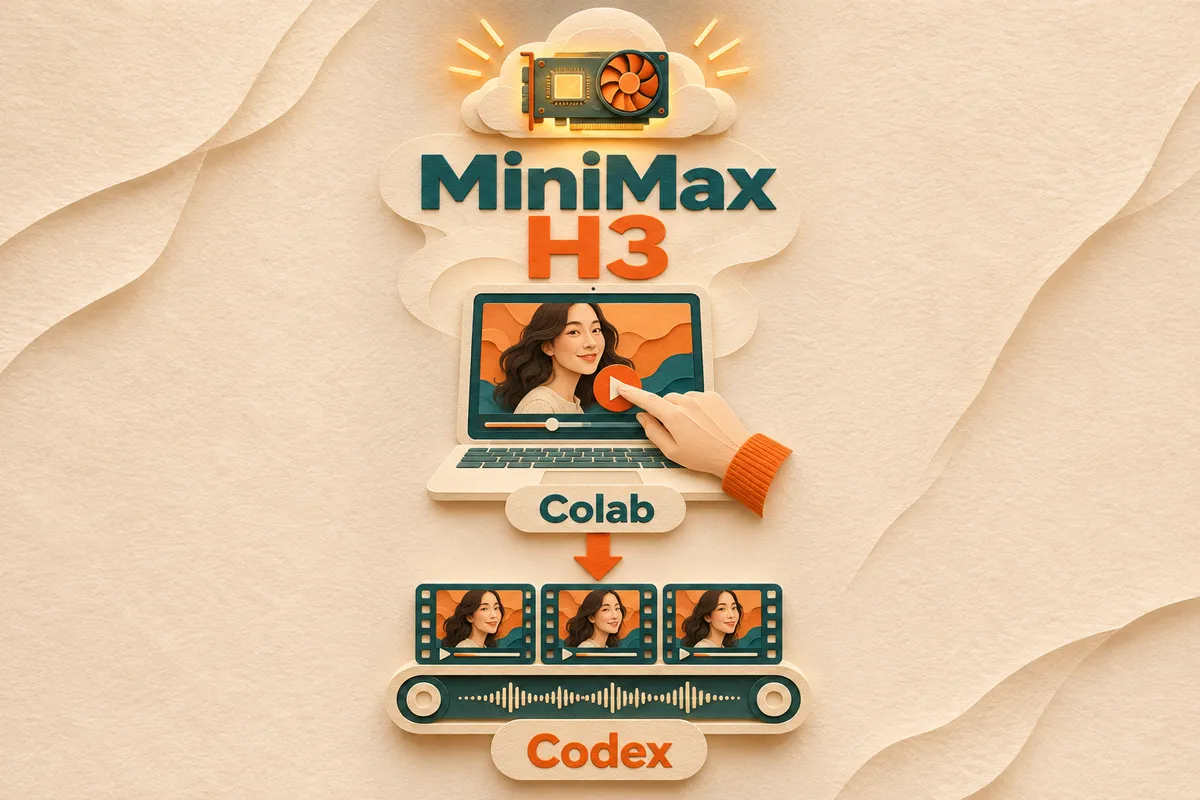
依照那則分享,他買了三台 Mac,使用兩個 Claude Code 高階訂閱帳號,總共執行八個 AI Agents。每個 Agent 都有自己的 Tart 虛擬機,再透過 Herdr、Tailscale 和 Claude Code Remote Control,讓整套系統可以遠端操作、長時間執行。
他的工作包含開發、寫書、製作講義、簡報、研究新技術,甚至整理郵件與 AI 新聞。這些工作逐漸從自己動手,變成由 AI Agent 負責。
而且不只是坐在電腦前操作,出差在外也能透過手機或筆電,接手原本正在執行的工作。
看到這裡,我開始思考:我們真的需要三台 Mac、八個 Agent,才能打造自己的 24 小時 AI 團隊嗎?
研究之後,我發現答案是不一定。真正值得學習的,是這套架構背後的設計思維。
這篇就來拆解核心技術、實際安裝方法、成本,以及如何利用現有設備,打造自己的 24×7 AI Agent 工作站。
閱讀範圍:開場的設備數量、訂閱數量與工作內容,是作者轉述的開發者分享;本文未取得原始分享連結,並非本文實測紀錄。以下安裝步驟供讀者實作驗證;Dispatcher 與跨設備接力流程屬於延伸設計,不是安裝工具後就會自動具備的功能。
一、24×7 AI Agent 和一般 AI 助手差在哪裡?
我們平常使用 ChatGPT、Claude、Gemini,大部分都是這樣:
- 打開聊天介面。
- 輸入問題或交代工作。
- 等待 AI 回答。
- 自己檢查結果。
- 再交代下一件事。
這種模式比較像是「AI 助手」。24×7 AI Agent 則像是一個隨時待命的數位工作團隊,例如可以規劃這樣的工作日:
| 時間 | Agent | 預期工作 |
|---|---|---|
| 早上六點 | 研究 Agent | 整理昨天的重要 AI 新聞 |
| 早上七點 | 教材 Agent | 根據研究結果,產生技術教學文章草稿 |
| 早上八點 | 開發 Agent | 檢查 GitHub 專案、執行測試並整理異常 |
| 下午 | 影音 Agent | 處理影片素材、字幕及剪輯工作 |
| 晚上 | 幕僚長 Agent | 彙整成果,產生每日報告 |
你不需要一直坐在電腦前面盯著它們。不過,24×7 在線,不等於 AI 真的會自動工作。
要做到真正的自動化,至少需要五個部分:
- 持續運作的電腦或伺服器。
- 能執行工作的 AI Agent。
- 排程或事件觸發機制。
- 任務管理與失敗重試機制。
- 遠端監控及通知機制。
少了其中幾個,可能只是讓 AI 一直開著,卻沒有真正提高工作效率。
二、先認識五個核心工具,各自解決什麼問題?
1. Claude Code:負責工作的 AI 員工
Claude Code 是 Anthropic 推出的 AI Coding Agent。雖然名字裡有 Code,但它不只能寫程式。
只要工作能透過檔案、指令、API 或其他支援的工具完成,就有機會交給它處理,例如:
- 開發網站與應用程式、修改 GitHub 專案。
- 撰寫 Markdown 教材、整理研究資料及產生簡報內容。
- 執行 Python 程式、批次處理文件。
- 操作已設定且支援的外部工具。
與一般聊天式 AI 最大的差別,是 Claude Code 可以直接在工作環境中執行操作。例如你交代:
幫我檢查這個網站專案,把錯誤修好,測試通過後整理修改報告。
它可以讀取程式碼、修改檔案、執行測試,再回報結果;前提是你已提供適當的工作環境、工具與權限。
2. Herdr:集中管理整隊 Agent 的工作階段
如果你同時開啟好幾個 Claude Code、Codex 或 OpenCode,可能會遇到這種情況:一個視窗正在寫程式、另一個跑測試、第三個等待回答,第四個則不知道什麼時候已經失敗。最後,你花很多時間切換視窗、檢查進度。
Herdr 就是想改善這類問題。它能集中管理多個 Agent 的終端機工作階段;但必須先分清楚目前官方的兩條產品路線:
- Herdr TUI:終端機介面,使用自己的背景 server;本文的
herdr指令與 herdrdev/herdr repo 屬於這條路線。 - Herdr App、手機 App 與 Herdr Core:另一套以 Core 管理工作階段的架構,須依對應文件設定。官方首頁說明,TUI 與 App 不共用 Agent,不能假設 TUI 開出的工作階段會直接出現在 App。
Herdr TUI 的主要能力包括:
| 能力 | 實際意義 |
|---|---|
| 工作階段持續存在 | 終端機關閉或 SSH 中斷後,背景 server 可維持窗格內的程序;主機關機仍會中斷工作 |
| 跨電腦管理 | 透過 SSH 連接其他設備上的工作階段,仍須具備連線與驗證條件 |
| Agent 狀態監控 | 在支援的整合與狀態回報機制下,辨識工作中、閒置或等待輸入等狀態 |
| 程式化操作 | 提供 CLI 與 Socket API,讓其他程式管理窗格及工作階段 |
這些介面讓另一個 AI Agent 有機會參與協調工作。不過,Herdr 的工作階段管理不能直接取代完整的任務排程、持久化佇列、重試、權限審核與成果驗收。
功能與指令請以安裝版本的 TUI 文件及 Socket API 文件為準。
3. Tailscale:讓不同電腦建立私人連線
假設你有家裡的 Mac、辦公室的 Windows,以及 Oracle Cloud 上的 Linux VM。這三台設備可能位於不同網路。
傳統做法可能需要處理固定 IP、Port Forwarding、防火牆與 VPN。Tailscale 利用 WireGuard 技術簡化私人加密網路的建立。設備加入同一個 Tailnet,並符合存取權限設定後,就能透過私人網路連線。
你可以人在外面用筆電連回家裡的 Mac,或讓雲端 Linux 連接辦公室的 Windows。不過,Tailscale 負責的是網路連線,Agent 的啟動與派工仍要另外設定。
4. Tart:在有需要時提供獨立虛擬機
Tart 是針對 Apple Silicon 設計的虛擬機管理工具,可以執行 macOS 與 Linux VM;原始碼位於 cirruslabs/tart。
開場分享採用的方式,是讓不同 Agent 在各自的 Tart VM 工作。這能減少環境衝突,例如 Agent A 安裝 Node.js 套件、Agent B 修改 Python 環境、Agent C 更新系統設定時,不必全部共用同一套作業系統環境。
但虛擬機需要額外 CPU、記憶體與磁碟空間。如果 Mac 只有 16GB RAM,我不建議一開始就替每個 Agent 建立一台 VM。
比較實際的方式,是先用不同工作目錄搭配 Git Worktree;確實需要隔離作業系統或相依套件時,再考慮 Tart。使用前也應確認所選版本的授權與使用條件,不把「可查看原始碼」直接當成所有用途都免費或無限制。
5. Claude Code Remote Control:人在外面也能接手
假設 Claude Code 正在家裡的 Mac 工作,而你已經出門。當它需要確認下一步時,可以透過 Remote Control,從支援的 Claude 網頁或手機介面接續本機工作階段。
在 Claude Code 裡可以輸入:
1 | /remote-control |
實際執行的仍是原本的電腦,電腦必須保持開機、Claude 程序持續運作且能連網。休眠或網路中斷時會影響可用性,恢復後的重新連線行為也要實測。
可用性受到訂閱、登入方式、組織政策與版本影響;目前官方文件說明 API key 不支援 Remote Control,使用前應查看最新需求。它與透過 Tailscale 建立 SSH 連線是兩條不同的遠端操作路徑,啟用 Remote Control 本身不要求先安裝 Tailscale。
三、如何把五個工具整合成工作系統?
我會把延伸架構分成五層:
| 層級 | 角色或工具 | 負責事項 |
|---|---|---|
| 第一層:使用者 | 手機、筆電、聊天介面 | 交代工作、審核成果 |
| 第二層:AI 幕僚長 | Dot、Grok Bot 或自建 Dispatcher | 分析工作、判斷所需資料與權限;能否串接須另外確認 |
| 第三層:任務管理 | 任務佇列、排程器、資料庫 | 保存任務、依賴關係、狀態與重試紀錄 |
| 第四層:執行環境 | Herdr、Tailscale、必要時使用 Tart | 管理工作階段、連線與環境隔離 |
| 第五層:實際執行 | Claude Code、Codex、OpenCode 等 | 執行任務並回報成果 |
例如任務管理層可以記錄:Task-001 研究 AI 新聞、Task-002 撰寫教學文章、Task-003 更新課程網站、Task-004 執行 GitHub 測試。
完整流程是:
1 | 使用者交代工作 → AI 幕僚長分析 → 建立任務 → 指派 Agent |
這才是一套比較完整的 AI Agent 工作系統。以下先建立能遠端管理的基礎環境,再說明派工設計。
四、實戰第一步:安裝 Tailscale 並確認設備連線
這裡假設你有一台 Mac、一台 Windows,以及一台 Linux 雲端 VM。沒有三台設備也沒關係,只用 Mac 就可以先測試本機工作階段;跨設備連線則需要另一台已加入網路的設備。
Step 1:下載並登入同一個 Tailnet
前往 Tailscale 下載頁,依照作業系統安裝。Mac 與 Windows 都有圖形介面版本;安裝完成後,登入同一個帳號或受邀加入組織的 Tailnet。
Step 2:檢查設備狀態與 IP
在已安裝且可使用 Tailscale CLI 的 Mac 終端機輸入:
1 | tailscale status |
Tailscale IPv4 通常位於 100.64.0.0/10 範圍。再確認另一台設備:
1 | tailscale ping <另一台設備名稱或IP> |
若要使用 SSH 遠端操作,還需要在目標設備啟用 SSH 服務、設定帳號驗證及存取權限。Tailscale 連線成功,不代表 SSH 已開啟。
五、實戰第二步:安裝 Herdr TUI 並測試工作階段恢復
本文這一步安裝的是 Herdr TUI。官方提供的一行安裝方式是:
1 | curl -fsSL https://herdr.dev/install.sh | sh |
這會直接下載並執行遠端腳本。實作時,我建議先下載、閱讀內容,再決定是否安裝:
1 | curl -fsSL https://herdr.dev/install.sh -o herdr-install.sh |
確認來源、腳本內容、下載項目、寫入路徑與權限需求,並接受安裝行為後,再執行已檢查的本機檔案:
1 | sh herdr-install.sh |
以上是文章教學指令;安裝方式可能隨版本調整,請對照 Herdr 官方安裝說明。安裝完成後,在工作目錄啟動:
1 | herdr |
先建立少量窗格或工作區,例如 Claude Code 開發、Codex 文件整理與 OpenCode 研究工作,觀察狀態回報是否符合實際情況。
可先依官方方式按 Ctrl+B,再按 Q,脫離 TUI;重新執行 herdr 接回。確認後,再以低風險測試任務檢查終端機關閉、SSH 中斷與重新連線的結果。
依 Herdr 持續運作與遠端連線文件,背景 server 是工作階段得以持續的關鍵。關閉 client、停止 server、主機重開機是不同情況;恢復版面也不代表原本程序完整恢復。
如果目標是手機管理 Herdr,請改查 App/Core 的安裝與手機連線文件;TUI 工作階段不會自動出現在 Herdr App。
六、實戰第三步:設定 Claude Code 遠端操作
先依 Claude Code 安裝說明完成安裝與登入。進入你的專案:
1 | cd ~/projects/my-project |
在 Claude Code 工作階段中輸入:
1 | /remote-control |
依畫面指示完成設定,也可以查看 /config 中是否提供預設啟用的選項。接著從支援的 Claude 網頁或手機介面連接原本的工作階段。
建議驗證三件事:
- 電腦保持喚醒時,能否從手機接續操作?
- 網路短暫中斷後,能否重新連線?
- Claude Code 等待使用者確認時,能否在遠端完成確認?
這些測試比單純看到連線成功更重要。測試請使用不涉及正式部署或刪除資料的任務。
七、如何讓 Agent 長時間執行?分開處理三個問題
很多人以為只要開著 Claude Code,就等於有一個 24 小時 Agent。其實電腦休眠、程序結束、卡在權限確認,都可能讓工作中斷或停滯。
1. 讓電腦保持運作
MacBook 長時間工作時,需要妥善設定電源管理。可以使用 macOS 的 caffeinate,在特定工作期間避免系統閒置休眠:
1 | caffeinate -i claude |
這個例子適用於直接啟動 claude 的情境;如果 Agent 由 Herdr 等背景服務啟動,應另確認該服務存續期間的電源設定。
這也不能保證 MacBook 合蓋後仍持續執行。真正長期運作時,桌上型電腦或雲端伺服器通常更合適。
2. 讓工作階段持續存在
可以使用 Herdr、tmux 等工具。以已安裝 tmux 的 Linux 為例:
1 | tmux new -s ai-agent |
在工作階段內執行:
1 | claude |
按 Ctrl+B,再按 D,可脫離 tmux 而不主動終止工作階段。重新連線後接回:
1 | tmux attach -t ai-agent |
tmux 能保護工作階段,但主機關機仍會終止執行程序。
3. 加入排程與自動恢復
每天固定執行任務,可以依設備選擇:
| 環境 | 可用的排程方式 |
|---|---|
| macOS | launchd |
| Linux | systemd timer、cron |
| Windows | Task Scheduler(工作排程器) |
| 雲端 | 排程服務、工作佇列 |
Claude Code 也有排程能力,但不同模式的持續性與執行環境不同。本機 /loop 適合工作階段內的循環任務;即使某些版本可恢復排程,也不能直接把它視為獨立、永久的背景服務。詳細限制見 Claude Code 排程文件。
真正長期執行的工作,我更建議由外部排程器或適合的雲端排程服務啟動 Agent。無人值守時還要設計非互動輸入、最低必要權限、逾時與結果回收,避免停在確認畫面。
八、進階設計:建立自己的 AI 幕僚長與接力流程
前面的設定主要解決「讓 AI Agent 可以遠端執行」。接下來,才是讓 AI 分配工作的延伸設計。
假設有四個 Agent:
| Agent | 主要任務 | 執行設備 |
|---|---|---|
| Research | AI 新聞、GitHub 研究 | Linux VM |
| Developer | 網站開發、程式測試 | Mac |
| Writer | 教材、文章、講義 | Mac |
| Media | 影片、字幕、轉檔 | Windows |
再建立 Dispatcher 負責派工。例如你交代:
研究最近一週值得教學的 AI Agent 開源專案,選出三個,產生教學文章,最後更新課程網站。
Dispatcher 可以拆成三個有依賴關係的任務:
- 任務 A:研究。 交給 Research Agent,產出
research.md。 - **任務 B:撰寫教材。**等待 A 通過檢查後,交給 Writer Agent,產出
tutorial.md。 - **任務 C:更新網站。**等待 B 完成後,交給 Developer Agent 修改專案並執行測試;正式部署仍依權限與審核流程處理。
這就是多 Agent 接力工作流。但要做到這件事,還需要真正的任務管理系統,可以使用 SQLite、PostgreSQL、Redis 或適合的持久化佇列方案。
最基本的任務資料可以長這樣:
1 | { |
這筆 JSON 不會自己執行工作。還需要 Dispatcher 讀取任務、選擇可用 Agent、透過已驗證的介面啟動工作,並接收結果。範例中的 requires_approval 只是任務欄位,不能取代工具或執行環境的權限控管。
Herdr CLI 或 Socket API 可以是其中一種整合方式,但指令、權限、認證與連線方式必須對照實際版本。跨設備還要安排成果傳遞,例如受控的 Git repo、檔案傳輸或共用儲存;只有 research.md 這個檔名,Writer 不一定就能取得內容。
Dot、Grok Bot 能否直接觸發,也要看支援哪些工具、Webhook 或外部整合。不能因為 Herdr 有 API,就認為所有雲端 Agent 都能直接操作它。
九、為什麼不建議一開始就跑八個 Agent?
因為 Agent 數量不等於生產力。
假設同時啟動八個 Agent,其中三個等待權限確認、兩個修改相同檔案、一個測試失敗,另外兩個完成卻沒有回報。最後你可能比自己做還累。
真正重要的,是任務有沒有被管理。我建議先建立以下狀態:
| 狀態 | 意義 |
|---|---|
| Pending | 等待執行 |
| Running | 正在執行 |
| Blocked | 等待人工處理 |
| Done | 完成並通過驗收 |
| Failed | 執行失敗 |
| Retrying | 重新執行中 |
每個任務都應留下執行紀錄、成果位置與錯誤資訊,再依工作類型設計驗收:
- 程式開發: 自動化測試與程式碼審查。
- 教材製作: 文件完整性、範例能否執行、來源連結與內容是否正確。
- 影音工作: 長度、解析度、音軌及輸出格式,另保留必要的觀看與聆聽審核。
這些驗收機制,比多開幾個 Agent 更有價值。
十、硬體怎麼選?一定要買 Mac 嗎?
不一定。Claude Code、Codex 或其他 CLI Agent 的許多工作,可以在支援的 Linux 或 Windows 環境完成;安裝方式仍要對照各工具的系統需求。
Mac 的優勢在 macOS 開發工具、生態系,以及只能在 macOS 執行的工作。Tart 適合需要 Apple Silicon 上 macOS/Linux VM 的情況,但一般網站開發、Python 自動化與文件處理,未必需要每個 Agent 都有 macOS VM。
以一台 16GB RAM 的 MacBook 為例,我會依序考慮:
| 方案 | 適合情境 | 限制與取捨 |
|---|---|---|
| A:多個工作階段 | 不同 Agent 處理不同專案 | 設定簡單,但仍共用主機環境 |
| B:Git Worktree | 同一 repo 的功能、修錯與測試分工 | 工作目錄分開,但不是作業系統或權限隔離;整合仍可能衝突 |
| C:Docker | 隔離 Linux 相依套件 | 容器與完整 VM 的隔離程度不同 |
| D:Tart | 獨立 macOS/Linux VM | 隔離較完整,硬體需求也較高 |
我的建議是先從 A、B 開始。真的遇到環境衝突,再考慮 C、D。Worktree 的使用方式可參考 Git 官方文件。
十一、成本怎麼算?別把訂閱當成無限額度
先不計算原本已購買的 AI 訂閱。如果已經有設備,第一階段可以用較低的新增成本開始,但仍須確認服務資格與用途限制。
| 工具 | 成本考量 |
|---|---|
| Herdr | 官方提供 Apache 2.0 開源專案,可先使用開源版本 |
| Tailscale | 個人非商業用途可評估免費 Personal 方案;工作與商業用途須確認適用方案 |
| Tart | 需要硬體資源,並應確認所用版本的授權及使用條件 |
| Claude Code | 依訂閱或適用計費方式與額度;Remote Control 另有登入及方案要求 |
| Codex | 依訂閱、計費方式與使用限制 |
| Oracle Cloud | 符合 Always Free 資源與資格時可降低成本,仍須確認容量及回收政策 |
| 任務管理 | SQLite 等可自行架設,另計主機、儲存、維運與備份成本 |
Tailscale 的用途區分請查 官方方案頁;雲端免費資源請查 Oracle Cloud Free Tier。
即使是高階 AI 訂閱,仍可能受到使用額度、公平使用政策或其他服務限制影響。
開場分享還提到,每月 200 美元訂閱可以使用相當於 1 萬美元 API 的工作量。這應視為分享者的個人估算,本文未取得原始計算方法,也不是官方固定換算比例。訂閱與 API 的條款、額度算法不同,不能直接相除就當成實際節省金額。
真正需要衡量的是:每月完成多少工作、每件平均成本、人工介入次數、失敗重試耗用額度,以及產出是否符合需求。
十二、從兩個 Agent 開始,分三階段擴充
第一階段:建立遠端 AI 工作站
先完成這五件事:
- Mac 與 Windows 安裝 Tailscale,確認連線與存取權限。
- 安裝適合需求的 Herdr TUI 或 App/Core 路線。
- 設定 Claude Code 與 Codex。
- 測試 Claude Code Remote Control。
- 驗證遠端連線與工作階段恢復。
這個階段不需要複雜的多 Agent 系統。人在外面也能掌握家裡或辦公室的 AI 工作階段,就已經很實用。
第二階段:加入自動派工
建立簡單 Dispatcher,先管理兩個 Agent:Research 負責研究,Writer 負責撰寫。
每天固定時間蒐集新技術,研究成果通過檢查後交給 Writer 產生文章草稿,最後通知你審核。這是一個適合練習的接力流程,也能逐步驗證成果交接與失敗處理。
第三階段:擴充成完整 AI 團隊
等前兩個 Agent 穩定後,再增加 Developer 維護網站、Media 處理多媒體、Supervisor 負責監控、驗收與異常通知。
此時再深入考慮工作佇列、跨設備派工、資源分配及成本管理,比一開始就堆滿 Agent 更容易找到瓶頸。
十三、上線前還有哪些實務問題?
1. 不要讓所有 Agent 共用最高權限
Agent 可以執行 Shell、存取檔案與連接內部系統時,需要做好權限分離。研究 Agent 不需要修改正式網站,教材 Agent 不需要存取公司財務資料。
刪除資料、部署正式環境、寄送對外郵件等操作,建議保留人工確認;研究、修改、驗收與發布也應有清楚邊界。
2. 避免多個 Agent 同時修改同一份檔案
透過 Git Worktree、不同工作目錄及任務鎖定降低衝突。程式碼整合時,再以 Pull Request 與測試驗收。
3. 每個 Agent 都必須有停止條件
無限制重試可能浪費大量額度。每個任務都應設定:
- 最長執行時間。
- 最大重試次數。
- Token 或費用預算。
- 失敗通知。
- 人工介入條件。
真正可靠的自動化,是知道什麼時候應該停止。
十四、未來如何從使用 AI,走向管理 AI 團隊?
以前使用 AI,是一個問題、一個回答;後來 Coding Agent 可以連續完成多個步驟。現在更進一步,我們開始讓不同 Agent 分工:研究、開發、寫教材、檢查成果。
人的角色也逐漸轉為規劃、決策與驗收。我認為,這才是 24×7 AI Agent 真正值得研究的地方。
把八個 Claude Code 開著,還需要加上工作分配、追蹤、驗收、恢復與通知,才能形成能持續產生成果的團隊。
AI Agent 的下一個階段,是讓 AI 能夠持續把事情做好。
如果手上已經有 Mac 或 Windows 電腦,不妨先從 Herdr、Tailscale 和 Claude Code 開始。先讓兩個 Agent 穩定合作、遠端管理、自動回報,再逐步擴充,比一次投入大量硬體與訂閱費,更容易建立能長期使用的工作系統。
參考資料與工具連結
- Herdr 官方網站
- Herdr TUI GitHub
- Herdr TUI 快速入門
- Herdr TUI 持續運作與遠端連線
- Tailscale
- Tailscale 下載
- Tailscale 方案與用途限制
- Tart
- Tart GitHub
- Claude Code 官方文件
- Claude Code 安裝說明
- Claude Code Remote Control
- Claude Code 排程說明
- Git Worktree
- Oracle Cloud Free Tier
本文根據開發者分享的工作流進行技術拆解,並提出適合一般使用者的實作架構。各項工具功能、授權、訂閱限制及安裝方式可能隨版本更新,實際操作請以官方文件為準。
常見問答 (FAQ)
Q1:打造 24×7 AI Agent 工作站,一定要買多台 Mac 嗎?
不需要。可以先用現有 Mac、Windows 或 Linux 設備,建立少量 Agent 工作階段,搭配不同工作目錄與 Git Worktree 分工。需要 macOS 專屬工具或完整環境隔離時,再評估 Apple Silicon 與 Tart VM;電腦持續供電、避免休眠及服務可恢復,比先增加設備更重要。
Q2:Herdr、Tailscale 與 Claude Code Remote Control 有什麼差別?
Herdr 管理 Agent 的終端機與工作階段,Tailscale 提供設備之間的私人網路連線,Remote Control 則讓支援的 Claude 網頁或手機介面接續本機 Claude Code。三者的功能互補,但 Remote Control 本身不要求 Tailscale;另外,Herdr TUI 與 App/Core 不共用工作階段,手機管理須選對產品路線。
Q3:安裝這些工具後,AI 就能每天自動完成工作嗎?
還不能。遠端連線與持續存在的工作階段只是基礎,仍須設定排程或事件觸發、Dispatcher、任務狀態、成果交接、驗收、重試上限及通知。建議先讓研究與寫作兩個 Agent 完成小型接力流程,產出草稿後交由人工審核,再逐步擴充。