
2026/9/25
AI工具 影音行銷 Google VidsGoogle Vids 正在降低 AI 影片門檻:新手不必先學剪輯軟體?
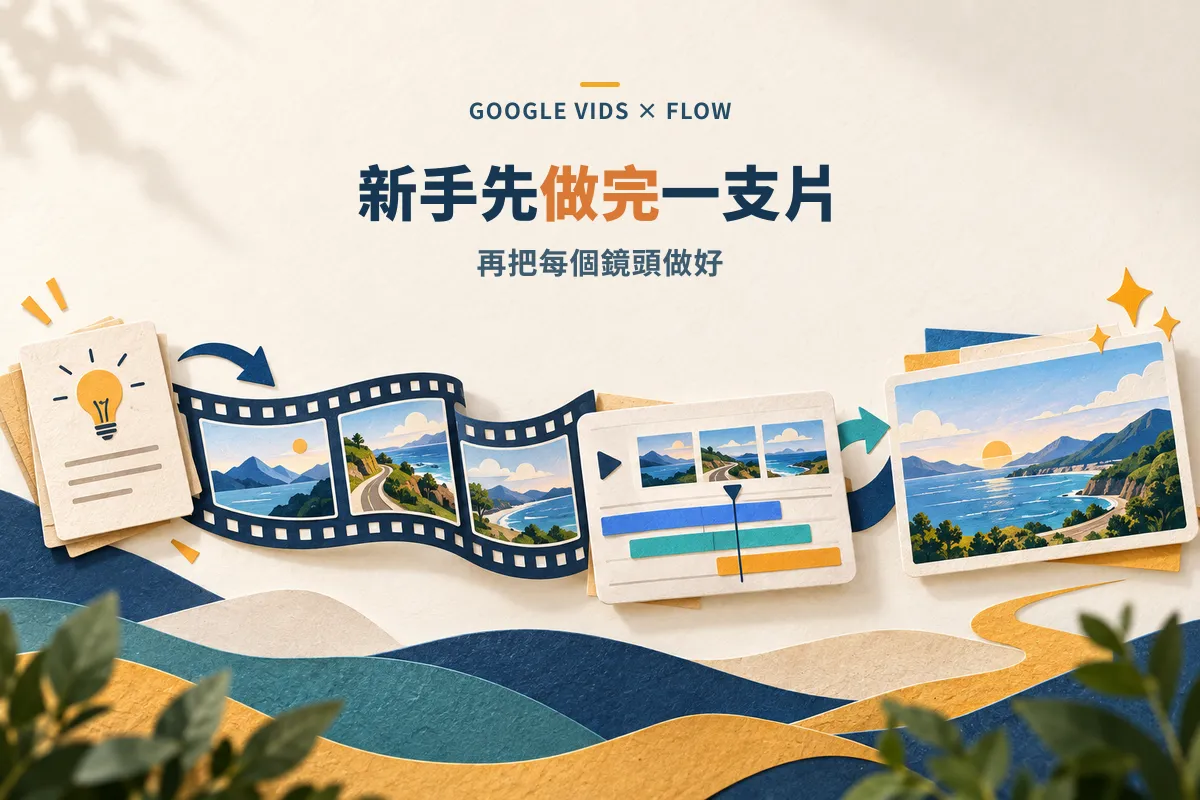
最近我把兩則 Google Vids 更新放在一起看,突然覺得 Google 真正想做的,可能不只是另一套 AI 生影片工具。 它想讓「做影片」變得像做簡報一樣普通。 2026 年 4 月 2 日,Google 宣布 Google Vids 開放使用 Veo 3.1 生成影片片段,當時個人 Google 帳戶每月有 10 次免費生成額度。到了 9 月 23 日,Google 又宣布把 Gemini Omni 1.1 Flash 帶進 Vids,加入場景延伸、指定影片長度、1080p 生成與升頻等功能。4 月的 Google Vids 更新|9 月的 Workspace Updates 公告 免費額度也要看時間和帳戶類型:截至本文整理資料時,Google 說明頁列出的個人帳戶 AI 影片額度是每月 6 支,與 AI 頭像共用額度。Google 產品的功能開放和用量限制會調整,實際使用前應以帳戶介面和說明頁為準。Google Vids 功能可用性與額度 把這些變化放在一起,我看到的重點不是模型又多強,而是: 影片正在變成一種一般人也能完成的工作。 AI 影片最難的,往往是生成之後很多人現在學 AI 影片,會經過一長串工具:先整理想法和文案,再生成圖片、影片、旁白,接著下載素材、打開剪輯軟體、排時間軸、補字幕和音樂,最後才輸出。 真正讓新手卡住的,常不是「我不會生成」,而是「生成完以後,我不知道怎麼把東西組起來」。 有些人已經會生圖,也做出十幾段漂亮的影片,卻遲遲沒有一支完整作品。缺的不是更多鏡頭,而是把素材排成有起承轉合、能看完也能分享的影片。 Google Vids 正在補上生成後的最後一哩我以前把 Google Vids 想成「Google Slides 加上一條時間軸」:放進圖片、影片、文字和音訊,再安排它們出現的順序。這當然還是影片編輯,但當生成能力逐步進到同一個地方,使用者就不必每做一個步驟都先換一套工具。 現在,Google Vids 能從文字或圖片開始生成影片,也支援延伸場景、調整生成片段長度和輸出不同影片比例;使用者可以把素材放進時間軸,繼續編排內容。Google 的說明列出寬螢幕 16:9、直式 9:16 和正方形 1:1,換比例後仍可能要手動微調畫面元素。Google Vids 影片尺寸說明 從使用者的角度,這讓 Vids 的角色從「簡單影片編輯工具」逐漸靠近: 把想法、素材和 AI 生成結果組成一支影片的地方。 新手第一天,真的需要先學會運鏡嗎?Google Flow 很適合用來做重要鏡頭。人物一致性、參考素材、首尾畫面、鏡頭運動和場景延續,都是需要更細緻控制時會派上用場的能力;具體選項則會隨模型和產品更新而變動。 但一個從來沒做過影片的人,第一天就需要理解所有鏡頭控制嗎? 很多人的目標其實很具體:公司要做活動短片、老師要做一段教學、業務想整理提案、小店想介紹新品,或自媒體新手想完成第一支 Reels。他們不一定要當導演,先有能力把一支影片做完,可能更重要。 如果我重新安排入門順序,會先走這條路: 階段 工具 先練什麼 先完成一支影片 Google Vids 把故事拆成幾個場景,放入素材,完成基本編排與輸出 再做好重要鏡頭 Google Flow 練習描述人物、場景和運鏡,讓關鍵畫面更接近預期 最後精修整支作品 DaVinci Resolve 深入剪輯節奏、聲音、色彩和更細的後製控制 這不是唯一的學習順序,也不是每個人都必須走到第三階段。它只是把學習目標拆開:先學會把想法做成影片,再學會把每個鏡頭做好,最後才把整支作品磨得更完整。 Google Vids 和 Flow,比較像分工,不是互相取代我現在會這樣理解兩個工具: Google Vids:做影片。 把影片、圖片、文字和音訊排進時間軸,組成可以播放與分享的完整內容。 Google Flow:做鏡頭。 當人物、場景、運鏡或畫面連續性很重要時,用更聚焦的方式生成和調整素材。 一個可能的製作流程是先用 Gemini 整理故事,再用 Flow 生成幾個重要鏡頭,接著把素材放進 Vids 完成整支影片。需要更多剪輯控制時,才把作品帶到 DaVinci Resolve。 如果你想先理解 Flow 的鏡頭提示詞,可以接著看從攝影語言學會 Google Flow 運鏡;若想看 AI 影片工作流怎麼從 Prompt 走向製片流程,也可以參考AI 影片從生成走向製片工作流。 AI 影片普及的關鍵,可能是它出現在熟悉的工作裡AI 圈常在比較哪個模型更強,但一般使用者會不會採用一套工具,未必只看模型排行榜。工具是否容易開始、素材能不能接上原本的工作流程,也很重要。 Google Vids 能匯入 Slides,也能使用 Drive 裡的檔案;對本來就在 Google 工作環境裡整理簡報、圖片和文件的人來說,開始製作影片時需要重新搬動的東西可能比較少。Google Vids 的建立與匯入方式 如果有一天,一份簡報能順手延伸成影片,一段教學內容可以直接整理成幾個場景,那麼「我要學 AI 影片」也許會慢慢變成「我想把這個想法做成一段影片」。這是我對產品方向的觀察,不代表每種影片都能一鍵完成。 先問自己:能不能把想法做成一支完整影片?AI 影片的門檻降低,不代表剪輯、敘事和選擇素材就不重要。它改變的可能是入門順序:先不用把所有進階控制一次學完,也能從簡單的故事開始,完成一支可分享的影片,再逐步補上鏡頭和後製能力。 所以如果你最近想開始學 AI 影片,我會先給自己一個小練習:試著在 30 分鐘內完成一支短片的初版。這不是對工具速度的保證,而是幫自己把目標從「再研究一個模型」移到「真的做出一個作品」。 AI 時代重要的能力,可能不只是生成多漂亮的畫面,而是能不能把想法變成一個可以分享、可以繼續修改的成品。 參考資料 Google Vids updates: Veo 3.1 免費影片生成與其他更新(2026-04-02) Gemini Omni 1.1 Flash now in Vids(2026-09-23) Google Vids 的 Gemini 功能可用性與額度 Google Vids 影片尺寸:16:9、9:16 與 1:1 常見問答 (FAQ)Q1:Google Vids 可以免費生成 AI 影片嗎?可以使用個人 Google 帳戶體驗部分 AI 影片生成功能,但不是無限量。截至本文查核時,Google 說明頁列出的個人帳戶 AI 影片額度是每月 6 支,與 AI 頭像共用;實際可用功能和額度可能依帳戶方案或 Google 後續調整而變動。 Q2:AI 影片新手應該先學 Google Vids 還是 Google Flow?如果目標是先完成一支影片,可以從 Google Vids 開始,練習安排場景、素材和時間軸;需要更精確地控制人物、場景或鏡頭時,再學 Google Flow。這是入門路徑建議,不是唯一選擇。 Q3:Google Vids 支援直式或正方形影片嗎?支援。Google Vids 的尺寸選項包含 16:9 寬螢幕、9:16 直式和 1:1 正方形;改變比例後,仍可能需要手動調整場景中的文字和圖片位置。 Q4:用了 AI 生成素材,就能自動完成影片嗎?不能只靠生成素材完成一支好懂的影片。使用者仍要決定故事順序、保留哪些鏡頭、安排節奏與音訊,並檢查輸出的內容是否符合分享或發布目的。