跳到主要內容

部落格

不定期分享最新資訊文章

  • article-n8n 自架版 AI Assistant:One-line setup、Sandbox 與 Zeabur 架構

    2026/8/26

    AI自動化 n8n n8n新手教學
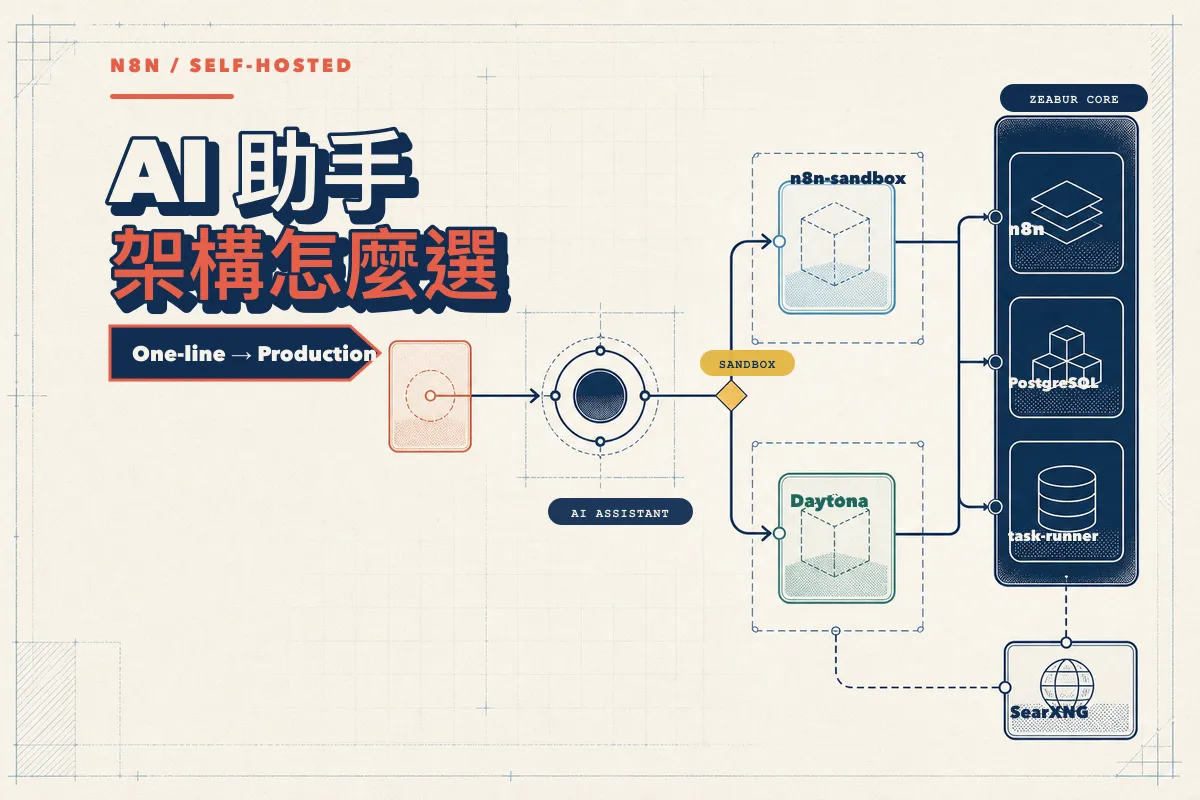
    n8n 自架版 AI Assistant:One-line setup、Sandbox 與 Zeabur 架構

    如果你跟我一樣是自己架 n8n,最近這個更新很值得注意。 n8n 官方社群公告指出,從 n8n 2.35 開始,Self-hosted AI Assistant 的設定流程變得簡單許多。以前要自己開啟相關模組、準備 Sandbox、設定模型,再視需要接上 Web Search;現在新的 Docker-based n8n instance 可以透過 One-line setup 預先建立 Sandbox、SearXNG 與 AI Assistant,最後再由你在 UI 中連接模型提供者。 不過,這次更新真正重要的地方,不只是「安裝變簡單」。 它讓 n8n 的使用方式開始從: 我自己拖 Node、寫 Expression、測試 Workflow。 慢慢走向: 我先把需求描述清楚,再讓 AI 協助我建構 Workflow。 官方目前仍將 Self-hosted AI Assistant 標示為 preview,功能與行為可能持續變動。本文因此會把版本與環境變數視為「目前文件的設定方式」,正式環境升級前仍要重新確認官方說明、備份與資料邊界。 先說結論:One-line setup 解決快速開始,不等於完成 Production 架構新的 One-line setup 適合: 第一次在本機學習 n8n。 想快速測試 AI Assistant 的 Workflow Builder。 想做 Demo 或驗證自動化想法。 不想一開始就手寫完整的 Docker Compose。 它不會替你完成所有事情。Docker 仍然要先安裝並啟動,模型 API 金鑰仍然要自己準備;SQLite、HTTPS、備份、權限與 Sandbox 隔離,也要按照正式環境需求重新設計。 可以先用這張表定位自己的路線: 你的情境 先選哪一條路線 判斷重點 新環境、本機測試或短期 Demo One-line setup + n8n-sandbox 先快速驗證 AI Workflow Builder。 已有 Zeabur + n8n + PostgreSQL + task-runner 保留既有服務,Sandbox 評估 Daytona 不必為了 AI Assistant 重建整套正式環境。 資料不能離開指定基礎設施 自架 n8n-sandbox,或暫不啟用 Builder 先確認 privileged Runner、資料政策與隔離邊界。 如果你已經有一套正在運作的 Zeabur + n8n + PostgreSQL 架構,也不需要為了 AI Assistant 直接打掉重來。比較合理的做法是先理解既有元件的責任,再決定要把 Sandbox 放在哪裡。 AI Assistant 不是 AI Agent Node:先分清楚兩個層次這兩個名字很像,但負責的工作不同。 AI Agent Node:工作流裡的一個節點以前我們在 n8n 裡使用 AI,通常會把 AI Agent 拉進 Workflow: 123456789Webhook ↓AI Agent ↓OpenAI / Claude / Gemini ↓Google Sheets ↓LINE 這裡的 AI Agent 是 Workflow 裡的一個處理步驟。它可以理解輸入、呼叫工具、查詢資料,再把結果傳給下一個 Node。 AI Assistant:幫你製作 Workflow 的助手AI Assistant 位於另一個層次。它不是你最後交付給使用者的 Workflow,而是協助你規劃、建立與修正 Workflow 的建構助手。 你可以這樣描述需求: 幫我建立一個 LINE 預約系統。收到 LINE Webhook 後判斷使用者操作;如果使用者要預約,就讀取 Google Calendar 的可預約時段,再產生 LINE Flex Message;預約成功後,把資料寫進 Google Sheets。 以前你可能要自己完成: 123456789找 Node ↓設定 Credential ↓寫 Expression ↓查 API 文件 ↓測試與除錯 AI Assistant 想協助的是: 12345678910111213理解需求 ↓規劃 Workflow ↓產生 Workflow 程式碼 ↓在 Sandbox 中編譯與測試 ↓修正錯誤 ↓產生有效的 Workflow JSON ↓儲存到 n8n 所以 n8n 的學習重點,會逐漸從「我知道每個 Node 在哪裡」延伸到「我能不能把需求、資料結構與限制描述清楚」。 如果你想先理解 LLM 與 AI Agent Node 的選擇差異,也可以延伸閱讀 何時該用 LLM?何時該派 AI Agent 上場?。 Self-hosted AI Assistant 其實由三個部分組成可以先用這個架構理解: 123456789101112 ┌─ OpenAI ├─ Anthropic你 → n8n AI Assistant ─ OpenRouter └─ OpenAI-compatible API │ ├──────── Web Search │ ├─ Brave Search │ └─ SearXNG │ └──────── Sandbox ├─ n8n-sandbox └─ Daytona 1. Model Provider:AI 的大腦你仍然要自行選擇模型提供者並準備 API Key,例如: Anthropic。 OpenAI。 OpenRouter。 其他 OpenAI-compatible API。 n8n 不會附送模型,也不會替你支付模型使用費。One-line setup 做的是準備 AI Assistant 所需的執行環境;模型連線與費用仍然由你的模型提供者決定。 2. Sandbox:AI 的隔離工作區AI Assistant 的 Workflow Builder 不是只回傳一段文字。它可能需要建立檔案、寫入 TypeScript、執行編譯器、安裝套件、執行程式,再根據錯誤反覆修正。 這些工作不應直接在正式 n8n Host 上執行,因此需要一個專用 Sandbox: 123456789AI Assistant ↓寫入 workflow.ts ↓TypeScript type-check ↓執行並產生 Workflow JSON ↓驗證成功後才交回 n8n 如果沒有可用的 Sandbox,Workflow Builder 的能力就無法完整使用。要注意的是,Sandbox 提供的是程式碼執行隔離,不等於自動完成權限控管、資料遮罩或人工作業確認。 3. Web Search:讓 AI 查得到最新資料如果你要求 AI 協助串接最新 API,它可能需要查詢官方文件、Endpoint、Authentication 或 Request Format。Web Search 就是提供這一層能力。 依照 n8n 目前的 Instance AI 設定文件,搜尋提供者的優先順序是: 12345Brave API Key ↓ 沒有SearXNG URL ↓ 都沒有Web Search disabled 沒有 Search Provider 時,fetch-url 仍可能可以使用,但 AI Assistant 不會具備主動 Web Search 能力。若希望搜尋也留在自己的基礎設施,可以考慮在同一個網路環境部署 SearXNG;若追求較少維護元件,則可評估 Brave Search。 新環境:One-line setup 會幫你準備什麼?執行前先準備 DockerOne-line setup 不會替你安裝 Docker。先確認 Docker Engine 或 Docker Desktop 已啟動,而且 Docker Compose v2 可以使用: 1docker compose version Windows 使用者若要依照 POSIX shell 流程執行,建議使用 Docker Desktop 搭配 WSL2,並在 WSL Terminal 中操作。不同平台與 Docker 版本仍應以官方文件的當期說明為準。 官方快速指令在準備好的目錄執行: 1curl -fsSL https://get.n8n.io | sh 它不是「免安裝 Docker」,而是把原本要自己撰寫與組合的 Docker Compose 設定、資料卷、Sandbox 與 Web Search 服務整理成較容易開始的流程。完成後通常可以從以下位置開啟 n8n: 1http://localhost:5678 One-line setup 背後的服務官方 Docker Compose 文件中的主要元件包括: 12345n8n├── sandbox-certs├── sandbox-api├── sandbox-runner-1└── searxng n8n:Workflow Editor 與主要應用程式。 sandbox-certs:產生 Sandbox 服務需要的 TLS 憑證。 sandbox-api:n8n 與 Sandbox 溝通的控制層。 sandbox-runner-1:建立與執行 Sandbox 的 Runner。 searxng:AI Assistant 的 Web Search 後端。 這個快速架構預設沒有另外建立 PostgreSQL 服務,測試環境通常會使用 SQLite。若要長期承載團隊或企業工作流,資料庫、備份與復原策略要另外規劃。 遠端腳本不要盲目直接執行curl ... | sh 很方便,但它也代表把遠端下載的內容直接交給 shell。即使來源是官方,重要主機仍可先下載、閱讀,再執行: 123curl -fsSL https://get.n8n.io -o get-n8n.shless get-n8n.shsh get-n8n.sh 正式環境還要確認目前目錄、資料卷、備份與更新策略,不要把測試環境的指令直接套到含有重要資料的主機。 既有 n8n:不要為了 AI Assistant 直接重建整套環境如果你已經使用 Docker 或 Zeabur 部署 n8n,建議採取漸進式流程: 123456789101112131415備份 Workflow、Credentials 與資料庫 ↓確認目前 n8n 版本與升級相容性 ↓升級到支援 AI Assistant 的版本 ↓確認原有 Workflow 正常 ↓設定 Model Provider ↓選擇 Sandbox Provider ↓選擇 Brave Search 或 SearXNG ↓用測試 Workflow 驗證 AI Assistant 官方公告將 n8n 2.35 或更新版本列為 Self-hosted AI Assistant 的前提之一,但版本與設定仍會更新。不要只因為看到一個新的功能,就直接替換正在服務中的 n8n;先確認資料庫、Encryption Key、Webhook、Credentials 與現有 Workflow 都能復原。 Sandbox 有兩種路線:n8n-sandbox 或 Daytona這是整篇最容易被忽略、但最值得先做決策的部分。 方案一:n8n-sandboxn8n-sandbox 是由你自己管理的 Sandbox 服務。以 Docker Compose 部署時,n8n、Sandbox API、Runner 與 SearXNG 可以放在同一套基礎設施中: 1234567自己的 VPS 或 Docker Host│├── n8n├── PostgreSQL├── SearXNG├── sandbox-api└── sandbox-runner-1 它的優點是控制權高,資料與執行環境可以盡量留在自己的 Infrastructure,適合: 本機開發。 課程 Demo。 測試 AI Workflow Builder。 有能力維護 Docker-in-Docker 的自架環境。 公司政策要求資料不能離開指定基礎設施。 但要注意,官方 Compose 中的 sandbox-runner-1 使用 privileged: true,而且透過 Docker-in-Docker 建立與執行其他 Sandbox Container。這不是一般的 PostgreSQL 或 n8n Container;官方文件也提醒不要把 Runner 的連接埠暴露到 Internet,並應將它視為高權限元件。 官方文件目前以至少 4 GB RAM、2 vCPU 作為這套 Compose Sandbox 的起始資源參考。實際需求仍會受到同時執行的 Workflow、模型與 Sandbox 工作量影響,不能把它當成所有 Production 環境的保證規格。 方案二:DaytonaDaytona 是另一個 Sandbox Provider。架構會變成: 1234567891011你的 n8n Host│├── n8n├── PostgreSQL└── Web Search │ │ API ↓ Daytona │ └── AI Sandbox Container n8n 透過 Daytona API 建立或管理隔離的 Sandbox,AI Assistant 在其中寫檔案、執行 TypeScript、檢查錯誤,再把通過驗證的 Workflow 交回 n8n。這樣 AI 建構程式碼的執行環境就不必與正式 n8n Host 共用同一個 Docker-in-Docker Runner。 Daytona 的代價是增加第三方服務依賴、API Key、使用量與費用。更重要的是,AI Assistant 建構過程所需的檔案與資料可能進入外部 Sandbox;如果你的流程包含高度機敏企業資料、金融資料或特殊個資,必須先做資料邊界與供應商政策審查。 兩種 Sandbox 怎麼選? 使用情境 建議與理由 個人電腦測試、課程或短期 Demo 選 n8n-sandbox,先用 Docker Compose 快速重現環境。 完全 Self-hosted、資料希望留在自己的基礎設施 選 n8n-sandbox,但要接受 privileged Docker-in-Docker Runner 的維運與安全責任。 已有正式 n8n、希望降低維運 評估 Daytona,避免自行維護高權限 Sandbox Runner。 Zeabur 上的既有 n8n 保留 n8n、PostgreSQL 與 task-runner,Sandbox 優先評估 Daytona。 資料不得離開指定環境 先以資料政策與隔離要求為前提,評估自架 n8n-sandbox 或暫不啟用 Builder。 Self-hosted 不代表「所有東西都一定要塞在同一台 Server」。比較成熟的判斷方式是:哪些核心資料與自動化服務值得自己管理,哪些短生命週期的 AI 執行環境可以交給專門的 Sandbox Provider。 Zeabur + n8n + PostgreSQL + task-runner:我會怎麼選?如果你的現有架構是: 12345Zeabur Project│├── PostgreSQL├── task-runner└── n8n 我會先保留這套核心環境,讓 AI Assistant 的 Sandbox 走 Daytona: 12345678910Zeabur│├── PostgreSQL├── task-runner├── n8n└── SearXNG(可選) │ └──────── API ──────── Daytona │ └── AI Sandbox 原因不是 Daytona 一定比較安全或一定比較便宜,而是這個選擇與 Zeabur 的部署方式比較相容。 task-runner 不等於 AI Assistant Sandbox這裡非常容易混淆。 官方 task runners 文件把 task runner 定位為執行 Code Node 中 JavaScript 與 Python 程式碼的機制;它可以作為 n8n 的外部 Runner,隔離一般 Workflow 執行時的使用者程式碼。 AI Assistant Sandbox 則負責另一個流程: 123456789AI Assistant ↓建立 workflow.ts ↓執行 TypeScript 編譯與測試 ↓修正錯誤 ↓產生有效 Workflow JSON 因此: 1task-runner ≠ AI Assistant Sandbox 即使 Zeabur 裡已經有 task-runner,也不代表 AI Assistant 的 Workflow Builder 已經具備可用的 Sandbox。兩者可以同時存在,角色也不互相取代。 為什麼不直接把 n8n-sandbox 塞進 Zeabur?Zeabur 官方目前說明,不能直接從 Docker Compose YAML 部署服務;可以改用 Dockerfile、Docker Image 或轉成 Zeabur Template YAML 等方式組合服務。 而 n8n 官方 Sandbox Compose 還包含 sandbox-api、sandbox-runner-1、TLS 憑證,以及 privileged: true 的 Docker-in-Docker Runner。這代表它不是把一個普通 Docker Image 加進專案就結束。 如果你真的想在 Zeabur 部署自架 Sandbox,需要逐項確認: 目前使用的 Server 或 Plan 是否支援所需的高權限容器能力。 Sandbox API 與 Runner 能否以 Zeabur 支援的 Template 或服務方式部署。 內部網路、TLS、Runner 註冊與持久化資料如何配置。 Runner 是否會被錯誤暴露到公開網路。 發生 Sandbox 失敗時,n8n 與 PostgreSQL 是否仍然可用。 如果只是想在既有 Zeabur n8n 上加入 AI Assistant,我不會把這些基礎設施風險當成第一個實驗步驟。 Zeabur + Daytona 的取捨12345678910正式自動化平台Zeabur├── n8n├── PostgreSQL├── task-runner└── SearXNG(可選)AI 建構工作區Daytona└── Sandbox 優點: 不用先改動目前正常運作的 n8n、PostgreSQL 與 task-runner。 不必在 Zeabur 內維護 Docker-in-Docker privileged Runner。 正式 n8n 與 AI 建構程式碼的執行環境分開。 Daytona 發生問題時,主要影響 AI Workflow Builder,不一定等於既有 Workflow Runtime 全部停止。 缺點: 多一個外部服務、帳號、API Key、費用與供應商依賴。 AI Assistant 的 Sandbox 資訊可能進入第三方環境,需要檢查資料政策。 Daytona 的 API、方案、計費與支援範圍會變動,不能把本文的選擇當成永久答案。 所以我的判斷會是: n8n、PostgreSQL、task-runner 與搜尋服務自己控制;AI Assistant 的臨時執行環境交給 Daytona。 但如果企業資料政策不允許資料離開指定 Infrastructure,就應該改評估自架 n8n-sandbox,或先不要啟用 AI Workflow Builder。 Web Search:Brave Search 還是 SearXNG?這個選擇可以獨立於 Sandbox Provider。 選 Brave Search適合希望減少自行維護服務的人: 12345Zeabur└── n8n ├── Model Provider ├── Daytona Sandbox └── Brave Search API 需要管理 API Key 與使用量,也要確認資料是否符合公司的第三方服務政策。 選 SearXNG適合希望把搜尋服務放在自己控制的網路環境的人: 12345Zeabur├── n8n└── SearXNG │ └── 內部網路 SearXNG 是一般服務,與需要 privileged Docker-in-Docker 的 Sandbox Runner 不同。這也是為什麼在 Zeabur 架 SearXNG,通常比直接照搬整套 n8n-sandbox Compose 更容易拆分與管理。 設定時可以參考哪些環境變數?以下只展示名稱與結構,不要把真實 API Key 寫進公開文章、Git Repository 或截圖: 1234N8N_INSTANCE_AI_SANDBOX_ENABLED=trueN8N_INSTANCE_AI_SANDBOX_PROVIDER=daytonaDAYTONA_API_URL=https://app.daytona.io/apiDAYTONA_API_KEY=請填入自己的金鑰 如果採用 n8n-sandbox,則要依目前版本的官方設定文件提供 Sandbox Service URL 與必要的認證資訊。以目前設定文件的概念,可以先理解成: 1234N8N_INSTANCE_AI_SANDBOX_ENABLED=trueN8N_INSTANCE_AI_SANDBOX_PROVIDER=n8n-sandboxN8N_SANDBOX_SERVICE_URL=http://sandbox-api:8080N8N_SANDBOX_SERVICE_API_KEY=請填入自己的 Sandbox 金鑰 不同 n8n 版本的 Compose 範例與環境變數名稱可能調整,不要直接複製舊文章中的設定到 Production;部署前應以當期官方文件與 UI 中的 Sandbox connection 為準。 Web Search 的設定概念則是: 12345# Brave 有設定時優先使用 BraveINSTANCE_AI_BRAVE_SEARCH_API_KEY=請填入自己的金鑰# 或使用自架 SearXNGN8N_INSTANCE_AI_SEARXNG_URL=http://searxng:8080 實際欄位可在 n8n UI 的 Instance AI 設定中管理;如果同時設定兩者,依目前官方 configuration 文件,Brave 會優先於 SearXNG。 我會用這五個能力迎接 Vibe Automation這個更新不代表以後不用學 n8n。相反地,以下五個能力會更重要: 1. 需求描述不要只說「我想自動化」,而要說清楚: 當 A 發生時,取得 B 資料,判斷 C 條件,再執行 D;如果失敗,要通知誰、留下什麼紀錄? 2. 流程設計AI 可以產生 Workflow,但你仍然要判斷流程是否合理: 1234567891011Trigger ↓驗證輸入 ↓讀取資料 ↓判斷條件 ├── 成功路徑 └── 例外路徑 ↓通知與紀錄 3. 資料結構你至少要看得懂輸入與輸出的 JSON,才能判斷 AI 是否接錯欄位: 12345678910{ "customer": { "name": "王小明", "phone": "09xxxxxxxx" }, "appointment": { "date": "2026-09-01", "time": "14:00" }} 4. 系統整合Workflow 的價值不在於 Node 越多,而在於它能否穩定串接 Webhook、資料庫、API、LINE、Google Calendar 與通知服務。 5. 判斷 AI 做得對不對AI 產生的 Workflow 仍然需要測試: 1234567891011正常輸入 ↓邊界條件 ↓Credential 失效 ↓API timeout ↓重複事件 ↓資料是否正確寫入 「可以產生」與「可以安全交付」是兩件不同的事。 我的建議:先保留現在的 n8n,再逐步接上 AI Assistant如果你的 n8n 已經架在 Zeabur,而且 PostgreSQL、task-runner、Webhook 與既有 Workflow 都正常,我會採用以下順序: 12345678910111213① 備份目前 n8n、PostgreSQL 與 Credentials ↓② 確認目前版本與官方 AI Assistant 相容性 ↓③ 升級 n8n,先驗證原有 Workflow ↓④ 在 n8n 設定 OpenAI / Anthropic / OpenRouter 等模型 ↓⑤ Sandbox 選 Daytona,或依資料政策自架 n8n-sandbox ↓⑥ Web Search 選 Brave,或在 Zeabur 部署 SearXNG ↓⑦ 用測試 Workflow 驗證建構、修正與儲存流程 不要因為想玩一個新功能,就先把正常環境打掉重來。 Self-hosted 真正重要的能力,不是「什麼東西都自己架」,而是: 哪些東西值得自己管理,哪些東西交給專門服務反而更合理? 對 Zeabur + n8n 來說,我目前會把界線畫在: 1234567核心自動化平台與資料 ↓由 Zeabur 控制AI Assistant 的短生命週期執行環境 ↓交給 Daytona,或依資料政策自架 Sandbox 這樣既保留 Self-hosted n8n 的控制力,也不必為了 AI Assistant 把所有基礎設施一次複雜化。 參考文件 n8n Community:AI Assistant on self-hosted n8n: easier setup in 2.35 n8n 官方 One-line setup 文件 n8n 官方 Docker Compose 安裝文件 n8n Instance AI configuration n8n Instance AI sandboxing n8n task runners 文件 Zeabur:Deploying with Dockerfile 常見問答 (FAQ)Q1:One-line setup 會自動安裝 Docker 嗎?不會。你必須先安裝並啟動 Docker,且 docker compose version 可以正常執行;One-line setup 主要負責建立 n8n、Sandbox、SearXNG 與相關 Docker Compose 設定。 Q2:n8n 的 task-runner 和 AI Assistant Sandbox 是同一個東西嗎?不是。task-runner 主要負責執行 Workflow 中 Code Node 的 JavaScript 或 Python 程式碼;AI Assistant Sandbox 則提供 Workflow Builder 建立檔案、編譯 TypeScript、執行測試與產生 Workflow JSON 的隔離工作區。 Q3:n8n-sandbox 和 Daytona 該怎麼選?n8n-sandbox 適合本機開發、測試與希望所有資料留在自己 Infrastructure 的環境;Daytona 適合希望把 AI 產生程式碼的執行環境與正式 n8n Host 分開、降低自維護 Docker-in-Docker 複雜度的 Production 情境。若資料不得離開指定環境,應優先評估自架 Sandbox 或暫不啟用 Workflow Builder。 Q4:如果我已經在 Zeabur 使用 n8n 和 task-runner,還需要 Sandbox 嗎?需要。task-runner 不會自動提供 AI Assistant Workflow Builder 所需的 Sandbox;兩者用途不同,可以同時存在。你仍然要另外設定 n8n-sandbox 或 Daytona 作為 Sandbox Provider。 Q5:Daytona 會帶來哪些風險或成本?Daytona 會增加第三方服務依賴、API Key、使用量與費用,而且 AI Assistant 建構過程的檔案與資料可能進入外部 Sandbox。使用前應檢查企業資料政策、供應商條款、敏感資料遮罩與可接受的服務中斷範圍。 Q6:沒有 Web Search Provider 時,AI Assistant 還能使用嗎?可以使用部分功能,但主動 Web Search 會被停用;依目前 n8n 設定文件,fetch-url 仍可能可用。若需要查詢最新 API 文件,應設定 Brave Search 或 SearXNG,並確認搜尋資料的合規要求。 Q7:One-line setup 適合直接拿來跑企業 Production 嗎?它適合快速學習、測試與 Demo,但不等於完整的企業 Production 架構。正式環境仍要評估 PostgreSQL、HTTPS、備份與復原、權限、監控、更新回滾、Sandbox 隔離與資料邊界。

  • article-n8n 自架新手指南:One-line setup 一行指令建立 Docker Compose、AI Assistant 與 Sandbox

    2026/8/26

    AI自動化 n8n n8n新手教學
    n8n 自架新手指南:One-line setup 一行指令建立 Docker Compose、AI Assistant 與 Sandbox

    如果你以前自己架過 n8n,應該很清楚第一次安裝時會遇到多少名詞:Docker、Docker Compose、Volume、環境變數、Secret,還有 AI Assistant 需要的模型與搜尋服務。 現在 n8n 官方提供了 One-line setup。準備好 Docker 並確認它正在執行後,只要在 Terminal 貼上一行指令,就能建立一套全新的 n8n 本機環境: 1curl -fsSL https://get.n8n.io | sh 這不代表 Docker 被「免安裝」了,而是 n8n 把原本要自己撰寫與組合的 Docker Compose 設定、資料卷、Secret,以及 AI Assistant 的支援服務,整理成一個較容易開始的安裝流程。 本文依照 n8n 官方 One-line setup 文件 整理。安裝指令、版本政策與支援的模型提供者都可能更新,實際執行前仍應以官方文件為準。 One-line setup 適合什麼情境?官方把這套流程定位為 全新 n8n instance 的快速安裝方式。它特別適合以下情境: 第一次在本機學習 n8n。 想快速做 Demo 或測試 AI Assistant。 不想一開始就手寫完整的 Docker Compose 檔案。 想先把環境跑起來,再逐步理解 Docker、Volume 與環境變數。 如果你已經使用自己的 Docker Compose 架構自架 n8n,不需要為了 One-line setup 重新安裝。它不是既有環境的強制遷移工具;正在使用 npm 安裝的既有 instance,目前也不會因為這個腳本出現就立刻失效。 執行前需要準備什麼?先安裝並啟動 DockerOne-line setup 不會替你安裝 Docker。你需要先安裝 Docker,並讓 Docker daemon 在背景執行。 這套流程特別需要 Docker Compose v2 plugin,也就是下面這個指令可以使用: 1docker compose version 不要把它和舊版的獨立指令混淆: 1docker-compose 官方文件要求的是 docker compose,不是舊式的 docker-compose。如果你使用 Podman、Colima 或其他相容引擎,也需要準備好帶有 Compose plugin 的 Docker CLI,並正確指向它的 socket。 macOS、Linux 與 Windows 的差異在 macOS 或 Linux 上,通常是安裝 Docker Desktop 或 Docker Engine,確認服務啟動後直接從 Terminal 執行指令。 Windows 的 PowerShell 與 Command Prompt 不能直接按照 POSIX shell script 的方式執行這套安裝流程。官方建議使用: 1234Docker Desktop+ WSL2+ Docker Desktop 的 WSL2 integration+ WSL Terminal Git Bash 理論上可以執行 shell script,但官方文件表示尚未完成端到端驗證;Windows 使用者優先採用 WSL 會比較穩妥。 一行指令會幫你建立什麼?在你想放置 n8n 的目錄開啟 Terminal,執行: 1curl -fsSL https://get.n8n.io | sh 腳本會依序檢查 Docker 是否存在、Docker daemon 是否正在執行,以及 Docker Compose v2 是否可用。接著在目前目錄建立 n8n/ 資料夾,並準備相關設定: 1234n8n/├── compose.yml├── .env└── searxng-settings.yml 第一次執行時,它還會下載需要的 Docker image、建立資料卷並啟動服務。正常完成後,可以開啟: 1http://localhost:5678 官方範例輸出也會顯示資料儲存在 ./n8n,並使用名為 n8n-data 的 Docker volume。若同一個資料夾已經完成設定,再次執行通常只會提示目前已經存在,不會任意覆蓋既有環境。 內建的服務包含哪些?One-line setup 的價值不只是把 n8n 主程式啟動,它也會準備 AI Assistant 需要的基礎服務。 1. n8n Workflow Editorn8n 本身是視覺化的 Workflow Editor,可以用節點串接 Trigger、Webhook、API、Google Sheets、Gmail、LINE 與 AI Agent 等服務。 如果你還不熟悉 n8n,可以先閱讀站內的 n8n 自動化工具介紹與 AI 輔助安裝教學,先建立工作流與節點的基本概念。 2. 內建資料庫:SQLite這套快速安裝預設使用 SQLite。它是一個直接存在檔案中的輕量資料庫,不需要另外架設資料庫伺服器,適合個人學習、測試與 Demo。 SQLite 會保存工作流、憑證與執行紀錄,因此「只是刪除容器」和「刪除 volume」是完全不同的操作。後面會專門說明資料風險。 3. AI Assistant 的 Sandbox當 AI Assistant 協助產生或執行程式碼時,One-line setup 會一併啟動 n8n 提供的 bundled sandbox。可以把它理解成一個與 n8n 主程式分開的執行環境,讓 AI 產生的程式碼有獨立的執行位置。 這對本機測試很方便,但「有 Sandbox」不等於完成企業級的安全架構。正式環境仍要評估權限、網路隔離、資源限制與 Sandbox provider。 4. 網頁搜尋支援服務安裝器會產生 searxng-settings.yml,並啟動 AI Assistant 使用的 bundled search tool。官方文件將它描述為預設的搜尋支援服務,讓 AI Assistant 可以在需要時查找網頁資料。 如果你想改用 Brave Search,也可以在 ./n8n/.env 設定 INSTANCE_AI_BRAVE_SEARCH_API_KEY。這不是啟用 n8n 的必要條件,而是替換搜尋提供者的選項。 AI 模型仍然要自己準備這裡是最容易誤會的地方:One-line setup 不會附送 AI 模型,也不會替你支付模型 API 費用。 它準備的是 AI Assistant 的執行環境;你仍然要在 n8n 介面中加入自己的模型提供者與 API key。官方文件提供兩種做法: n8n 啟動後,進入 instance 的 AI 設定介面加入模型 API key。 在登入前直接編輯 ./n8n/.env,填入 N8N_INSTANCE_AI_MODEL_API_KEY。 例如環境變數名稱會長這樣: 1N8N_INSTANCE_AI_MODEL_API_KEY= 填入自己的 key 後,重新啟動 n8n: 1docker compose -f ./n8n/compose.yml up -d 模型提供者與可用設定會隨 n8n 版本及方案變動,請以官方的 Set up the AI Assistant 文件 為準。API key 不要寫進公開文章、Git repository 或截圖中。 AI Assistant 和 AI Agent Node 不一樣這兩個名稱很像,但負責的事情不同。 AI Agent Node:工作流裡的 AIAI Agent Node 是你拖進工作流的節點。例如: 1234567LINE↓AI Agent↓Google Calendar↓回覆 LINE 它是工作流中的一個處理步驟,負責依照你的設定理解輸入、呼叫工具,再把結果傳給下一個節點。 AI Assistant:幫你製作工作流的助手AI Assistant 比較像工作流建構階段的協作者。你可以描述需求,例如: 收到 Gmail 後,自動判斷是不是客戶詢價信;如果是,就寫入 Google Sheets。 它的目標是協助你規劃或建立工作流,而不是取代工作流中的 AI Agent Node。 如果你想深入理解 LLM 和 AI Agent 的選擇差異,可以延伸閱讀 何時該用 LLM?何時該派 AI Agent 上場?。 安裝後最常用的 Docker 指令One-line setup 降低了第一次安裝的門檻,但基本的啟停指令仍然值得記住。 停止 n8n1docker compose -f ./n8n/compose.yml down 這會停止服務,通常不會主動刪除資料卷。 重新啟動 n8n1docker compose -f ./n8n/compose.yml up -d 升級到較新的版本1curl -fsSL https://get.n8n.io | sh -s -- --upgrade 官方腳本也提供版本控制參數。若要指定版本,請依官方文件當下支援的格式執行,例如: 1curl -fsSL https://get.n8n.io | sh -s -- --version 2.31.4 版本號只是範例,升級前要先確認相容性、備份資料與官方的版本說明。 只產生設定、不立即啟動如果你想先檢查設定檔,再決定何時啟動,可以使用: 1curl -fsSL https://get.n8n.io | sh -s -- --no-start 想查看腳本可用的選項,則可以使用: 1curl -fsSL https://get.n8n.io | sh -s -- --help 執行遠端腳本前,先檢查內容curl ... | sh 很方便,但它代表你把遠端下載的內容直接交給 shell 執行。即使來源是官方,也建議對公司環境或重要主機採用「先下載、先閱讀、再執行」的方式: 123curl -fsSL https://get.n8n.io -o get-n8n.shless get-n8n.shsh get-n8n.sh 檢查腳本時,可以特別留意它會連線到哪些服務、會建立或修改哪些檔案,以及目前版本是否符合你的部署計畫。不要把未知來源的安裝指令直接套用到含有重要資料的主機上。 down 和 down -v 的資料風險下面兩個指令看起來只差一個參數,後果卻完全不同: 1docker compose -f ./n8n/compose.yml down 1docker compose -f ./n8n/compose.yml down -v down 主要是停止並移除容器;down -v 會連同 Docker volume 一起刪除。官方卸載流程還會接著刪除 ./n8n 資料夾,因此工作流、憑證與執行紀錄都有可能一起消失。 只想暫停 n8n 時,不要把 -v 當成習慣性參數。真的要移除環境前,先確認備份、資料保留需求與目前所在的目錄。 One-line setup 可以直接拿來跑 Production 嗎?可以啟動,不代表已經完成 Production 架構。 One-line setup 的預設值非常適合「快速開始」:SQLite 不需要額外資料庫、bundled sandbox 不需要先設計 provider、服務也只需要從本機的 localhost:5678 開始使用。 但如果要把 n8n 放進團隊或公司的正式自動化環境,還要另外處理: PostgreSQL 或其他正式資料庫架構。 Domain、HTTPS 與 Reverse Proxy。 Workflow、Credential 與執行資料的備份及還原。 Sandbox 的隔離方式、權限與資源限制。 Webhook 對外開放後的驗證、監控與告警。 更新、回滾與版本相容性。 官方目前建議團隊或 Production 環境評估 PostgreSQL;Sandbox 則建議另外研究 Daytona 等正式 provider。這也是為什麼我會把 One-line setup 定位成「學習版與快速驗證的起點」,而不是企業部署的完整答案。 我會怎麼分三個階段使用?Level 1:本機學習版123Docker Desktop+ One-line setup+ SQLite 適合第一次接觸 n8n、課程教學、測試 AI Assistant 與驗證工作流想法。 Level 2:個人長期使用版12345VPS+ Docker Compose+ Domain+ HTTPS+ 備份 適合個人自動化、LINE Bot、Webhook 與需要 24 小時執行的流程。這個階段要開始理解資料卷、反向代理、更新與復原。 Level 3:企業 Production1234567Docker 或 Kubernetes+ PostgreSQL+ Reverse Proxy+ Backup+ Monitoring+ 隔離的 Sandbox+ 權限管理 這才是需要系統性評估可用性、安全性、權限、備份與維運成本的正式架構。 n8n 正在往 Docker-first 方向前進官方 One-line setup 文件目前寫明,預計在 2026 年 10 月推出 n8n 3.0 後,新的 n8n 安裝將不再採用以前的: 12npm install n8nnpx n8n 而是以 Docker 為主要發佈方式。這項時程與安裝政策仍可能隨官方版本調整,不能把文章中的日期當成永久不變的承諾;但方向已經很清楚:未來學習 n8n 自架,Docker Compose 會越來越接近基本功。 有趣的是,你不一定要在第一天就完全學會 Docker,才能開始使用 Docker。One-line setup 把「理解容器架構」與「先把服務跑起來」拆成兩個階段,讓新手可以先完成第一次成功啟動,再逐步補上 Compose、Volume、網路與安全性的知識。 結論:它解決的是快速開始,不是架構設計如果你以前看到「自架 n8n」就因為 Docker Compose 而放棄,現在確實值得重新試一次:先安裝並啟動 Docker,再用一行指令建立 n8n、SQLite、AI Assistant 支援服務與 Sandbox。 但也要記得三件事: Docker 仍然要自己安裝,One-line setup 只是簡化 n8n 的 Compose 設定。 AI 模型與 API key 仍然要自己準備,快速安裝不等於附送模型。 本機 Demo 與企業 Production 是兩種不同的架構問題,PostgreSQL、HTTPS、備份與安全隔離不能省略。 真正重要的改變,是把新手的起點從「我要先讀完所有 Docker 文件」變成「我先把 n8n 跑起來,再理解它怎麼運作」。自動化的入口,確實又降低了一階。 參考文件 n8n One-line setup 官方文件 n8n Set up the AI Assistant 官方文件 Docker 安裝文件 常見問答 (FAQ)Q1:One-line setup 會自動安裝 Docker 嗎?不會。你必須先安裝並啟動 Docker,而且需要可以使用 docker compose 的 Docker Compose v2 plugin;One-line setup 主要負責建立 n8n 的 Compose 設定與啟動相關服務。 Q2:One-line setup 有附送 AI 模型或 API key 嗎?沒有。它會準備 AI Assistant 使用的 Sandbox 與搜尋支援服務,但你仍然需要在 n8n 的 AI 設定介面或 ./n8n/.env 中加入自己的模型提供者 API key。 Q3:docker compose down 和 docker compose down -v 有什麼不同?docker compose down 主要停止並移除容器;docker compose down -v 會連同 Docker volume 一起刪除,可能造成工作流、憑證與執行紀錄遺失,因此不能把 -v 當成一般停機指令。 Q4:One-line setup 適合直接部署公司的 Production n8n 嗎?它適合快速學習、測試與 Demo;公司的 Production 環境通常還需要 PostgreSQL、HTTPS、Reverse Proxy、備份、監控、權限控管,以及更完整的 Sandbox 隔離設計。 Q5:AI Assistant 和 AI Agent Node 是同一個功能嗎?不是。AI Agent Node 是工作流裡負責理解輸入、使用工具或產生結果的節點;AI Assistant 則是協助你規劃或建立 n8n 工作流的建構助手。

  • article-如何設定 Schedule 排程與時區校正 | (EP.9) n8n 自動化新手教學

    2026/3/19

    AI自動化 n8n n8n新手教學
    如何設定 Schedule 排程與時區校正 | (EP.9) n8n 自動化新手教學

    為什麼需要自動化排程?在完成 n8n 的基礎工作流後,如果每次都需要手動點擊「執行 (Execute)」才能運行流程,就失去了自動化的意義。為了讓系統能自動幫我們產出報表、發送 Discord 通知或處理訂單,我們必須為工作流加上排程 (Schedule) 功能。 例如:設定每週一早上 9 點自動產出報表,這才是真正完整的自動化應用。 如何設定 Schedule Trigger 排程節點?要讓工作流定時啟動,我們需要使用 Schedule Trigger 節點來取代原本的手動觸發節點。 移除手動節點:先將原本的「手動觸發 (Manual Trigger)」節點刪除。 新增排程節點:搜尋並新增 Schedule Trigger 節點。 設定觸發規則:將節點連接至工作流後,點開設定。可以設定為「每週 (Weekly)」觸發,並指定時間(例如:每週一上午 9 點 0 分)。 確保排程準確的關鍵:時區 (Timezone) 設定設定好排程後,最常遇到的痛點就是「觸發時間與預期不符(例如晚了或早了好幾個小時)」。這通常是因為伺服器或系統的時區設定錯誤。 檢查與修改步驟:前往 n8n 右上角的 Settings。 確認時區:確認時區是否正確設定為你所在的地區(例如:Asia/Taipei 亞洲/台北)。 為什麼會出錯?:在不同環境(如國外主機)安裝 n8n 時,預設時區可能與本地相差數小時,因此這是上線前必須檢查的重點。 發布 (Publish) 與工作流維護技巧1. 將工作流正式上線 (Publish)排程設定完畢後,必須將工作流切換為 Publish (發布) 狀態。 確保右上角的開關顯示為「綠色的 Publish」。 只有在 Publish 狀態下,Schedule Trigger 才會在背景自動運作;若切換回 Unpublish,則會停止自動排程。 **執行日誌 (Executions)**:上線後,若要查看工作流的運行狀況或除錯 (Debug),可以切換到 Executions 面板查看歷史執行紀錄與錯誤提示。 2. 使用便利貼 (Sticky Note) 做好註解當工作流越來越長時,過段時間再回來看可能會忘記邏輯。 點擊右側工具欄的 Sticky Note 功能。 在畫布上新增便利貼,可以更改顏色、雙擊輸入文字說明。 應用場景:用來標示「取得資料流程」、「判斷流程」或留下使用說明與備忘錄,能大幅提升工作流的可讀性與後續維護效率。 常見問答 (FAQ)Q:為什麼我的 n8n 排程觸發時間跟設定的完全不一樣?A:這通常是因為 n8n 的「時區 (Timezone)」設定與你所在地區不同。請前往右上角的 Settings,將時區手動校正為正確的位置(如:Asia/Taipei),即可解決時間落差問題。 Q:設定好 Schedule Trigger 後,為什麼時間到了卻沒有自動執行?A:請確認你的工作流是否已經「發布」。在編輯模式 (Edit) 下,工作流不會自動執行。你必須將右上角的狀態切換為綠色的 Publish,排程才會正式生效。 Q:工作流節點越來越多,該如何標註說明方便未來維護?A:強烈建議使用 n8n 內建的 Sticky Note (便利貼) 功能。你可以為不同區塊的工作流加上底色標記與文字註解,例如標明「資料處理區」或「通知發送區」,能大幅降低未來檢修的困難度。

  • article-如何使用 Code 節點實作 JavaScript 訂單加總 | (EP.8) n8n 自動化新手教學

    2026/3/19

    AI自動化 n8n n8n新手教學
    如何使用 Code 節點實作 JavaScript 訂單加總 | (EP.8) n8n 自動化新手教學

    為什麼要在 n8n 中引入 Code 節點?在自動化工作流中,當我們使用節點過濾並梳理好資料後(例如成功撈取出 16 筆已預訂的訂單),往往會需要進行進階的數值計算,像是「計算所有訂單的總價值」。這時,純粹的無程式碼 (No-code) 節點可能無法滿足複雜的運算需求,我們就可以透過加入 Code 節點 並撰寫 JavaScript 來達成目的。 Code 節點的兩大核心執行模式在 n8n 中新增 Code 節點後,系統會要求你選擇執行模式。了解這兩種模式是確保資料正確處理的關鍵: Run once for all items (對所有項目執行一次): 將所有輸入的資料作為一個群組(陣列)一次性處理。非常適合用來做「總和計算」或「跨資料比對」[00:02:06]。 Run once for each item (對每個項目逐一執行): 針對流入節點的每一筆資料單獨執行一次程式碼。適合用來做單筆資料的格式轉換或清理。 對於計算訂單總和的情境,我們必須選擇 Run once for all items。 避開陷阱:掌握 n8n 特有的資料結構在 n8n 中處理程式碼時,最常遇到的挫折就是資料格式錯誤。 獨特的物件陣列 (Object Array)n8n 節點之間傳遞資料的模式是非常特殊的「物件陣列」,它雖然長得有點像 JSON,但有其嚴格的規範。如果你在撰寫或回傳資料時沒有遵照 n8n 的 Data Structure(資料結構),系統就會直接報錯。 程式碼貼上技巧為了避免不必要的錯誤,當你要貼上已經寫好的 JavaScript 程式碼時,請務必按照以下步驟操作: 點擊輸入區塊。 全選並刪除所有預設的內容,確保輸入框完全乾淨。 貼上你的程式碼。 123456// n8n Code 節點範例:計算總和 (需符合 n8n return 格式)let totalValue = 0;for (const item of $input.all()) { totalValue += item.json.orderValue || 0;}return [{ json: { totalOrderValue: totalValue } }]; 不會寫程式?讓 AI 成為你的得力助手!如果你對 JavaScript 不熟悉,也不用擔心!在 AI 時代,你不需要成為工程師也能打造低程式碼 (Low-code) 工作流。你只需要將 n8n 的資料結構規範以及你的運算需求(例如:「幫我把陣列中的 book 訂單價值加總」)交給 AI (如 ChatGPT 或 Gemini),AI 就能為你生成精確且符合 n8n 格式的程式碼。這大幅降低了從無程式碼跨越到低程式碼的門檻。 常見問答 (FAQ)Q:不會寫程式也能使用 Code 節點嗎?A:絕對可以!現今可以利用 AI 工具輔助,只要清楚描述你的需求與 n8n 的資料結構,AI 就能幫你產出正確的 JavaScript 程式碼,你只需複製貼上即可。 Q:Code 節點的執行模式該如何選擇?A:如果你需要將所有資料加總計算(例如本教學中的計算訂單總和),請選擇「Run once for all items」;若是需要對單一項目逐一處理或格式化,則選擇「Run once for each item」。 Q:為什麼貼上程式碼後會一直出現 Error?A:n8n 使用獨特的物件陣列 (Object Array) 格式傳遞資料,與一般 JSON 略有不同。強烈建議在貼上程式碼前,先「全選並刪除」原本編輯器內預設的程式碼,確保輸入框乾淨後再貼上,以避免結構格式衝突。

  • article-如何使用 Set 節點精確篩選與處理訂單資料 | (EP.7) n8n 自動化新手教學

    2026/3/19

    AI自動化 n8n n8n新手教學 資料處理
    如何使用 Set 節點精確篩選與處理訂單資料 | (EP.7) n8n 自動化新手教學

    為什麼你需要學會資料篩選?在自動化流程中,我們時常會從前一個節點(如 Webhook 或資料庫)接收到大量的原始資訊。然而,並非所有資訊都是後續流程所需要的。例如,你可能只需要「訂單編號」與「員工姓名」,而不需要價格、狀態等雜訊。 若不進行篩選,直接將所有資料塞入後端表格,會導致資料庫臃腫且難以維護。透過 n8n 的 Set 節點,我們可以像過濾器一樣,只留下真正有價值的數據。 如何使用 Set (Edit Fields) 節點?1. 新增並設定 Set 節點在流程中點擊 + 號,搜尋並加入 Edit Fields (Set) 節點。 2. 切換至手動映射 (Manual Mapping)進入節點設定後,你會看到兩種模式:JS 與 Manual Map。請選擇 Manual Map,這能讓你直觀地透過拖放來選擇欄位。 3. 挑選關鍵欄位從左側的輸入預覽中,將你需要的欄位(例如 orderID、employeeName)拉動至右側的輸出設定中。 4. 關閉「包含其他欄位」 (Include Other Fields)這是最關鍵的一步!請確保將 Include Other Fields 選項設為 **False (關閉)**。 開啟時: 會保留所有原始欄位並新增你設定的欄位。 關閉時: 輸出的資料將僅包含你剛剛手動挑選的那幾個欄位。 1234567// Set 節點處理後的資料結構範例[ { "orderID": "10248", "employeeName": "Vinsset" }] 將優化後的資料同步至 Airtable完成資料篩選後,你需要調整輸出的目的地: 建立新表: 在 Airtable 中建立一個新的工作表(例如 processed_orders)。 定義欄位: 根據你在 Set 節點篩選的欄位,在 Airtable 建立對應的欄位名稱(如 orderID 設為數字類型,name 設為單行文字)。 連接流程: 將 Set 節點的輸出連接至 Airtable 節點,並選擇剛才建立的新表。 執行流程後,你會發現原本混亂的 14 筆訂單,現在以最精簡、清晰的格式呈現在你的資料庫中。 常見問答 (FAQ)Q:為什麼我用了 Set 節點,輸出的資料還是有一堆用不到的欄位?A:請檢查節點內的 Include Other Fields 開關。若此選項開啟,n8n 會預設傳遞所有原始欄位。請將其關閉,才能達到精確篩選的效果。 Q:Set 節點可以修改欄位的名稱嗎?A:可以。在 Manual Map 模式下,你可以自定義輸出的 Key 名稱,並將左側的原始資料對應進去,這對於整合不同格式的系統非常有用。 Q:如果我想對篩選後的數字進行計算(如加總訂單額)該怎麼辦?A:Set 節點主要用於「定義」與「過濾」欄位。若需要進行複雜運算,建議在 Set 節點之後接續一個 Code 節點(使用 JavaScript)來處理計算邏輯。

  • article-如何使用 If 節點條件過濾 API 資料並寫入 Airtable? | (EP.6) n8n 自動化新手教學

    2026/3/19

    AI自動化 n8n n8n新手教學
    如何使用 If 節點條件過濾 API 資料並寫入 Airtable? | (EP.6) n8n 自動化新手教學

    為什麼需要在寫入資料庫前進行「條件過濾」?在上一堂課程中,我們成功透過 HTTP Request 節點從 API 取得了 30 筆訂單資料,並將它們全部寫入 Airtable 中。然而在實務應用上,這並非最佳做法。 我們其實不需要將「所有」訂單都存入資料庫,而是只需要處理特定狀態的訂單。例如,我們只想挑出 orderStatus 為 processing(處理中)的訂單,而忽略狀態為 booked(已預訂)的資料。透過條件過濾,不僅能讓資料庫保持整潔,更能節省運算資源與 API 傳輸時間。 如何在 n8n 中加入並設定 If 節點?為了達到分流資料的目的,我們可以使用 n8n 中的 If 節點 來處理條件邏輯。 步驟一:中斷原有流程並插入 If 節點 游標移至 HTTP Request 與 Airtable 節點之間的連線。 點擊垃圾桶圖示(Delete)刪除原有的直接連線。 點擊 + 號,搜尋並新增一個 If 節點。 步驟二:設定條件邏輯 (Expression)進入 If 節點的設定畫面後,我們需要告訴系統「判斷的標準」是什麼: 點擊 Add Condition。 針對 Value 1,點擊 Expression 模式。 從左側的資料面板中,將前一個節點抓取到的 orderStatus 欄位拖拉進來,此時會自動產生變數語法:1{{ $json.orderStatus }} 設定判斷條件:選擇 String 類別下的 **is equal to**(等於)。 針對 Value 2,輸入我們想要篩選的目標字串:processing。 步驟三:測試與檢驗分流結果點擊 Execute Step(執行節點)。執行完畢後,你可以在 Output 面板看到資料被成功分流: True Branch(真分支): 包含 14 筆 orderStatus 為 processing 的訂單。 False Branch(假分支): 包含 16 筆狀態為 booked 的訂單。 如何將篩選後的資料正確寫入 Airtable?既然我們已經把資料分流,接下來只要將符合條件的資料送進資料庫即可。 連接正確的分支: 從 If 節點的 true 輸出端點,拉一條線連接至原有的 Airtable 節點。 清理舊資料: 回到你的 Airtable 介面,將先前測試時一次塞入的 30 筆舊資料全選並刪除(Delete all selected orders)。 重新執行工作流: 回到 n8n,點擊下方的 Execute Workflow 完整跑一次流程。 驗證結果: 此時回到 Airtable 或查看 Airtable 節點的 Output,你會發現系統只精準寫入了那 14 筆 processing 狀態的訂單,且每個欄位(如建立時間、ID、名稱等)皆正確對應。 下一步優化:為什麼我們該精簡傳輸的欄位?目前我們雖然過濾了訂單狀態,但仍把每一筆訂單的「所有欄位」都傳進了 Airtable。 如果在只有 14 筆資料、5 個欄位的情況下,效能差異並不明顯;但當企業成長到數千筆訂單、數十個欄位時,傳輸不需要的資料會大幅拖慢運算速度、拉長資料傳輸時間,並佔用過多 Airtable 的儲存空間。 因此,在下一個章節中,我們將教你如何進一步過濾,只提取我們真正需要的欄位(例如:員工姓名與訂單編號)來進行後續處理。 常見問答 (FAQ)Q:在 n8n 中,If 節點與 Switch 節點有什麼不同?A:If 節點主要用於處理布林邏輯(True / False),適合單一條件的二分法過濾(例如:狀態是否為處理中)。若你需要依據多種不同的狀態(例如:處理中、已出貨、已退款)將資料分流到三個以上的不同工作流程,使用支援多個輸出連接器的 Switch 節點會更加合適。 Q:如果我想設定多個過濾條件可以嗎?A:可以的。在 If 節點的設定中,你可以點擊 Add condition 來新增多個條件,並設定它們之間的邏輯關係為 AND(必須全部符合)或 OR(符合其中一項即可),以滿足更複雜的商業邏輯。 Q:為什麼不建議把 API 抓到的所有資料直接塞進資料庫保留備用?A:寫入過多非必要資料會大量消耗系統算力,導致資料傳輸速度變慢且耗時更長。此外,雲端資料庫(如 Airtable)通常有儲存空間與紀錄筆數的限制。精準過濾所需的資料與欄位,是維持自動化工作流高效運作的關鍵最佳實踐。

  • article-如何使用 n8n 串接 Airtable?自動化資料匯入 | (EP.5) n8n 自動化新手教學

    2026/3/19

    AI自動化 n8n n8n新手教學
    如何使用 n8n 串接 Airtable?自動化資料匯入 | (EP.5) n8n 自動化新手教學

    在上一堂課中,我們已經成功透過 n8n 的 HTTP Request 節點取得了 API 資料。接下來的關鍵步驟,是將這些獲取到的資料(例如:30 筆訂單資訊)自動儲存到雲端資料庫中。 雖然常見的選擇有 Google Sheets 或 Notion,但在本篇教學中,我們將使用強大的關聯式資料庫 Airtable 進行示範。透過 n8n 與 Airtable 的完美串接,你將能夠建立更高效的自動化資料處理流程。 如何在 Airtable 建立專屬資料表?要將資料順利寫入 Airtable,我們必須先建立一個接收資料的「容器」。請依照以下步驟完成基礎設定: 1. 註冊帳號與建立 Base首先,前往 Airtable 註冊帳號,並在你的工作區 (Workspace) 中建立一個新的 Base(例如命名為「初學者課程」)。 2. 設定資料表欄位與格式進入 Base 後,系統會預設提供一個 Table。我們需要將原本的預設欄位刪除,並依照即將匯入的資料結構,精準建立以下五個欄位。 ⚠️ 專家提醒: 欄位的「資料類型 (Field Type)」必須與你 API 獲取的資料格式完全吻合,否則寫入時會發生錯誤! 請將資料表名稱更改為 orders,並設定以下欄位: 欄位名稱 (Field Name) 欄位類型 (Field Type) 說明 orderID Number (編號) 訂單專屬 ID customerID Number (編號) 客戶 ID employeeName Single line text (單行文字) 處理員工姓名 orderPrice Number (編號) 訂單金額 orderStatus Single line text (單行文字) 訂單處理狀態 註:設定 employeeName 時,若遇到欄位名稱重複衝突,可加上數字區別(例如:employeeName2),設定完成後記得將多餘的預設欄位刪除,保持表格整潔。 n8n 節點設定:如何安全連接 Airtable?回到 n8n 編輯器介面,我們要在原本的 HTTP Request 節點後方,新增一個 Airtable 節點來接收資料。 1. 新增 Airtable 節點與動作在畫布上點擊新增節點,搜尋 Airtable。因為我們的目標是「新增資料」,請在動作清單中選擇 Create a record。 2. 建立存取憑證 (Credential & Token)為了讓 n8n 擁有修改 Airtable 的權限,我們需要建立一組 Personal Access Token (PAT): 在 n8n 的 Credential 設定中選擇 Create new credential。 前往 Airtable 的 Developer Hub 頁面,點擊 Create Token。 為你的 Token 命名(例如:n8n-try)。 開放權限 (Scopes) 必須包含以下三項: data.records:read (讀取記錄) data.records:write (寫入記錄) schema.bases:read (讀取資料庫架構) **開放工作區 (Access)**:選擇 All workspaces(為方便測試,可選擇全部工作區)。 點擊建立後,務必立刻複製該組 Token(它只會顯示一次),並將其貼回 n8n 的 Access Token 欄位中進行儲存。看到 Connection tested successfully 即代表連線成功! 批次寫入資料:完成欄位映射與自動化測試連線成功後,最後一步就是告訴 n8n 要將資料丟到哪張表,以及如何對應欄位。 1. 設定目標資料庫與映射在 n8n 的 Airtable 節點設定中,依照以下參數進行配置: Resource: Record Operation: Create Base: 從下拉選單選擇你剛剛建立的 Base(例如 n8n_level_one)。 Table: 選擇剛剛設定好欄位的表格 orders。 Mapping Column Mode: 選擇 Map Automatically(自動映射)。 💡 節點版本除錯技巧:如果你在下拉選單中找不到你的 Base,可能是 n8n 節點版本的問題(例如 n8n 已更新至 2.0+ 系統,但節點仍為舊版)。解決方式是直接從 n8n 官方教學文件中,複製最新的 Airtable 節點,並在你的畫布上按下 Ctrl+V / Cmd+V 貼上替換即可。 2. 執行工作流 (Execute Workflow)一切就緒後,點擊 Execute Step。此時 n8n 會將 HTTP Request 抓取到的 30 筆 JSON 資料,批次送往 Airtable。 回到 Airtable 介面,你會看到 30 筆訂單資料(包含金額、姓名、處理狀態等)已經自動、整齊地匯入至表格中了!完成這項串接後,未來所有的資料拋轉都能依賴這個工作流全自動化處理。 常見問答 (FAQ)Q:為什麼執行 Airtable 節點時,顯示資料格式錯誤無法寫入?A:這通常是因為「Airtable 欄位類型」與「API 傳入的資料型態」不匹配。例如 API 傳送的是純數字 (Number),但 Airtable 欄位卻設為單行文字 (Single line text);或反之亦然。請務必仔細檢查 orderID、orderPrice 等欄位是否已正確設定為 Number。 Q:在 n8n 設定憑證時,為什麼一直跳出權限不足 (Unauthorized) 的錯誤?A:請回到 Airtable 重新檢查你的 Personal Access Token (PAT) 設定。確保你勾選了必要的 Scopes 權限:data.records:read、data.records:write,以及非常重要的 schema.bases:read,並確認 Access 有授權給對應的工作區。 Q:為什麼我在 n8n 的 Base 下拉選單中,完全找不到我在 Airtable 建立的資料庫?A:這通常是因為節點版本過舊導致 API 抓取失敗。建議將舊版的 Airtable 節點刪除,並從 n8n 官方文檔複製最新的節點貼上至畫布中;同時,也請確保你的 Token 具有 schema.bases:read 權限,系統才能讀取到你的 Base 清單。

  • article-如何透過 HTTP Request API 從資料倉儲取得資料 | (EP.4) n8n 自動化新手教學

    2026/3/19

    AI自動化 n8n n8n新手教學
    如何透過 HTTP Request API 從資料倉儲取得資料 | (EP.4) n8n 自動化新手教學

    真實世界場景:Nathan 的報表自動化挑戰在日常工作中,許多重複且令人麻木的任務往往佔據了我們大量的時間。讓我們透過一個真實的商業場景,來了解如何運用自動化工具解決這些痛點。 認識一下 Nathan,他是 ABCorp 的擔任分析經理。他的主要工作是協助團隊進行報告和分析,同時也需要處理多項專案計畫。然而,Nathan 面臨著一個每週最令他頭痛的問題:每週銷售報告。 過去,他必須手動執行以下繁瑣步驟: 從公司舊有的資料倉儲中收集銷售資料。 整理主要的業務流程資料(如銷售或生產狀態,分為「處理中」或「已預訂」)。 計算所有「已預訂」訂單的總額。 每週一在公司的 Discord 群組上公佈數據。 建立一份所有正在處理中銷售的 Airtable 試算表,讓銷售經理可以檢視並確認是否需要跟進客戶。 這種手動工作不僅耗時,且需要高度專注於細節,一旦打錯數字或漏掉訂單,就會導致報表失準。幸運的是,雖然舊有的資料倉儲無法直接匯出 CSV,但近期新增了 API 端點 (API Endpoints) 來暴露這些資料。這意味著我們可以使用 n8n 來建立自動化工作流程,徹底解放他的雙手。 設計自動化工作流程 (Designing the Workflow)在開始動手實作前,我們需要先拆解這項自動化任務,釐清需要執行哪些步驟來實現目標。Nathan 的工作流程可以拆分為以下八個核心步驟: 從資料倉儲取得資料:透過 API 撈取訂單 ID、狀態、價值與員工姓名等資訊。 將資料插入 Airtable:建立追蹤表單。 過濾訂單順序:區分處理中或已預訂狀態。 設定訂單處理的值。 計算已預訂訂單總價值。 通知團隊:將資訊發送至 Discord。 工作流程排程:設定每週一早上執行。 發佈與檢視工作流程。 在本篇教學中,我們將專注於最基礎也最重要的一步:如何透過 HTTP Request 節點取得資料。 步驟一:從資料倉儲取得資料並非所有的應用程式都有專屬的 n8n 節點。當我們遇到內部系統或較舊的資料庫時,只要對方提供 API,我們就能使用通用的 HTTP Request 節點來呼叫資料。 1. 建立新的工作流程首先,進入 n8n 介面,建立一個新的工作流程: 點擊左側選單進入工作流程,選擇新增。 將這個新工作流程命名為 Nathan's workflow(為了方便辨識,您可以依照自己的進度命名,例如加上序號 02)。 2. 新增 HTTP Request 節點接下來,我們要在畫布上加入節點來啟動流程: 點擊畫面上的 + 新增節點,先加入一個 Schedule Trigger 或 Manual Trigger(手動觸發)作為起點。 接著新增第二個節點,在搜尋框輸入 HTTP,選擇 HTTP Request 節點。 3. 設定 HTTP Request 參數開啟 HTTP Request 節點的設定面板,我們需要依照 API 文件的要求填入對應的參數: **Method (方法)**:選擇 GET,因為我們要從伺服器讀取資料。 **URL (網址)**:填入資料提供方給予的 Dataset URL。1http://learn.app.n8n.cloud/webhook/custom-erp **Send Headers (發送標頭)**:將此選項切換為 true。 在 Specify Headers 設定中,Name 輸入 unique_id。 Value 輸入您專屬的 ID 數值。 **Authentication (授權認證)**:由於資料具有機密性,我們需要設定 API 憑證。 選擇 Generic Credential Type。 Generic Auth Type 選擇 Header Auth。 在 Credential for Header Auth 下拉選單中,點選 Create new credential。 建立新的 API 憑證 (Credentials): 將此憑證命名為易於辨識的名稱,例如 api_key 或 Level one auth。 Name 欄位填入:api_key。 Value 欄位填入:您取得的專屬 API Key 數值。 點擊 Save 儲存憑證。 4. 取得並驗證資料 (Get the Data)所有參數設定完成後,就可以測試 API 呼叫是否成功。 點擊節點右上角的 **Execute step (執行步驟)**。如果設定正確,右側的 Output 面板將會回傳 JSON 格式的數據。您可以檢查是否成功撈取到了 Nathan 所需要的五個關鍵欄位: orderId: 訂單的唯一編號。 customerId: 客戶的唯一編號。 employeeName: 負責該訂單的員工姓名 (如 Nathan 的同事)。 orderPrice: 訂單總價。 orderStatus: 訂單目前的狀態 (Processing 處理中 或 Booked 已預訂)。 成功看到這些資料,就代表您已經成功利用 HTTP Request 節點完成自動化流程的第一關!接下來,我們就能將這些資料往後傳遞,進行後續的過濾、計算與跨平台傳送。 常見問答 (FAQ)Q1:如果 API 回傳錯誤或沒有資料,應該怎麼排查? A:首先確認以下幾個常見原因: URL 是否正確:複製貼上時注意有無多餘的空格或換行。 Headers 是否設定正確:unique_id 的名稱和數值必須與 API 文件一致。 API Key 是否有效:憑證建立後,確認 api_key 的 Value 欄位填入的是正確的金鑰,無多餘空白。 網路連線:確認 n8n 伺服器可以對外連線,若是自架版本請檢查防火牆設定。 Q2:Generic Credential Type 和其他授權方式有什麼差別? A:n8n 提供多種授權方式: Generic Credential Type(通用):適合大多數自訂 API,可選擇 Header Auth、Query Auth、Bearer Token 等。 OAuth2:適合 Google、GitHub 等支援 OAuth 的服務。 Basic Auth:以帳號密碼方式認證,較舊的系統常用。 本場景中資料倉儲使用 API Key 放在 Header 中,因此選擇 Header Auth 是最適合的做法。 Q3:這個工作流程可以支援多少筆資料? A:n8n 的 HTTP Request 節點本身沒有資料筆數限制,但實際取得的資料量取決於 API 端點的設計。若 API 有分頁(Pagination)機制,你可以在 HTTP Request 節點的進階設定中啟用 Pagination 功能,讓 n8n 自動循環請求直到取完所有資料。 Q4:我沒有現成的 API,只有資料庫,可以用 n8n 直接連嗎? A:可以!n8n 提供多種資料庫節點,例如: PostgreSQL、MySQL、MariaDB MongoDB SQLite 若你有直接存取資料庫的權限,可以使用對應節點替代 HTTP Request,不需要額外建立 API 端點。 Q5:Credentials(憑證)儲存在哪裡?安全嗎? A:n8n 將憑證加密後儲存在資料庫中(預設使用 AES-256 加密),不會以明文方式保存。若是使用 n8n Cloud 版本,憑證由 n8n 官方的安全環境托管;若是自架版本,加密金鑰由你自行管理,請務必妥善保存 N8N_ENCRYPTION_KEY 環境變數,避免洩漏。

  • article-從零開始的 Level 1 官方課程與基礎工作流實戰 | (EP.3) n8n 自動化新手教學

    2026/3/18

    AI自動化 n8n n8n新手教學
    從零開始的 Level 1 官方課程與基礎工作流實戰 | (EP.3) n8n 自動化新手教學

    歡迎回到課程,我是享哥,一個熱愛 AI 自動化的男人。 如果你已經完成了 n8n 的基礎建置(例如透過 Zeabur 部署),接下來我們就要開始進行實戰練習。在練習的過程中,我們會大量使用到 n8n 官方提供的 Level 1 入門課程。 👉 官方課程入口:https://docs.n8n.io/courses/level-one/ 本篇教學將帶你了解 n8n 節點的基本應用,並實作一個自動化擷取新聞的工作流。 n8n Level 1 課程介紹與前置準備n8n Level 1 是官方推出的初階認證路線入門課程。透過這個課程,你可以了解 n8n 的基礎節點結構、如何設定參數,以及如何把資料串接起來完成實際案例。 語言翻譯建議因為官方課程全為英文,若你打算自學,強烈建議安裝「沉浸式翻譯」這類的瀏覽器擴充功能: 👉 工具連結:https://immersivetranslate.com/zh-TW/ 安裝後只需點選「翻譯為繁體中文」,就能輕鬆閱讀官方教材,大幅降低學習門檻。 課程註冊與憑證獲取在開始官方的實作前,你必須先取得課程專屬的憑證: 準備好你的 n8n 伺服器(自建或使用 n8n Cloud 皆可)。 在官方課程頁面完成註冊。 註冊後,你會收到一封包含認證資訊的信件,裡面會有 Unique ID、Webhook URL 以及 Header Auth name / value。 這些憑證(類似 API Key 的概念)將用於後續課程的作業驗證,請務必妥善保存。 完成這份約兩小時的課程並通過最終測驗後,你就能獲得 n8n 官方頒發的 Level 1 徽章與頭像! 認識 n8n 編輯器介面 (Editor UI)要熟練操作 n8n,首先必須認識它的使用者介面。n8n 的介面設計非常直覺,主要分為以下幾個區塊: 1. 左側面板 (Left-side Panel)左側選單收納了工作流的核心功能與設定: Workflows:管理所有工作流 Templates:官方與社群範本 Credentials:API 憑證管理 Variables / Insights:進階設定與洞察 2. 頂部工具列 (Top Bar) 工作流名稱:可重新命名 標籤 (Tags):建議加上 Level 1 版本紀錄 (History):可還原歷史 發佈 (Publish):啟用工作流 進階選項:JSON 匯出 / 匯入 3. 中央畫布 (Canvas) 縮放:Cmd + 滾輪 Zoom to Fit:置中 Tidy Up:自動整理 Execute workflow:執行測試 實戰演練:建立第一個 n8n 工作流目標:擷取 Hacker News 最新 10 篇 automation 文章 步驟 1:新增 Manual Trigger 點擊 + 選擇 Trigger manually 步驟 2:設定 Hacker News 節點 Operation:All Limit:10 Keyword: automation Notes: 獲取最新 10 篇文章 步驟 3:測試 點擊 Execute step 成功會出現綠勾 建議切 JSON 檢視除錯 步驟 4:儲存與備份 命名:Hacker News workflow 01 匯出 JSON 備份 常見問答 FAQQ1:n8n Level 1 值得學嗎?非常值得。這是官方設計的入門路線,能幫你快速建立「節點思維」與「資料流串接能力」,是後續進階自動化的基礎。 Q2:一定要自架 n8n 嗎?不一定,你可以: 用 n8n Cloud(最快) 自架(Zeabur / Docker / VPS) 👉 建議:新手先 Cloud,熟了再自架 Q3:為什麼要用 Hacker News 範例?因為它: 不需要 API Key 結構簡單 很適合練習資料流 Q4:JSON 檢視為什麼重要?因為 n8n 本質是「資料流工具」,你必須理解: 每個節點輸出的資料結構 欄位名稱 如何傳遞到下一個節點 這是所有自動化的核心能力。 Q5:沉浸式翻譯真的有用嗎?超級有用,尤其對官方文件: 一鍵中英對照 保留原文 不會破壞排版 👉 幾乎是學英文技術文件的神器 恭喜你!你已經完成第一個 n8n 工作流。

  • article-n8n 雲端部署:2026 Zeabur 伺服器選擇與實戰指南 | (EP.2) n8n 自動化新手教學

    2026/3/17

    AI自動化 n8n n8n新手教學 Zeabur
    n8n 雲端部署:2026 Zeabur 伺服器選擇與實戰指南 | (EP.2) n8n 自動化新手教學

    大家好,我是享哥,我們又回來了!在上一堂課中,我們已經了解如何透過 NPM 在本地端安裝 n8n,但實務上,我們通常不建議將本地端的 n8n 作為正式應用。 為什麼不建議在本機端使用 NPM 部署 n8n?如果你將 n8n 安裝在個人電腦(本地端),當你需要串接外部服務的 Webhook 時,外部系統是無法直接連線到你的本地主機的。除非你額外搭配 Cloudflare Tunnel 或是 ngrok 等內網穿透工具,否則像是 LINE、Slack 等需要外部 Webhook 觸發的服務,都將無法正常運作。 為了解決這個問題,將 n8n 部署到雲端平台是最佳選擇。目前開發者社群中最推薦的方式之一,就是使用 Zeabur 這個 PaaS (Platform as a Service) 平台來進行線上部署。 Zeabur 最新收費機制:共享叢集退場在使用 Zeabur 之前,必須先了解一項重大的政策更新。Zeabur 在 2026 年 2 月 23 日正式宣布:「共享叢集將不再開放新專案」。 過去,使用者可以免租用獨立主機,直接在共享叢集上透過「用多少付多少」的方式架設 n8n。但現在登入的新帳號,已經無法使用這項服務。官方的用意是希望使用者能擁有更好的效能與穩定性,因此強制要求使用者必須綁定信用卡(訂閱 Developer 開發者方案),並在平台上**自行租用一台專屬的雲端伺服器 (VPS)**,才能將 n8n 架設在上面。 高 CP 值雲端伺服器 (VPS) 推薦與規格建議在 Zeabur 上購買伺服器時,你可以自由選擇偏好的供應商。以下是我實際測試過多家雲端服務商的心得總結: n8n 建議主機規格要讓 n8n 順暢運行,強烈建議主機規格至少要達到: CPU:2 vCPU 以上 **記憶體 (RAM)**:4 GB 以上(2GB 勉強可用,但 4GB 較為保險) 各大伺服器供應商評比 供應商 價格區間 (約) 穩定度 翔哥評價與建議 AWS / GCP $12 - $20+ / 月 極高 不推薦。價格過於昂貴,隨便一台符合規格的主機都要 $12 到 $20 美金起跳,性價比太低。 火山引擎 / 騰訊雲 $2 - $5 / 月 低 不推薦。雖然價格極度甜美(甚至有 $2 美金的方案),但我個人實測購買過兩三次,部署起來非常容易當機,穩定度堪憂。 Hetzner $5 - $6 / 月 高 強烈推薦。來自德國的老牌廠商,2 vCPU / 4GB RAM 的規格每個月只要約 $6 美金,價格親民且連線穩定。 Linode $12 / 月 高 推薦。老牌穩定,雖然價格比 Hetzner 稍高,但整體品質有保障。 💡 延遲小提醒:挑選主機時,通常會建議選擇離亞洲較近的節點(如日本東京、新加坡)。我目前使用的是 Hetzner 的德國主機,實測延遲大約在 200ms 到 350ms 之間,實際操作起來的體感並不會覺得卡頓,大家可以安心選擇。 Zeabur 部署 n8n 實戰教學 (圖文步驟)決定好伺服器後,我們就可以開始進入部署流程了。 步驟一:註冊與帳號設定 前往 Zeabur 官網,點擊登入。 選擇使用 Google 帳號 進行快速登入並授權。 選擇語言介面(如繁體中文)。 手機驗證:系統會要求輸入手機號碼進行簡訊驗證(請注意,一個手機號碼只能綁定一個 Zeabur 帳號)。 步驟二:設定付款方式 (Developer 方案)要租用主機,必須先開通付款權限: 進入帳戶設定中的「付款設定」。 將方案升級至 Developer (開發者) 權限。 綁定一張有效的信用卡。系統會採用預先儲值或月結的方式,從信用卡中扣款。 步驟三:購買並建立伺服器 在左側選單點選「伺服器 (Servers)」,然後點擊「建立」。 選擇「購買新伺服器」。 根據前面的建議,挑選 Hetzner(或其他你偏好的供應商),選擇 2 vCPU / 4GB RAM 的規格,點擊購買。 建立完成後,你的伺服器列表就會出現一台運行中的主機(例如:德國主機)。 步驟四:使用模板部署 n8n 在左側選單點選「專案 (Projects)」,點擊「建立專案」。 系統會詢問你要將專案建置在哪台伺服器上,請選擇你剛剛購買的主機。 進入專案後,點擊「部署新服務」,搜尋 n8n。 在眾多模板中,建議選擇部署次數最多、由「五倍學院 (5xRuby)」製作的 n8n 模板。 設定你的專案網域 (Domain Name),例如:n8n-try.zeabur.app。 點擊「部署」。系統會自動在後台開始安裝 n8n 所需的資料庫與相關服務(如 PostgreSQL)。 步驟五:確認網路連線 等待幾分鐘,直到專案面板上的網址按鈕變成綠色的 PROVISIONED。 點擊進入服務設定,切換到「網路 (Network)」頁籤。 這裡會顯示綁定的公開網域與通訊埠配置,確認無誤後,直接點擊你的網域連結。 取得並開通 n8n 社群版免費授權順利開啟你的 n8n 專屬網址後,還差最後一個步驟,就是設定管理員帳號並開通免費的進階功能。 建立管理員帳號:在首次啟動的畫面上,輸入你的 Email、姓名並設定登入密碼。 進入工作區:完成登入後,你就會看到 Start from scratch 的 n8n 歡迎畫面。 解鎖免費進階功能: 點選左側面板底部的「Settings」。 進入「Usage and plan」選單。 你會看到目前處於 Community Edition,下方有一個解鎖功能區塊(Unlock selected paid features for free)。 輸入你的 Email,點擊送出。 收取授權碼: 前往你的信箱,會收到一封來自 n8n 的信件,內含一組 License key。 點擊信中的啟動按鈕,或複製該組 Key。 啟動授權:回到 n8n 後台,點擊 Enter activation key,將剛剛取得的序號貼上並啟用。 看到綠色勾勾提示 License activated,就代表大功告成了! 現在,你已經擁有一個建立在雲端、穩定且具備完整功能的 n8n 自動化環境。趕快點擊畫布,開始建置你的第一個 n8n 工作流吧! 常見問答 (FAQ)為什麼現在使用 Zeabur 部署 n8n 一定要綁定信用卡?因為 Zeabur 已於 2026 年 2 月 23 日取消了「共享叢集」的免費建置服務。為了確保所有專案的運行效能與穩定度,現在要求使用者升級為 Developer 方案,並自行租用獨立的雲端伺服器 (VPS) 來架設服務,因此需要綁定信用卡來支付主機的月租費。 我可以為了省錢選擇最便宜的雲端主機嗎?雖然市場上有像是火山引擎或騰訊雲提供低至每月 $2 到 $5 美金的主機,但實測經驗顯示,這類極低價主機非常容易發生當機或部署失敗的問題。考量到自動化工作流需要長期穩定運行,強烈建議至少選擇 Hetzner 這類每月約 $5-$6 美金(2 vCPU / 4GB RAM)的高 CP 值且穩定的主機。 如果我選擇的主機在德國,連線延遲會不會很高?伺服器的物理位置確實會影響連線延遲。實測 Hetzner 的德國主機連線至台灣,延遲大約落在 200ms 到 350ms 之間。對於 n8n 這類以後台自動化處理為主的工具來說,這樣的延遲在日常操作上體感並不明顯,可以安心使用。若您有極高的即時性需求,則可考慮加價租用位於日本或新加坡的亞洲節點主機。