跳到主要內容

部落格

不定期分享最新資訊文章

  • article-MiniMax H3 不用買顯示卡也能跑!Colab 手動生成與 Codex 自動產片比較

    2026/11/7

    AI工具 AI自動化 影音行銷
    MiniMax H3 不用買顯示卡也能跑!Colab 手動生成與 Codex 自動產片比較

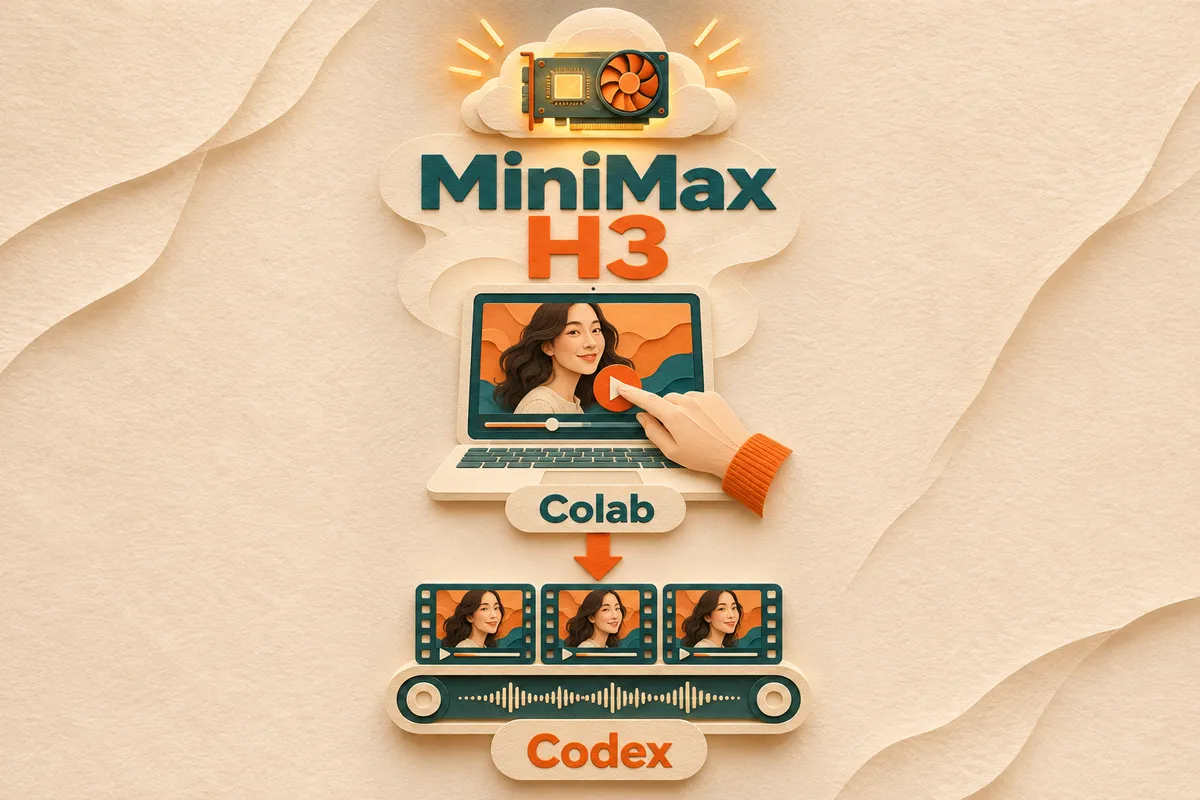
    想用 AI 生成會說話的數位人影片、AI 網紅短劇,卻發現自己的電腦沒有 NVIDIA 顯示卡? 最近在 GitHub 發現兩個很有意思的開源專案: minimax-h3-colab h3-colab-skill 這兩個專案都由開發者 dseditor 製作,而且都能透過 Google Colab 的 GPU 執行 MiniMax H3 影片生成模型。 乍看之下,似乎只是兩種不同的安裝方式。 但仔細研究後,我發現它們代表的是兩種完全不同的 AI 工作模式。 第一個專案,是讓我們操作 AI 生成工具。 第二個專案,是讓 AI Agent 幫我們操作 AI 生成工具。 差別看似不大,卻會直接影響未來 AI 影音製作的自動化程度。 一、MiniMax H3 是什麼?MiniMax H3 是一套可以結合視覺與音訊條件生成影片的 AI 模型。 除了基本的影片生成,也能依照不同工作流,實現以下功能: 文字生成有聲影片 人物照片生成會說話的影片 參考圖片、影片、音訊生成新影片 利用首幀與尾幀控制影片 延伸既有影片 搭配額外的 P-H3-Image 元件進行圖片生成及編輯 透過特定工作流生成 TTS 語音 不過,H3 對硬體的要求不低,想在一般個人電腦上執行並不容易。 這時候,Google Colab 就派上用場了。 你可以利用 Colab 提供的雲端 GPU 執行 H3,不必購買高階 NVIDIA 顯示卡。 而今天介紹的兩個專案,就是利用這個方式降低使用門檻。 二、如何選擇 Colab 手動操作與 Codex 自動化? 比較項目 minimax-h3-colab h3-colab-skill 專案定位 Colab 影片生成平台 AI Agent 自動化 Skill 操作方式 使用者手動操作 自然語言交辦 AI 執行引擎 H3 + ComfyUI/Toybox 使用 H3 Toybox 引擎 文字生成影片 支援 支援 參考圖片生成影片 支援 支援 頭尾幀生成 支援 支援 影片延伸 支援 支援 圖片生成 選用 選用 獨立 TTS 任務 非主要功能 支援 多工作批次生成 以網頁操作為主,Toybox 另有短片 Agent 以工作清單串接多種任務 自動啟動 Colab 不支援完整自動啟動 支援 自動下載成品 部分筆記本支援 支援 自動關閉 GPU 主要由使用者管理 支援 適合對象 初學者、教學 Codex、Claude Code 使用者 簡單來說: 如果你只是偶爾生成一兩支影片,第一個專案就很好用。 但如果你需要反覆生成分鏡圖、多支影片與配音,第二個專案的批次工作清單會更有吸引力。剪輯仍須交給其他工具。 兩者並非「有無 Agent」的絕對區分:第一個專案的 Toybox 文件也列有 Gemini 短片 Agent。本文主要比較使用者操作網頁,以及由桌面 Agent 管理 Colab、提交批次與收回檔案的差異。 值得注意的是,第一個專案本身也包含一個基礎的數位人 Skill。 不過,該 Skill 需要你先手動啟動 Colab,再把連線網址交給 AI。 第二個專案則更進一步,讓 AI 負責整個 Colab 執行流程。 三、教學一:使用 minimax-h3-colab這個專案比較適合第一次接觸 MiniMax H3 的使用者。 作者準備了三套 Google Colab 筆記本。 1. H3 Basic ComfyUI這是最基礎的版本。 它會在 Google Colab 中安裝 ComfyUI 與 H3 模型,讓你自行操作工作流節點。 適合: 已經熟悉 ComfyUI 的使用者 想研究 H3 工作流的人 想修改模型參數及節點組合的開發者 2. H3 Digital Human這個版本專門用來生成數位人影片。 你可以上傳一張人物照片,再提供提示詞。 例如: 「讓照片中的台灣女生對鏡頭說:大家好,我是米樂,今天帶大家一起探索台北最好吃的咖啡廳。」 接著設定影片長度、解析度和 Seed,就能開始生成。 這個版本特別適合: AI 網紅口播 數位人介紹影片 虛擬主播 角色對白實驗 3. H3 Toybox想先體驗網頁操作,可從這個版本開始。 Toybox 是作者製作的網頁操作介面。 你不用學會 ComfyUI 的節點,也能直接操作多種 H3 影片生成模式。 目前包含: 參考生成 頭尾幀生成 純文字生成 影片延伸 提示詞改寫 選用的圖片生成及編輯功能 此外,Toybox 還可以設定不同的提示詞改寫來源,例如本地模型、Gemini 或 OpenAI 相容 API。 實際操作步驟Step 1:開啟 Colab 直接點選: 開啟 H3 Toybox Google Colab Step 2:設定 GPU 進入 Colab 後,選擇: 「執行階段 → 變更執行階段類型」 將 GPU 設為 L4。專案文件以 Google AI Pro 與可用 Colab 運算單元為前置條件,並指出這套 int8 工作流不適用 T4。實際方案資格與 GPU 配額,請先在自己的 Colab 帳號確認。 Step 3:執行筆記本 Toybox 筆記本主要執行三格: 安裝 ComfyUI 與必要元件。 下載 H3 模型。 啟動 Toybox 網頁。 這與 Basic、Digital Human 筆記本的分格不同,請以你開啟的筆記本標示為準。 完成後,點選畫面提供的網頁連結。 Step 4:生成第一支影片 建議第一次先測試: 片長:5 秒 解析度:480P 比例:9:16 模式:參考生成 先上傳人物照片,再描述人物動作、鏡頭和對白。 如果要做 AI 網紅,建議固定使用同一張正式角色定裝照作為參考。 Step 5:檢查成果 生成後,不要只確認影片能播放。 還應該檢查: 五官是否與參考人物一致 服裝是否跑掉 中文發音是否自然 嘴型是否對得上 有沒有產生多餘字幕 鏡頭及動作是否符合需求 H3 有官方提示詞格式,專案建議參考生成採英文描述、台詞保留原語言。上面的中文台詞是需求示意,正式生成前仍應轉成對應工作流的提示詞。 可以利用 Toybox 的提示詞改寫功能,讓提示詞更符合模型需求。 四、教學二:安裝 h3-colab-skill,讓 Codex 自動生成接下來這個專案,才是我認為最值得 AI Agent 使用者研究的部分。 它的正式 Skill 名稱叫做: h3-multimodal-colab 目前支援 Claude Code、Codex,以及其他能操作本機命令列的 AI Agent。 主要概念是: 你不用再自己開啟 Colab、下載模型、設定工作流。 只要告訴 AI 你想做什麼,它就會協助完成操作流程。 Step 1:安裝 Skill作者已經提供 AI Agent 專用的安裝指南。 你可以直接在 Codex 或 Claude Code 中貼上: 1234567891011121314151617請先閱讀以下專案作者提供的安裝指南:https://github.com/dseditor/h3-colab-skill/blob/main/INSTALL_FOR_AGENTS.md我想安裝 h3-multimodal-colab Skill。開始安裝前,請先告訴我:1. 這個 Skill 可以完成哪些工作?2. 需要哪些 Google 訂閱?3. 會安裝哪些本機工具?4. 如何使用我的 Colab GPU?5. 什麼時候需要 Google 帳號授權?請先靜態審查安裝腳本與連帶下載內容,說明來源版本、讀寫路徑、權限與網路目的地。預設安裝在目前專案的技能目錄;若需全域工具,請另列出。請等我同意後,再執行安裝。 依作者安裝指南,本機會涉及 uv、Python 3.12、google-colab-cli 0.7.4 與 Skill 檔案;ComfyUI 與模型則在 Colab 環境安裝/下載。這是流程說明,本文未執行該安裝或審查完整供應鏈。 第一次使用時,需要透過 Google 帳號完成授權。 注意:這是讓程式存取你帳號中的 Colab 運算資源,因此應該先確認授權內容。 Step 2:選擇生成環境Skill 可以選擇兩種執行模式。 模式 A:Google Colab 適合沒有 NVIDIA 顯示卡的使用者。 需要使用 Colab 運算單元,每次啟動環境時可能需要重新下載模型。 模式 B:本機 ComfyUI Desktop 作者本機指南以 ComfyUI Desktop 與至少 16GB 顯示記憶體的 NVIDIA 顯示卡為條件;文件中的路徑與操作範例以 Windows 為主,其他系統仍須另行確認。 模型下載一次後,就能重複使用。 如果你使用的是 MacBook Pro M 系列,建議先選 Colab,因為目前作者的本機方案是以 NVIDIA GPU 為主要條件。 Step 3:交辦 AI 影音生成任務假設你正在經營一個 AI 網紅角色。 你可以直接對 Codex 說: 1234567891011121314151617181920212223242526請使用 h3-multimodal-colab Skill,幫我的 AI 網紅製作一支 15 秒的直式短片。角色:使用我提供的角色定裝照。影片風格:真人寫實、台灣生活 Vlog、自然跟拍。劇情:第一段 5 秒:女生走進咖啡廳。第二段 5 秒:她看到帳單,露出震驚表情。第三段 5 秒:她對店員說出搞笑台詞,最後出現冷面幽默反轉。製作需求:1. 保持角色五官、髮型、服裝一致。2. 使用 9:16 直式畫面。3. 先以 L4、480P 測試。4. 中文對白使用台灣華語。5. 影片不要字幕。6. 請先整理分鏡與生成提示詞。7. 先讓我確認規格,再開始批次生成。8. 完成後下載影片,檢查畫面和聲音。9. 詢問我要不要繼續修改,再決定是否關閉 GPU。 這樣 Codex 就能依照 Skill 的規則,規劃生成工作並進行操作。 當然,AI 產出的角色一致性、動作和對白仍需要驗收,不代表一次生成就一定成功。 五、第二個專案最重要的功能:批次生成我認為 h3-colab-skill 最有價值的地方,就是它的批次工作機制。 例如你有一支 30 秒的 AI 短劇。 傳統流程可能是: 打開圖片生成工具,產生分鏡。 下載分鏡圖片。 打開 H3,逐張上傳。 逐段生成影片。 下載所有影片。 打開配音工具,產生語音。 將素材匯入剪輯軟體。 如果每次都要切換工具,會花不少時間。 但第二個專案可以讓 Agent 把工作整理成 manifest.json。 支援的工作類型包括: 類型 功能 image 圖片生成與編輯 video 影片生成 video + extend 延伸既有影片 tts 語音生成 還能利用 @id 引用前面任務的輸出成果。 也就是說,前一個工作生成的圖片,可以接著交給後續的影片生成工作使用。 這才是真正值得延伸研究的地方。 未來可以把它和 AI 編劇、分鏡、剪輯工作流串接起來。 不過要提醒,批次執行並不等於完全無人監督。角色不一致、動作錯誤或生成失敗時,仍然需要針對個別片段調整。 六、Google Colab 會花多少運算單元?這也是大家很關心的問題。 根據 h3-colab-skill README 的估計(非 Colab 固定費率): GPU 作者估計每小時消耗 Skill 預設解析度 L4 約 1.5 個運算單元 480P G4 約 11 個運算單元 720P 作者在 2026 年 11 月 4 日公布的一組 L4 測試,包含: 啟動 Colab 安裝環境與下載模型 兩張參考圖進行圖片編輯 生成一支 5 秒影片 生成約 6 秒配音 完成後關閉 GPU 整批約花費 10.1 分鐘、0.5 個運算單元。 這是作者在特定環境下的實測,不能視為所有影片都能達到相同速度。 而且 GPU 供應、Colab 政策、實際點數消耗,都可能變動。 建議第一次先做一支 5 秒影片,確認自己的帳號可以正常執行,再開始大量生成。 七、Skill 還能自動管理 GPU這是另一個我覺得很實用的功能。 因為很多人使用 Colab 時,會遇到兩個問題。 第一個是每次啟動都要重新下載模型。 第二個是影片做完後,忘記關閉 GPU。 h3-colab-skill 設計了相關管理機制: 開始工作前檢查剩餘運算單元。 批次任務有執行時間上限。 工作完成後,預設暫時保留 GPU 15 分鐘;保留期間仍可能消耗運算單元。 如果需要修改,可以沿用同一個環境。 如果沒有新的任務,依專案設計,本機閒置計時器會嘗試自動關閉 GPU;仍應讀回執行階段狀態確認釋放。 任務失敗或中斷時,會嘗試釋放 GPU。 換句話說,它不只是影片生成 Skill,也包含部分 Colab 資源管理功能。 對於經常使用 AI Agent 批次生成素材的人,這種管理方式相當有價值。 八、使用之前要注意什麼?1. 開源不代表運算免費兩個 GitHub 專案可以免費取得程式碼,但執行 Colab GPU 可能會消耗付費方案的運算單元。 因此,不能把「開源」直接理解成「無限免費生成影片」。 2. 模型授權要分開看h3-colab-skill 專案採 MIT 授權。 但 MiniMax H3、P-H3-Image,以及附加的 LoRA 模型,各有不同授權條款。 如果要用在商業接案、企業服務或對外提供生成平台,應該先確認模型授權。 3. 留意 Colab 連線安全第一個專案如果使用 Cloudflare 公開連線網址,作者提醒該網址沒有密碼保護。 因此不要把連線網址貼到公開社群。 第二個專案則需要 Google 帳號授權,也應確認授權範圍並保護本機憑證。 4. AI 生成還需要人工驗收特別是 AI 網紅與連載短劇,人物的一致性非常重要。 即使使用相同參考照片,仍可能出現: 人物臉型改變 服裝細節不一致 台詞不完整 動作不連貫 鏡頭方向錯誤 最好的做法,是先建立正式角色素材,再將產片流程標準化。 九、我會怎麼應用在 AI 網紅與短劇工作流?以我目前研究的 AI 網紅、短劇、Codex 自動剪輯工作流來看,我會把這兩個專案分成不同用途。 第一階段:使用 H3 Toybox 測試生成品質。 先測試角色的一致性、中文口音、嘴型,以及動作生成是否符合預期。 這個階段的重點是確認模型能做到什麼。 第二階段:使用 h3-colab-skill 自動化批次產片。 讓 Codex 負責: 整理短劇腳本。 拆解分鏡。 產生影片提示詞。 建立生成工作清單。 啟動 Colab GPU。 批次生成圖片、影片與音訊。 下載並檢查素材。 接著,再把產出的素材交給既有的 Concat、FFmpeg 或 DaVinci Resolve 自動剪輯流程。 如此一來,就能逐步建立一套從腳本到影片的 AI Agent 製作流程。 當然,這是值得實作驗證的整合方向,並不是這兩個專案已經內建完整的成片剪輯功能。 結語:AI 影音創作,正在從工具操作走向 Agent 自動化我認為這兩個專案最大的啟發,不只是 MiniMax H3 終於可以透過 Colab 使用。 更重要的是,它們讓我們看到 AI 影音工具正在發生什麼變化。 以前,我們需要學會操作各種 AI 工具。 現在,我們開始讓 AI Agent 替我們操作工具。 從生成圖片、產生影片、生成語音,到下載素材,越來越多步驟可以交給 Agent 處理。 所以,我的建議是: 如果你是初學者,先從 minimax-h3-colab 的 H3 Toybox 開始。 如果你已經熟悉 Codex 或 Claude Code,想建立自己的 AI 網紅或短劇自動化工作流,那麼 h3-colab-skill 更值得深入研究。 未來 AI 影音製作的競爭力,不只是誰會用更多生成工具,而是誰能把創作流程變成可重複、可驗證、可持續改進的 AI Agent 工作流。 參考資料 MiniMax H3 Colab 專案 H3 Toybox 技術說明 H3 Colab Skill 專案 Agent 安裝指南 本機 ComfyUI 執行說明 資料整理日期:2026 年 11 月 7 日。功能、預設值與費用估計依作者公開文件整理,可能隨版本、方案與 GPU 供應改變。本文未實際安裝這兩個專案或完成完整實機效能評測。 常見問答 (FAQ)Q1:沒有 NVIDIA 顯示卡,Mac 也能用 MiniMax H3 嗎?可以採本文的 Colab 路線,把生成運算交給雲端 GPU,本機主要負責操作與接收檔案。仍須具備作者文件要求的帳號資格、可用運算單元與 GPU 配額;作者的本機方案則以 NVIDIA GPU 為條件。 Q2:minimax-h3-colab 和 h3-colab-skill 應該選哪個?想先透過網頁調整參數、理解生成品質,可從 minimax-h3-colab 的 Toybox 開始。若已有能執行本機指令的 Codex 或 Claude Code,且需要批次處理圖片、影片與配音,可研究 h3-colab-skill 的工作清單與 Colab 管理流程。 Q3:開源代表免費產片、也能直接完成剪輯嗎?程式碼可取得不代表 GPU 運算免費。Colab 仍可能消耗付費運算單元,模型與附加素材也各有授權條款。這兩個專案主要處理生成與素材回收,完整短劇仍須剪輯與人工驗收,不能把批次生成視為成片品質保證。
  • article-OpenMontage 教學:一句話讓 Codex 幫你製作影片!從劇本、分鏡到配音與剪輯

    2026/11/7

    AI工具 AI自動化 影音行銷
    OpenMontage 教學:一句話讓 Codex 幫你製作影片!從劇本、分鏡到配音與剪輯

    以前用 AI 做影片,你要自己當編劇、導演、剪輯師;現在,連製片流程都可以交給 AI Agent 協助! 最近在 GitHub 發現一個很值得研究的開源專案,叫做 OpenMontage。 它不是另一個影片生成模型,而是一套可以搭配 Codex、Claude Code 等 AI Coding Agent 使用的自動化影片製作系統。 簡單來說,你只要告訴 AI: 幫我製作一支 30 秒的商品宣傳短片。 AI 就能依照工作流程,協助完成題材研究、劇本撰寫、角色與場景規劃、分鏡設計、素材取得、配音、剪輯與影片輸出。 更有趣的是,你還可以提供一支喜歡的 YouTube Shorts 或 Reels,讓 AI 分析它的敘事結構與剪輯節奏,再規劃一支原創影片。 對於正在製作 AI 網紅、AI 短劇、商品帶貨影片,或希望用 Codex 自動化剪輯的朋友,這套工具相當值得研究。 這篇文章就帶大家認識 OpenMontage,了解安裝與操作流程,並提供可以交給 Agent 使用的短影音提示詞。 版本與實測範圍:本文依 2026 年 11 月查閱的公開文件整理,教學提示詞為作者延伸設計,尚未逐一完成端到端實機測試。官方網站目前介紹 Windows 版 OpenMontage Studio,標示為私人 Alpha;本文安裝章節介紹的是 GitHub 原始碼工作流程。桌面產品、原始碼與其他同名儲存庫的功能及指令,請分別以各自文件為準。 一、OpenMontage 是什麼?如何讓 AI Agent 協調製片?OpenMontage 是一套開源的 Agentic Video Production System,也就是「代理式影片製作系統」。 它的核心概念,是把傳統影片製作團隊的工作流程拆解成多個階段,再交由 AI Agent 協調執行。 根據 GitHub 主專案 的介紹,目前包含多種影片製作 Pipeline、100 多種製作工具,以及 700 多份 Agent Skill 與製作知識檔案;數量會隨版本變動。它也整合圖片、影片、語音與素材服務,提供 Remotion、HyperFrames、FFmpeg 等合成與後製路徑,以及 Backlot 分鏡與進度工作台。 最重要的是,它可以搭配 Codex、Claude Code、Cursor 等能讀取檔案與執行程式碼的 AI Coding Agent 使用。 這代表我們不需要每個步驟都親自切換不同工具,而是可以讓 Agent 根據任務,選擇合適的製作流程。 例如,想製作科技知識影片,可以使用圖片、旁白與動態圖表;想製作城市紀錄片,則可以優先搜尋現有的動態素材,而不一定要花錢生成影片。 OpenMontage 的價值,是把不同工具組織成一個可以協作的製片團隊。 二、OpenMontage 能製作哪些影片?OpenMontage 不只支援 AI 動畫,也涵蓋多種常見的影片製作情境。以下整理主專案 README 列出的工作流範例,並非固定不變的完整清單。 影片類型 適合應用 Animated Explainer 知識型短影音、教學解說 Animation 動態圖文、品牌動畫 Avatar Spokesperson AI 虛擬人物口播 Cinematic 電影預告、品牌形象影片 Clip Factory 從長影片擷取並排序短影音精華 Documentary Montage 紀錄片、素材混剪 Hybrid 真人影片搭配 AI 素材 Localization & Dub 多語言配音與字幕 Podcast Repurpose Podcast 轉短影音 Screen Demo 軟體操作教學 Talking Head 人物講解、Vlog、訪談 其中我認為有三個方向特別值得關注。 AI 短劇:從故事構想到鏡頭規劃你可以讓 AI 從故事構想開始,規劃人物、場景、鏡頭,再使用合適的影片生成模型製作素材。 商品帶貨:把商品照片變成廣告企劃例如提供商品圖片,讓 AI 設計廣告腳本、商品特寫、場景與剪輯節奏,最後輸出適合 Instagram Reels 或 YouTube Shorts 的直式影片。 長影片轉短影音:讓既有內容重新發揮價值對講師、自媒體經營者與 Podcast 創作者來說,這個應用很實用。我們可能已經有一小時的演講影片,卻沒有時間逐段尋找精華;這時就能利用 Clip Factory 工作流,協助分析內容、擷取片段並重新剪輯。 不過,Pipeline 的實際效果仍取決於輸入素材、可用模型與安裝環境,不代表每種影片都能完全無人介入完成。 三、核心工作流程:從研究到影片合成的七個階段一般使用影片生成模型,可能只需要輸入提示詞,等待模型輸出幾秒鐘的影片。但 OpenMontage 的設計更接近真正的製片流程。 主專案將共同工作流整理為: 1Research → Proposal → Script → Scene Plan → Assets → Edit → Compose 研究:了解題材、受眾與參考影片。 企劃:決定影片方向、製作方式與成本。 劇本:撰寫故事、旁白與對白。 分鏡:安排鏡頭、場景與時間。 素材:取得圖片、影片、配音與音樂。 剪輯:整理素材、調整節奏與轉場。 合成:完成影片輸出與品質檢查。 每個階段都有對應的 Skill 與工作規則。AI 應該先確認影片類型、長度、畫面比例與製作預算,再進行素材製作;實際執行仍應讀取所選 Pipeline 的 manifest 與階段規則。 這個設計很重要。AI 影片製作的問題,往往不只是模型能力,也包括缺少可以反覆執行、修改與驗收的標準流程。 如果某個鏡頭的角色不一致,應該針對該鏡頭重做;如果旁白時間太長,應該先調整劇本與剪輯節奏。這也是 Agent 工作流和單純使用影片生成工具的主要差別。 四、Backlot 分鏡工作台:生成之後,先審核再合成我覺得 OpenMontage 很值得注意的一項設計,是 Backlot Living Storyboard。 它把影片製作進度顯示在本機工作台,你可以查看劇本、場景、素材生成狀態,以及服務選擇與成本紀錄。素材審核則讓你在正式合成前,先檢查人物長相、服裝、場景與畫面是否符合需求。 這對 AI 網紅影片尤其重要。因為我們最怕的就是:第一個鏡頭人物長得很漂亮,第二個鏡頭卻變成另外一個人! 透過分鏡審核,至少可以提早發現部分一致性問題,但它本身不會保證生成結果一致。 完成下一節的安裝並啟用 Python 虛擬環境後,可在 OpenMontage 根目錄開啟工作台: 1python -m backlot open 若只是想先了解介面,也可以執行專案提供的模擬流程: 1python scripts/backlot_simulate_run.py 模擬流程可以協助熟悉介面,不等於已完成真實影片生成或驗證所有供應商整合。 五、OpenMontage 安裝教學:如何用 Codex 開始?以下依 主專案 Quick Start 整理,實際相依套件與指令仍以你下載版本的 README、Makefile 為準。 Step 1:準備執行環境官方列出的基本需求包括 Python 3.10 以上、Node.js 18 以上、FFmpeg,以及 AI Coding Agent;下載原始碼也需要 Git。 如果使用 macOS 且已安裝 Homebrew,可安裝必要工具: 1brew install python node ffmpeg git 檢查版本: 12345python3 --versionnode --versionffmpeg -versiongit --versionmake --version 請確認 Python 與 Node.js 符合最低需求;使用 make setup 也需要系統有 make。若 macOS 尚未提供開發工具,可先依 Apple 官方方式安裝 Command Line Tools。 Step 2:下載 OpenMontage,先檢視安裝內容12git clone https://github.com/calesthio/OpenMontage.gitcd OpenMontage 建議在獨立測試資料夾操作,先閱讀 README、Makefile 與相依套件設定,再執行安裝。本文提供的是安裝說明,並未在這次文章整理中安裝或執行 OpenMontage。 Step 3:安裝相依套件並啟用虛擬環境確認下載版本的安裝內容後,執行: 1make setup 目前 Makefile 會使用或建立 Python 虛擬環境、安裝 Python 與 Remotion 相依套件、嘗試安裝 Piper TTS,並準備 HyperFrames 執行環境,也會在不存在時由範本建立 .env。安裝需要連線下載套件;部分選用功能失敗時可能只顯示略過訊息,所以看到完成提示後,仍應檢查實際可用工具。 若安裝使用預設的專案內 .venv,macOS/Linux 接著執行: 12source .venv/bin/activatepython --version 若原本已有啟用中的虛擬環境,請沿用安裝實際使用的環境。後續 python -m backlot open 等指令,都應在該環境中執行,避免遇到找不到模組的問題。 套件安裝失敗時,先確認版本與錯誤訊息,再依 README 的替代安裝方式處理。API Key 僅在需要時設定於本機,不要貼進對話或提交到 GitHub。 Step 4:使用 Codex 開啟專案如果已安裝 Codex CLI,可在 OpenMontage 根目錄執行: 1codex 接著告訴 Codex: 123請先閱讀 AGENT_GUIDE.md、PROJECT_CONTEXT.md,以及目前版本存在的 AGENTS.md 與 CODEX.md,了解 OpenMontage 的製作流程及工具使用規則。先檢查環境與可用功能,不要立即開始生成付費素材。列出可用 Pipeline、工具、缺少的相依套件與需要設定的服務;不要讀出或回報任何 API Key 的實際值。 這一步是讓 Agent 先理解專案,再根據實際環境工作。完整啟動規則可參考 AGENT_GUIDE.md。 六、第一次實作:規劃 30 秒 AI 知識短影音第一次測試,我建議先從簡單的知識型短影音開始。複雜的 AI 真人短劇會同時涉及角色一致性、口型同步、肢體動作與場景連續性,較容易增加難度與成本。 Step 1:先產出企劃、劇本與分鏡把以下提示詞交給 Codex: 123456789101112131415161718請使用 OpenMontage 製作一支 30 秒、9:16 直式的 AI 知識短影音。主題:「為什麼 AI Agent 不只是聊天機器人?」目標觀眾:對 AI 有興趣,但沒有程式設計背景的一般上班族。製作要求:- 前三秒提出吸引觀眾的問題。- 使用簡單易懂的繁體中文。- 以台灣觀眾熟悉的工作情境舉例。- 使用動態圖文、免費素材與旁白。- 畫面比例為 9:16。- 影片長度控制在 30 秒。- 輸出 MP4。請先檢查目前環境可用的 Pipeline 與工具,優先使用不需要付費 API 的方案。先產出企劃、劇本、分鏡、預估成本與工具清單,等我確認後再進行素材生成與合成。 這段提示詞的重點是:先規劃,再製作。直接要求 Agent 一口氣完成,可能等到方向不對時,已經消耗許多時間與 API 額度。先確認劇本和分鏡,通常更有效率。 Step 2:檢查劇本與分鏡建議確認: 開場三秒是否有吸引力? 內容是否能在 30 秒內說完? 是否有不必要的鏡頭? 旁白是否符合台灣用語? 是否需要付費影片模型? 素材授權是否符合使用目的? Step 3:核准後生成素材與合成影片12345請依照已核准的分鏡開始製作。優先使用免費素材、Piper TTS、Remotion 或 HyperFrames。請先確認 Piper 是否有適合本次中文旁白的可用語音模型,提供短句試聽,確認發音與口音;若不適合,先提出替代方案。若需要付費 API,先列出原因與預估費用,取得同意後再執行。完成後檢查影片長度、解析度、音量、字幕與畫面比例,回報實際輸出位置。 這是第一支 OpenMontage 影片的基本操作流程。輸出後仍要實際觀看與聆聽,確認旁白、畫面節奏與字幕可讀性;自動檢查通過不等於觀眾體驗良好。 七、進階實作:15 秒 AI 網紅搞笑反轉短劇接下來才是我真正感興趣的部分。 最近我一直在研究,如何讓 AI 網紅演出 15 秒或 30 秒的幽默反轉短劇,例如美女日常、第一人稱跟拍、對話誤會、最後突然反轉。 這種影片看起來簡單,卻很考驗劇本節奏。尤其要在 15 秒內完成開場、鋪陳與笑點,並不容易。可以先讓 OpenMontage 負責製作規劃,再搭配適合的影片模型生成畫面。 提示詞範例:15 秒搞笑反轉短劇12345678910111213141516171819202122請幫我規劃一支 15 秒的 AI 網紅搞笑反轉短劇。主角:25 歲左右的台灣女性 AI 網紅,使用我提供的角色參考照片,保持五官、髮型與服裝一致。影片風格:美女日常 × 第一人稱跟拍 × 諧音誤會 × 搞笑反轉。故事結構:- 0–3 秒:用一句令人好奇的對白吸引觀眾。- 3–10 秒:透過人物互動逐步累積誤會。- 10–15 秒:揭露真相,產生出乎意料的笑點。製作規格:- 9:16 直式。- 真人寫實風格。- 台灣自然口語。- 不加入字幕。- 優先使用少量鏡頭,避免頻繁切換場景。- 保持人物與服裝一致。請先輸出完整劇本、逐秒分鏡、人物動作、對白、鏡頭運動與影片生成提示詞。評估每個鏡頭的生成難度,確認適合的模型與預估成本,等待我審核後再開始生成。 OpenMontage 可以協調製作流程,但不能保證影片模型生成的人物完全一致。角色一致性仍需透過參考圖、人物設定、分鏡設計與生成後檢查提高成功率。 像 Google Flow 這類網頁工具,也不代表能直接透過 OpenMontage 原生操作。整合前需要另外確認 API、Adapter 或人工交接方式。 八、商品帶貨影片:先比較三種故事,再製作素材假設你是一位蝦皮賣家,手上有一張商品圖片,希望製作一支 30 秒廣告。傳統做法可能是先寫文案、生成商品場景,再用剪輯軟體組合;現在可以把這些工作整合成一個 Agent 任務。 提示詞範例:30 秒商品帶貨短劇12345678910111213141516171819202122請根據我提供的商品照片,規劃一支 30 秒的 9:16 商品短影音。影片風格:幽默情境短劇。核心公式:熟悉的故事 × 商品角色化 × 意外反轉。不要直接介紹產品功能,而是讓商品自然融入故事。劇情結構:- 前 3 秒:建立吸引人的情境。- 第 4–15 秒:讓主角遇到問題或衝突。- 第 16–25 秒:出現意外反轉。- 最後 5 秒:自然帶出商品價值與行動呼籲。請先提供三種故事方向。每個方向都要包含劇本、分鏡、生成難度、預估成本及行銷效果評估;行銷效果請標示為待測試假設,不要捏造成效數據。商品外觀、包裝與品牌標誌必須與參考照片一致。不要自行編造商品功效或不存在的規格。我選定故事後,再進行影片素材生成與剪輯。 這個提示詞適合規劃不同版本的商品廣告。同一個商品,可以測試強調痛點、搞笑反轉與生活情境三種開場,再比較實際觀看完成率、點擊率與轉換率。 這就不只是影片生成,而是把 AI Agent 納入數位行銷工作流程。 九、OpenMontage 可以免費使用嗎?成本要怎麼算?OpenMontage 本身是開源軟體,也有不需要付費影片生成 API 的製作方式,但不代表所有影片都能免費生成。 工具或來源 用途與注意事項 Piper TTS 本機文字轉語音,需確認語音模型、語言支援與授權 FFmpeg 影片剪輯、混音與轉檔 Remotion 程式化影片合成,實際使用仍應確認適用授權 HyperFrames 動態圖文與動畫合成 Archive.org 開放與典藏影音來源,逐項確認權利資訊 Wikimedia Commons 開放媒體素材,依檔案確認授權與署名要求 Pexels/Pixabay 免費素材來源,部分存取功能需要 API Key 例如,使用現有素材、文字動畫與本機配音,就有機會在不使用付費影片生成 API 的情況下完成作品。 但如果希望生成高品質真人 AI 影片,可能需要搭配 Kling、Veo、Seedance、MiniMax 等雲端模型。實際可用整合、費用、片長與解析度,依模型版本與供應商而異。Coding Agent 本身的訂閱或 API 使用、本機運算,也應納入成本考量。 專案提供成本追蹤、預算與審核相關機制;仍應請 Agent 根據當前版本確認可執行的限制,不要把提示詞中的預算要求當成服務端絕不超支的保證。 我建議初學者先設定每支影片的預算上限,要求付費生成前取得同意。另外,免費素材不代表全部都能無條件商用,仍要檢查每項素材與工具的授權條款。 十、OpenMontage 和 Google Flow、Seedance 有什麼不同?這些工具的主要角色不同,可以放在同一條製作流程中理解: 工具 本文中的主要定位 Google Flow AI 影片生成與創作介面 Seedance AI 影片生成模型 OpenMontage AI Agent 影片製作流程與工具協調 Remotion 程式化影片合成 FFmpeg 影片與音訊處理 例如,可以使用 Seedance 生成角色演出素材,再交給 OpenMontage 工作流管理後續剪輯與合成;或先由 OpenMontage 規劃劇本、分鏡及成本,人工使用 Google Flow 產出素材,最後交回 Agent 後製。 這些是混合式工作流的構想,自動化程度取決於 API、Adapter 與實際環境,不是每項工具都能直接串接,也不代表本文已測試全部組合。 十一、最值得學習的 Skill 架構:把製片經驗變成工作規則研究這個專案時,我最感興趣的其實不是它支援多少個影片模型,而是它如何使用 Skill,把製片經驗變成 AI 可以重複執行的規則。 編劇要知道故事結構,導演要安排鏡頭,剪輯師要控制節奏,製片要管理成本。若把所有專業寫成一段超長提示詞,任務變複雜後很容易失去控制。 拆成獨立 Skill,就可以讓 Agent 根據階段讀取對應規則。例如,我們可以進一步設計自己的 AI 短劇工作流: 1劇本 Skill → 角色設定 Skill → 分鏡 Skill → 影片生成 Skill → 剪輯 Skill → 品質檢查 Skill 每個 Skill 負責自己的專業;需要執行程式碼的部分,再交給 Scripts 處理,例如素材整理、影片合併、字幕產生、音量檢查與批次輸出。 這種架構也可以延伸到漫畫、條漫、AI 動漫 MV、Podcast 與數位行銷素材生產。未來更換影片模型時,有機會保留製作流程,再調整生成工具或整合元件;實際仍需重新驗證新模型的輸入、輸出與品質限制。 這才是我認為 OpenMontage 真正值得研究的地方。 十二、使用前要注意哪些限制?雖然功能很吸引人,我不建議一開始就把所有製片工作全部交給它。 首先,這是持續開發中的開源專案,安裝環境、API 整合與穩定性都需要實測。 其次,Agent 可以協助檢查影片,但自動品質檢查不等於人類的創意判斷。影片是否有趣、故事是否感人、笑點是否成立,仍需要創作者把關。 另外,主專案標示採用 GNU AGPLv3。如果要修改、散布,或透過網路提供修改後的程式服務,應先閱讀完整授權,依實際用途確認義務;第三方工具、語音模型與素材也有各自條款。 最後,建議使用隔離的開發環境測試,安裝前先檢視原始碼與相依套件,不要把 API Key 寫進提示詞或提交到 GitHub。 十三、從操作影片工具,走向管理 Agent 製片流程過去學 AI 影片製作,常常是在學不同工具的操作方式:今天學 Google Flow,明天研究 Seedance,後天又出現新的生成模型。 當工具越來越多,真正的瓶頸就不只是影片生成能力,而是如何把它們整合成可以持續生產內容的工作流程。 OpenMontage 提供了一個值得參考的方向,讓 Coding Agent 從寫程式,延伸到企劃、編劇、分鏡、素材生成、剪輯、合成與品質檢查。 對我來說,下一步最想測試的是:能不能讓 AI 每天自動提出十個搞笑反轉短劇,挑選三個完成分鏡,再依預算生成影片,最後輸出適合社群平台的短影音? 如果流程能穩定運作,經營 AI 網紅、品牌短劇與商品帶貨內容,就有機會從「一支一支製作」,逐漸轉變成「管理一條 AI 內容生產線」。 但創意方向、角色定位與最後的作品品質,必須有人負責。 AI Agent 讓你有機會從影片操作者,轉變成整個 AI 製片流程的管理者。這才是我最期待的改變。 常見問答 (FAQ)Q1:OpenMontage 和 Codex 是什麼關係?OpenMontage 提供影片工作流、Skill 與工具,Codex 則是讀取規則、檢查環境並協調執行的 AI Coding Agent。它不是新的影片生成模型;製作前仍需確認實際可用的工具、素材、模型與成本。 Q2:沒有付費 API Key,也能製作影片嗎?可以先嘗試現有素材、動態圖文、本機配音與影片合成的路徑,前提是相關工具與語音模型已安裝且適用。雲端影片生成、Coding Agent 使用及運算可能另有成本,工具與素材授權也需要各自確認。 Q3:OpenMontage 能保證 AI 網紅長相一致,或直接控制 Google Flow 嗎?不能保證。人物一致性仍取決於參考圖、生成模型、鏡頭設計與人工審核;Google Flow 等網頁工具是否能自動操作,也要看實際 API 與整合方式。可先讓 Agent 規劃,再以人工產出素材並交回後製,但這需要明確設計交接流程。 參考資料與專案連結 OpenMontage GitHub 主專案:本文原始碼工作流與功能說明的主要來源。 OpenMontage 官方網站:目前另介紹 OpenMontage Studio 桌面產品及其開放狀態。 主專案提示詞集 PROMPT_GALLERY.md:官方提示詞與零 API Key 示範入口。 15 組中英文影片提示詞範例:另一個 OpenMontage 儲存庫的範例,操作方式請以該版本文件為準,不要與主專案指令混用。 本文依據 2026 年 11 月公開文件整理,包含專案功能說明與延伸教學提示詞,不代表所有整合情境均已完成實機測試。功能、安裝需求、服務方案與授權請以各自當前文件為準。

  • article-600 組 AI 短影音提示詞怎麼用?從 Y2K 廣告圖鑑到 Gemini Omni 1.2 Flash、Seedance 2.5 實戰教學

    2026/11/7

    AI工具 影音行銷 Gemini
    600 組 AI 短影音提示詞怎麼用?從 Y2K 廣告圖鑑到 Gemini Omni 1.2 Flash、Seedance 2.5 實戰教學

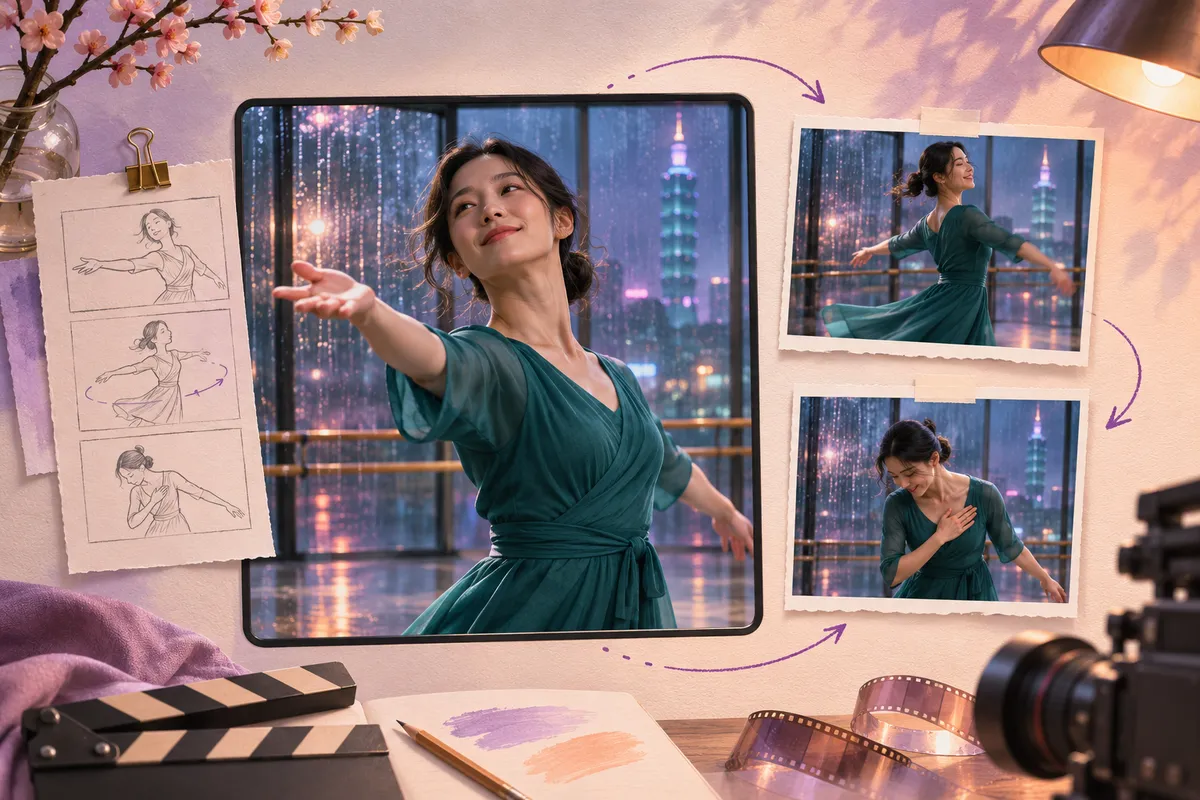
    想用 AI 拍一支 15 秒短影音,你可能也有過這種經驗:明明提示詞寫了「女生在雨夜跳舞、走到窗邊說一句話,最後微笑鞠躬」,生成的影片卻只完成一半。人物漂亮、燈光也美,但指定的動作沒出現,甚至連結尾都不見了。 問題不一定是 AI 不夠強,而是我們常把「故事、人物、運鏡、動作、時間、聲音」全部塞進同一段話,卻沒有告訴模型哪些事情絕對不能漏。 最近我注意到一個免費網站「Y2K 廣告影片提示詞圖鑑」,標榜整理了 600 組短影音提示詞。剛好 Gemini Omni 1.2 Flash 也在 2026 年 11 月 5 日登場,另一邊還有能生成較長片段的 Seedance 2.5。 這篇就帶新手從找靈感開始,學會改寫提示詞、準備角色參考圖、生成影片,再判斷哪個模型適合你的作品。 一、先認識 QuickPhoto:600 組提示詞,不等於 600 支現成影片網站:QuickPhoto:Y2K 廣告影片提示詞圖鑑 QuickPhoto 是提示詞參考庫,不是直接生成影片的工具。網站標榜有 20 個分類、共 600 組範例,包含: 穿搭 OOTD、時尚街拍 美妝保養、居家療癒 咖啡日常、城市漫步 旅遊寫真、夜景氛圍 舞蹈挑戰、健身運動 泳池度假、甜美劇情 怎麼使用? 開啟網站,先選一個符合你想拍內容的分類。 使用搜尋或隨機功能尋找範例。部分搜尋偏向英文關鍵字,例如 coffee、rainy、dance。 點開喜歡的範例,觀察人物設定、服裝、場景、攝影、音訊、對白及分鏡時間安排。 將提示詞當作素材,修改成自己的角色與故事,再貼到可使用的影片生成工具。 網站雖以「Y2K」命名,內容其實不全是千禧年復古廣告;不少是生活 Vlog、UGC(使用者原創內容)感的短影音。 這正好適合經營 AI 網紅:我們不是要照抄某個漂亮女生,而是學會設計「觀眾覺得真實、想繼續看」的情境。 二、一段好的 AI 影片提示詞,要拆成七個部分我會把素材庫中的提示詞拆成七個模組: 模組 要交代什麼 範例 角色 是誰、固定哪些外貌特徵 使用已上傳的 AI 網紅定裝照,保留五官與髮型 場景 地點、時間、環境 雨夜的玻璃舞蹈教室,窗外霓虹倒影 服裝 款式、布料、配件 藍綠色裹身洋裝、低跟舞鞋 動作 具體、可看見的行為 轉身、停步、手掌貼住玻璃 運鏡與打光 景別、移動、光源 中景緩慢推近、暖色側光、窗邊逆光 音訊 環境聲、音樂、台詞 雨聲、低音量倫巴節奏、一句中文台詞 時間軸 哪幾秒做什麼、何者不能省 0–3 秒開場,最後 3 秒完成微笑致意 最重要的是區分固定條件和可變條件。 經營同一位 AI 網紅時,臉型、五官、膚色、髮型和辨識度應盡量固定;場景、服裝、故事、攝影風格才是每次可以改變的部分。 請記住:單靠「保持同一張臉」這句咒語,不能保證角色一致。比較可靠的做法仍是提供清楚的角色母圖、正面與側面參考,必要時搭配分鏡首幀。 三、新手實作:把雨夜舞蹈改成自己的 15 秒短影音依使用者提供的初稿轉述,小茉莉在雨夜倫巴比較文章中,選用 QuickPhoto 的 Rainy Window Rumba(雨窗倫巴),拿同一段提示詞比較 Omni 1.2 Flash 和 Seedance 2.5。本文整理時無法讀取該實測頁面,也未重新生成或播放比較影片;以下實測描述保留為初稿轉述,並非本文獨立驗證的結果。 原構想包含雨窗、倫巴、中文台詞、貼玻璃與結尾鞠躬。 以下不是原網站提示詞的照錄,而是我重新整理、適合 AI 網紅使用的範例。 請先準備一張你擁有使用權的角色定裝照,再使用這段英文提示詞: 123456789101112131415161718192021222324252627282930313233343536373839Create a 15-second vertical 9:16 photorealistic lifestyle video.CHARACTER AND IDENTITYUse the uploaded character reference image as the sole identity reference.Preserve the same facial structure, eyes, nose, lips, skin tone, hairstyle,and recognizable appearance throughout the video. She is an adult.SCENE AND WARDROBEA cozy dance studio in Taipei on a rainy evening. Large glass windows,soft reflections of city lights and raindrops sliding down the glass.The character wears an elegant teal wrap dress and comfortable dance shoes.Natural skin texture, realistic fabric movement, gentle cinematic lighting.TIMELINE0-3s: Medium-wide shot. She stands beside the rain-covered window,hears the music, and turns toward the camera with a subtle smile.3-7s: She performs a few relaxed, believable rumba steps.The camera moves slowly closer, keeping her face clearly visible.7-11s: She pauses, places one open palm FLAT against the glass,and softly says in natural Taiwan Mandarin:「今晚的雨聲,剛好幫我打拍子。」11-15s: She lowers her hand, smiles warmly, gives a small graceful bow,and holds the ending pose for one second.AUDIOSoft rain ambience, gentle original instrumental rhythm,clear dialogue, synchronized natural lip movement.MUST-HAVE EVENTS1. The palm must visibly touch the glass.2. The Mandarin sentence must finish before the final bow.3. The final smile and bow must not be omitted.AVOIDFace changes, extra fingers, morphing garments, unnatural dancing,unrequested camera cuts, subtitles baked into the picture. 這段提示詞有三個刻意設計: 第一,把台詞縮短。 15 秒不適合又跳長舞、又講一大段話。台詞最好短到角色可以自然地說完。 第二,把關鍵動作寫成可驗收事件。 手掌不是「靠近」玻璃,而是要清楚「貼住」玻璃。動作越具體,後續才越容易判斷有沒有完成。 第三,替結尾保留時間。 最後一秒要有完整停頓,方便剪輯,也避免影片戛然而止。 提醒一下:影片模型不一定會精準服從每個秒數。時間軸是導演指令,不是保證執行的程式碼。 如果四個段落仍然太複雜,請拆成兩支短片生成,再進剪輯軟體組合。 四、Gemini Omni 1.2 Flash 與 Seedance 2.5 怎麼選?先看官方公告與文件中的規格,再把創作建議和實際測試分開。 依 Google 於 2026 年 11 月 5 日發布的官方公告,Gemini Omni 1.2 Flash 主要有五個值得關注的升級: 原生影片最長從 10 秒增加到 15 秒。 支援多輪對話修改影片。 改善角色、服裝、物件的參考一致性。 可先以 360p 或 720p 製作草稿,再將選定作品放大到 1080p 或 4K。 720p API 價格降至每秒約 US$0.07。 要注意,放大到 4K 不等於原生 4K 生成。 依 BytePlus 官方模型教學,Seedance 2.5 支援單次最長 30 秒,以及多種參考素材輸入。 BytePlus 官方提示詞指南列出: 最多 30 張圖片 最多 10 段影片 最多 10 段音訊 總計最多 50 個參考素材 影片與音訊參考各自還有合計不超過 30 秒的限制;數量上限不代表任意長度的素材都能直接上傳。 素材越多並不代表結果一定越好。仍應清楚標記哪一張是人物、哪一段是動作,避免參考互相衝突。 兩款 AI 影片模型比較 比較項目 Omni 1.2 Flash Seedance 2.5 單次影片 3–15 秒 4–30 秒 720p API 參考成本 US$0.07/秒 約 US$0.231/秒 15 秒粗估 約 US$1.05 約 US$3.47(示意換算) 適合優先嘗試 日常 Vlog、產品小廣告、短台詞與多輪修改 較長表演、複雜運鏡、多素材動作參考 價格表中的 Seedance 數字,來自 BytePlus 官方定價頁的「無輸入影片、720p、16:9、輸出 5 秒」範例:每支 US$1.156,換算每秒約 US$0.231。15 秒約 US$3.47 是沿用該每秒數字的示意乘算,並非官方對本文 9:16 提示詞的報價。 實際費用會依解析度、輸入素材、Token 消耗及平台方案而變動。上表不是所有情境的最終帳單,也不包含反覆修改、放大和剪輯成本。 免費用戶還有一個好消息Google Vids 官方公告說明,一般 Google 帳號或 Google Workspace 訂閱使用者,每月最多可免費生成三支 15 秒影片。 如果帳號介面已開放,這是新手低成本試作的好入口。 但 Gemini App、Google Vids、Flow 與 API 是不同的使用管道,不要把各平台的免費額度與功能權限混為一談。 五、為什麼同一段提示詞,兩個模型拍出來完全不一樣?依初稿對小茉莉文章的轉述,這次案例是兩個模型各生成一次 15 秒雨夜倫巴。此處不將單次觀察視為模型能力排名。 初稿轉述的觀察如下: Gemini Omni 1.2 Flash 服裝比較符合原始要求。 中文台詞正確。 有完成微笑與結尾鞠躬。 整體較明亮,像精緻的商業廣告。 Seedance 2.5 逆光剪影更有戲劇張力。 手掌貼玻璃的畫面更有感覺。 運鏡接近一鏡到底。 但漏掉最後的鞠躬動作。 然而,這次測試有個容易忽略的地方: 原本要求的是六個鏡頭,實際上 Omni 主要只做出一次明顯切換,Seedance 更接近一鏡到底。 因此,這個案例真正說明的是: 畫面漂亮,不等於指定事件全部完成;有完成動作,也不代表完全遵守剪輯分鏡。 而且兩個模型各測一次,不能推論哪個模型一定比較強。 如果想做有意義的比較,我會建議: 使用相同的角色參考圖。 使用同一條中性提示詞。 設定相同的影片長度與比例。 每個模型至少生成三次。 依照相同標準比較結果。 例如: 角色臉部、髮型、服裝有沒有漂移? 三個不可省略的事件完成幾個? 中文台詞是否清楚、時間與嘴型是否正確? 運鏡、表情、身體動作自然嗎? 總共重做幾次,才產出一支能上架的影片? 真正影響創作者成本的,往往不是「每秒報價」,而是每支可用成品的總成本。 六、進階技巧:用多輪修改降低重拍次數依 Google 公告支援的多輪修改功能,我會優先測試以下工作流。這是製作建議,並非本文已完成的實測。 先用低解析度草稿確認角色、動作和台詞;錯一個地方就只要求修改一件事;確定可用後才放大與剪輯。 例如原片已經拍好,只是背景太亮,可以接著輸入: 1234567891011Edit the existing clip.Change only the background lighting to a darker,warmer rainy-night mood.Preserve the character's face, hairstyle,wardrobe, dance timing, spoken dialogue,hand touching the window, camera framing,and final bow.Do not add new actions. 這裡的重點是: 「改什麼」與「保留什麼」,要同時寫清楚。 例如: 改背景,不要換人物。 改燈光,不要改動作。 改服裝,不要變臉。 改攝影風格,不要刪掉結尾。 不過,多輪修改也可能重新運算影片,不能把它理解成必然免費、零損失,或每次都能 100% 只動指定區域。 若使用 Seedance 2.5,則可以考慮將「角色定裝照」、「參考舞步短片」、「場景圖」分開上傳,明確指出每個素材的用途。 當動作難以靠文字描述時,這種方式特別值得測試。 七、影片生成成功,不代表可以直接上架成品最好再做四項檢查。 1. 畫面品質 手指、臉部、服裝、道具是否突然變形? 2. 劇情完整度 最後的台詞、笑點、品牌資訊或結尾動作是否真的出現? 3. 聲音表現 中文發音、音量、環境聲與配樂是否自然? 4. 社群版位 9:16 影片的標題與字幕不要太靠近上下邊緣,避免遭到 Reels 或 Shorts 的介面遮住。 接著可以用熟悉的剪輯工具,例如 DaVinci Resolve、Concat 或其他編輯器,剪掉失敗片段、補字幕、統一音量,再輸出社群平台需要的格式。 延伸閱讀:需要先準備角色與服裝參考時,可參考Open Pose & Costume 使用教學。 八、我的建議:先選內容,再選 AI 工具如果你是第一次做 AI 網紅,我建議先用 QuickPhoto 找一個日常情境,準備固定角色圖,用 15 秒、三到四個事件的簡單故事開始。 重點不是一次生成超複雜的六鏡頭廣告,而是確保觀眾看得懂人物在做什麼。 想大量製作生活 Vlog、帶貨素材、人物口播,先試試 Omni 1.2 Flash 的修改流程。 想要長一點的舞蹈表演或需要很多參考素材,再測試 Seedance 2.5。 對 AI 網紅來說,角色一致性、劇情完成度、可重複使用的流程,比單支影片的華麗程度更重要。 未來如果要把這些步驟變成 Codex Skill,還能再往前一步: 建立角色資料卡 整理提示詞模組庫 自動產生分鏡 輸出影片生成任務清單 建立影片驗收表 每次只要說「用 Rei 拍一支 15 秒雨夜 Vlog」,就能得到一套可執行、可檢查、可持續改進的製作方案。 600 組提示詞最有價值的地方,是幫你學會拆解情境、設計事件與驗收結果,建立能反覆使用的短影音製作流程。 常見問答 (FAQ)Q1:QuickPhoto 的 600 組提示詞可以直接生成影片嗎?QuickPhoto 是提示詞參考庫。你需要先選擇情境、改寫人物與故事,再把提示詞及有使用權的角色參考圖交給支援的影片生成工具。網站列出的秒數是範例設計,實際片長仍取決於生成工具。 Q2:15 秒影片為什麼常漏掉台詞或結尾動作?當舞蹈、運鏡、台詞與多次切鏡同時擠在短片裡,模型可能無法完成所有事件。可縮短台詞、減少動作、明列不可省略事件,並預留結尾停頓;仍不完整時,拆成兩段生成再剪輯。時間軸指令不能保證模型逐秒執行。 Q3:Omni 1.2 Flash 和 Seedance 2.5 該怎麼選?想測試 15 秒短片與多輪修改,可先試 Omni 1.2 Flash;需要較長片段或多種參考素材,可測試 Seedance 2.5。使用相同角色、提示詞、長度與比例反覆比較,依角色一致性、事件完成率與每支可用成品的總成本選擇,不能用單次結果判斷永久優劣。 參考資料 Y2K 廣告影片提示詞圖鑑:QuickPhoto 小茉莉:Gemini Omni 1.2 Flash 與 Seedance 2.5 雨夜倫巴實測 原始比較影片:欣欣的 AI 無限世界 Google 官方:Gemini Omni 1.2 Flash 新功能 Google 官方:Google Vids 免費生成額度 BytePlus 官方:Seedance 2.5 模型規格 BytePlus 官方:Seedance 2.5 提示詞指南 BytePlus 官方:ModelArk 定價 Artificial Analysis:文生影片排行榜 資料查核日期:2026 年 11 月 7 日。產品規格、可用地區、免費額度與 API 定價可能調整;請以帳號介面及官方最新文件為準。雨夜倫巴比較來自使用者初稿轉述,原實測頁與比較影片未能於本次整理中獨立核對;本文未重新執行模型生成測試,也未以排行榜判定優劣。

  • article-Open Pose & Costume 教學:用免費姿勢與服裝圖庫做 AI 換裝與角色設計

    2026/11/6

    ChatGPT 影音行銷 AI繪圖
    Open Pose & Costume 教學:用免費姿勢與服裝圖庫做 AI 換裝與角色設計

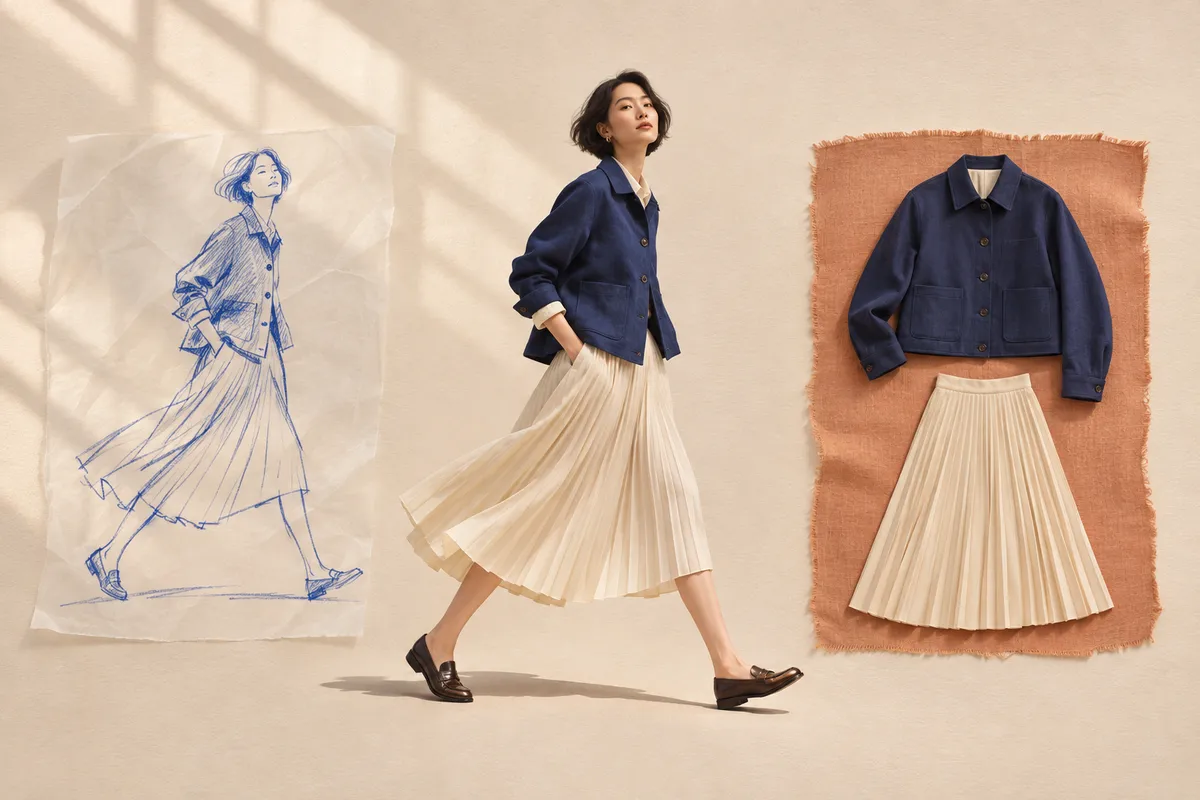
    幫 AI 網紅換一套韓系穿搭,結果衣服換好了,臉也跟著變了。下一次想讓同一個人坐在咖啡廳喝咖啡,又得重寫一遍髮型、衣服和手腳的位置。遇到這種情況,可以把要保留的人物、要更換的服裝和要模仿的動作分開,各用一張圖交代。 這個免費圖庫整理了人物、姿勢與服裝素材。你可以用自己的角色當母圖,從圖庫選服裝或姿勢,再交給支援多張參考圖的生圖工具。這篇從兩張圖換裝開始,再加上第三張姿勢圖,最後延伸到動漫角色和短影音。 Open Pose & Costume 有哪些參考圖? 類型 可以拿來做什麼 姿勢參考(Pose) 選站姿、坐姿或行走動作,規劃人物構圖與分鏡 服裝參考(Costume) 挑上衣、裙裝、鞋子和配件,規劃寫實或動漫角色的穿搭 人物參考(Character) 探索臉型、髮型和整體造型,作為設計新角色的靈感 專案 README 在 2026 年 11 月 2 日記載,含擴充分類共有 5,855 張參考圖。其中有 312 組姿勢、共 1,559 個視角,另有 2,769 套服裝與 1,527 張人物圖。總數按姿勢視角計算,不含配套深度圖和預覽副本。介面上的筆數也會受分類、篩選和更新影響。專案統計與計算方式 怎麼用人物母圖和服裝圖替 AI 網紅換裝?1. 到圖庫挑一套看得清楚的服裝進入圖庫後,可從側欄切換全部、姿勢、服裝與人物參考,也可以用關鍵字找圖,把候選加到「我的收藏」。第一次換裝可以從一套輪廓清楚的穿搭開始,例如短版外套、百褶裙和樂福鞋。平拍服裝圖適合辨認剪裁和配件,模特兒穿搭圖則能看出衣服上身後的比例。Open Pose & Costume 圖庫 如果想用網站內建的「一鍵生圖」,依專案文件須先設定生圖服務,並選擇姿勢與服裝,人物參考可另外加入。瀏覽圖庫是免費的,生成費用取決於所設定的服務。本篇的兩圖換裝範例則使用 ChatGPT 或其他接受多張參考圖的生圖工具。專案生圖說明 2. 準備一張固定的人物母圖用一張已定稿的全身照固定臉型、五官、膚色、髮型和身材比例。建議選正面站立、光線均勻、臉部和身體沒有遮擋的版本。每次換裝都回到同一張母圖,可以減少上一輪生成的外貌偏差一路傳下去。 3. 上傳兩張圖,清楚指定各自的用途圖片 A 是人物母圖,圖片 B 是服裝參考。上傳後可以用下面的提示詞。畫面比例寫進提示詞後,若工具另外提供尺寸設定,再選最接近的版型。 12345678910請根據我上傳的兩張參考圖片,製作一張寫實風格的全身人物照。圖片 A 是人物身分參考。請保留 A 的五官、臉型、膚色、髮型和身材比例,維持原本的年齡與人物特徵。圖片 B 只用來參考服裝與配件。請將 B 的穿搭套用到 A 的人物身上,盡量還原款式、顏色、材質、剪裁和配件。服裝要自然貼合身體,呈現合理的布料皺褶與光影。採用時尚攝影風格,人物自然站立,全身入鏡。使用乾淨背景和柔和光線,畫面比例 2:3,維持自然人體比例,盡可能輸出高解析度。 成圖後先比對臉型、髮際線和五官,再檢查衣長、配件和鞋子。若衣服對了、臉卻走樣,可以換一張臉部更清楚的母圖,或先簡化背景和動作,找出最容易影響一致性的條件。 加入第三張圖,指定人物姿勢當同一位 AI 網紅要在街頭走路、坐著喝咖啡、拿手機自拍,或回頭看鏡頭時,姿勢圖可以交代文字難以描述的重心、手腳位置和身體朝向。第一次嘗試可以挑四肢輪廓清楚、視角接近預期構圖的圖。 上傳順序 圖片 用途 A 人物母圖 固定臉孔、髮型與身材比例 B 服裝參考 決定款式、配色與配件 C 姿勢參考 指定身體朝向、動作與手腳位置 12345678請根據三張參考圖片,生成一張寫實風格的全身人物照。A 是人物身分參考。保留 A 的五官、臉型、髮型、膚色和身材比例。B 是服裝參考。盡量還原 B 的顏色、材質、款式和配件。C 是姿勢參考。依照 C 的身體朝向、重心、手部位置和腿部角度安排動作。優先順序為人物身分、服裝設計、姿勢。姿勢可依人體結構自然調整。請檢查手指、關節和肢體遮擋,使用 9:16 直式構圖,讓人物全身入鏡。 參考圖能提供構圖依據。需要精準控制手肘、膝蓋或身體朝向時,可以改用支援 OpenPose 骨架等姿勢條件的工作流,再逐一比對關節位置。圖庫中的一般參考圖或深度圖,在一般生圖服務裡仍以圖片參考處理。若要使用專門的深度控制,須由工作流提供對應的條件輸入。專案的深度圖說明 用同一張動漫角色設定圖做不同服裝版本做動漫 IP 時,可以把同一張角色設定圖分別搭配日常服、校園制服、戰鬥服、古風服或節慶造型。每次先固定角色的髮型、輪廓和畫風,讓服裝成為主要變因。選定造型後,可先生成三視圖草稿,再統一配色、配件位置和衣服結構。 12345678請以圖片 A 的動漫角色作為唯一人物身分參考,保留五官、臉型、髮型、髮色、身材比例與原本的美術風格。請參考圖片 B 的服裝設計,將主要配色、剪裁、裝飾和配件轉成符合 A 的畫風與身材比例的造型。請製作角色的正面、側面和背面三視圖。三個視角使用相同的服裝設定、配色和人物比例,並以純色背景完整呈現角色,供後續角色設定與動畫製作。 原參考圖若只有正面,背部接縫、扣件和圖案通常要由模型推測。正式定裝前,建議把三個視角並排,確認領口、袖長、配件和鞋子都能對上。有明確設計要求時,可以補上背面參考或文字規格。 把定裝圖變成 15 秒 AI 網紅短影音以街頭 Vlog 為例,可以先用同一張人物母圖挑一套韓系穿搭,選一張站姿或行走參考,再加入街景生成一張直式關鍵畫面。確認臉、穿搭和動作後,把定稿畫面交給 Google Flow 或其他支援圖生影片的工具,生成街頭開場、行走或回頭等短鏡頭,最後再安排字幕、配音和剪輯。 製作順序可以記成 人物母圖 → 服裝 → 姿勢 → 場景 → 關鍵畫面 → 圖生影片 → 剪輯。如果下一支改拍咖啡廳或捷運站,可以沿用同一套人物和穿搭,再根據場景換動作與鏡頭。先把靜態定裝確認好,回頭調整影片時也有一張圖可以比對。 Codex 可以幫忙挑圖和整理提示詞嗎?專案文件提供一個獨立的 Open Pose Costume Skill,作者說明它可將選定的姿勢、服裝與人物參考組合後,交給已設定的生圖服務。本文以文件為依據,實際安裝、選圖、API 呼叫和批次生成尚未測試。配套 Skill 專案 如果想請 Codex 規劃五套秋冬穿搭,可以先讓它整理主題、列出候選搭配、為每套寫好 A/B/C 的參考圖用途和生成提示詞。接著由人挑圖、核對素材條款,再用一套穿搭試跑。要把選圖、呼叫生圖服務、檢查結果和歸檔接成自動流程,還要確認 Skill 的能力、工具相容性、圖片存取權限與各來源對自動下載的規定。 免費圖庫可以拿來做商業作品嗎?先看你選的是哪一類素材。專案程式碼使用 MIT 授權,圖片另外依原站或專案自建素材條款處理。專案授權與素材來源 素材來源 專案文件記載的使用範圍 上游姿勢、服裝圖 原站允許作品創作時使用,包括商業作品,但限制圖片本身的再散布、轉載和轉售。部分圖庫另禁止批次下載。 上游人物圖 原站標示 CC0 1.0,同時列有真人冒用等使用限制,並請求避免再散布原圖。使用時查閱原站完整條款。 專案自建擴充 可供個人學習及非商業使用。商用或再散布,包括文件所列的衍生圖情形,應先取得維護者的書面授權。 用在客戶廣告、付費教材或公開下載包之前,建議先記錄素材編號、來源與核對日期。將圖片當作創作參考、把原圖附在教材裡,或把多張圖打包供下載,分別要依各自的使用方式確認。 享哥的建議:先把一個角色的三套穿搭做穩如果你想長期經營 AI 網紅或動漫 IP,我會先用一張人物母圖,手動做三套造型。把每套的服裝來源、提示詞和定稿圖存好,挑出最能保留同一張臉的做法,再加入不同姿勢和場景。做過幾次就會知道,哪些欄位適合做成模板,哪些細節仍要靠人挑圖和確認。 角色素材庫可以從一個小資料夾開始,依人物母圖、服裝、姿勢、場景和提示詞分類。這樣下一次想讓同一個角色出現在新的故事裡,就有可以直接沿用的設定。 參考資源 Open Pose & Costume 官方圖庫 Open Pose & Costume GitHub 與操作文件 素材來源與使用條款 Open Pose Costume Skill 常見問答 (FAQ)Q1:Open Pose & Costume 可以免費使用嗎?圖庫可免費瀏覽與挑選。網站內建的生圖功能須設定相容的生圖服務,生成是否收費取決於該服務。素材用於商業作品或再散布時,須另外查看各來源的使用條款。 Q2:用同一張人物母圖,可以讓 AI 換裝後完全不變臉嗎?同一張人物母圖能提供一致的外貌依據,結果仍受模型、視角和提示詞影響。建議指定母圖負責身分、服裝圖負責穿搭,成圖後比對五官、髮型與身材比例,再決定是否採用。 Q3:姿勢參考圖和 OpenPose 骨架控制有什麼差別?姿勢參考圖提供動作和構圖的視覺線索,模型仍會自行解讀。OpenPose 骨架控制需要支援骨架條件的工作流,可用身體關節位置引導生成,適合動作或分鏡要求較精準的情況。

  • article-Toonflow 教學:免費開源 AI 漫劇製作平台,從劇本、角色、分鏡到影片生成

    2026/11/5

    AI工具 AI自動化 影音行銷
    Toonflow 教學:免費開源 AI 漫劇製作平台,從劇本、角色、分鏡到影片生成

    不會畫畫、不懂剪輯,也能用 AI 製作自己的短劇?最近發現一套值得研究的開源工具 Toonflow,它不只會生成影片,還嘗試把整個 AI 影視製作流程整合起來。 最近我一直在研究 AI 網紅、AI 短影音,以及 AI 漫劇的製作流程。從最早使用 ChatGPT 產生劇本、設計角色三視圖,再到 Google Flow、Seedance、H3 等影片生成模型,最後用剪輯工具把影片組合起來。 這套流程已經可以做出不錯的作品,但有個問題始終存在:工具太分散了! 劇本放在 ChatGPT,角色圖片放在資料夾,分鏡又是另一批圖片,影片生成得切換不同平台。只要其中一個鏡頭不滿意,就得回頭找素材、修改提示詞、重新生成。 如果只是做一支 15 秒短片,還能接受。但如果要做一部 3 分鐘的 AI 漫劇,甚至是一整個系列呢?最近發現的 Toonflow,就是試圖解決這個問題。 本文依公開文件整理功能,並提供建議的製作練習與整合構想;尚未完成 Toonflow 安裝、影片生成、角色一致性或 Codex 外部控制的實測。軟體開源不代表模型呼叫免費,實際能力與費用仍須依使用版本、模型與服務商確認。 一、Toonflow 是什麼?為什麼適合研究 AI 漫劇?Toonflow 是由 HBAI-Ltd 開發的開源 AI 影視創作平台,主要面向 AI 短劇、AI 漫劇與影片創作者。它最大的特色,是把 AI 影片製作需要的工作集中到同一個視覺化工作台。 依照官方繁體中文說明,可以關注的功能包括: AI 輔助劇本創作。 角色設定與三視圖。 場景與分鏡設計。 3D 導演台與鏡頭構圖。 AI 圖片與影片生成、多張參考圖片控制。 AI Agent 工作流程,以及 MCP、A2A 等外部整合方向。 它不只是輸入一段提示詞,然後等待 AI 生成影片,更接近一個可以管理角色、場景、分鏡和生成任務的 AI 影視工作室。 目前專案採用 MIT 開源授權,支援繁體中文。Windows、macOS 可從官方發行頁下載桌面版;Linux 可依官方文件採用伺服器或 Docker 部署方式,不能把不同平台的安裝方式視為完全相同。 不過要先說清楚:Toonflow 軟體開源,不代表所有 AI 影片模型都能免費使用。 使用第三方付費 API 仍會產生模型費用;採用本機模型,也需要自己的運算環境與資源。 二、Toonflow 最值得注意的五個功能1. 無限畫布:把整個影片製作流程放在一起這是我最感興趣的功能之一。 傳統流程經常是:ChatGPT 寫劇本 → AI 生圖工具生成角色 → 影片模型生成片段 → 剪輯軟體組合影片。 Toonflow 提供無限畫布的工作方式,讓創作者可以在同一個工作空間中組織素材與生成任務。這對 AI 漫劇特別重要,因為漫劇除了漂亮畫面,還需要管理角色、場景、鏡頭,以及每個分鏡之間的關係。 當作品從 5 個鏡頭增加到 50 個鏡頭時,素材管理的重要性就會大幅提高。 2. 角色三視圖:協助建立一致的參考素材製作 AI 網紅或 AI 漫劇時,最麻煩的問題之一,就是角色一致性。同一個人物,正面看起來很漂亮,換個角度卻可能變成另一個人。連續劇情裡,觀眾很容易發現五官、髮型或服裝突然改變。 Toonflow 提供角色設定與三視圖相關功能,可以協助建立角色參考素材。我的建議是先固定設定,再製作分鏡,至少包含: 正面、側面與背面參考圖。 臉部特寫。 固定服裝與髮型。 角色外貌描述。 主要場景設定。 但三視圖並不代表影片一定能維持一致性。最後效果仍取決於生成模型、參考圖片與提示詞設計。 3. 3D 導演台:先規劃鏡頭,再生成畫面很多 AI 短影音創作者不缺生圖能力,真正缺的是鏡頭語言:什麼時候用遠景?什麼時候切到人物特寫?什麼時候讓鏡頭推進?角色應該站在哪裡? 這些問題會直接影響敘事效果。Toonflow 的 3D 導演台提供鏡頭構圖與預演的可能性;如果能把設定有效轉換成生成素材,就有機會減少反覆嘗試提示詞的時間。 不過,對不同影片模型的實際控制程度,仍然需要測試。分鏡規劃也可搭配閱讀AI 影片九宮格分鏡教學。 4. AI Agent:讓 AI 參與多步驟創作任務這是我認為 Toonflow 最有發展潛力的方向。一般 AI 影片工具主要負責生成內容,而 Agent 可以參與多步驟任務。 例如,製作一支 30 秒搞笑短劇,理想流程可能是: 根據主題產生短劇腳本。 將劇本拆成多個分鏡。 整理每個鏡頭需要的角色與場景。 產生分鏡參考圖片。 呼叫影片模型生成片段。 檢查結果,找出需要修改的鏡頭。 整理素材交給剪輯工具。 官方文件列有開放 Agent 與相關整合能力,但這套理想流程能自動執行到什麼程度,仍須依版本、工具權限與模型設定確認。 真正值得研究的,不只是 AI 能不能生成影片,而是 AI 能不能管理影片的製作流程。 5. MCP、A2A 與 ComfyUI:把工具串成工作流對一般創作者來說,可以先這樣理解: 技術或工具 在本文工作流中的意義 MCP 讓 AI Agent 連接外部工具與服務。 A2A 不同 AI Agent 之間的通訊與協作。 ComfyUI 自由組合 AI 生成模型與工作流程的開源平台。 官方文件列出 MCP、開放 Agent、A2A 與本機 ComfyUI 串接方向,代表 Toonflow 有機會成為整個 AI 內容製作流程的一部分。 例如,可以研究讓 Codex 負責劇本規劃、Toonflow 管理分鏡、ComfyUI 處理特殊圖片,再由 FFmpeg 完成剪輯。這是我建議測試的架構,不代表 Toonflow 已經完整支援所有外部操作。 三、Toonflow 怎麼安裝?先從桌面版開始步驟 1:前往官方 GitHub 與 Releases先開啟 Toonflow GitHub 專案,再進入 Releases 版本發布頁面。 步驟 2:下載適合電腦的版本依作業系統選擇安裝檔。Windows 使用者選擇 Windows 版本,Mac 使用者要特別注意處理器架構:Apple Silicon 的 M 系列選擇 ARM64,Intel Mac 選擇 x64。實際檔名與可用安裝包,以當次發行頁為準。 Mac 桌面版可依官方發行說明將應用程式拖入「應用程式」,再開啟使用。本文不需要先執行終端機安裝指令。 步驟 3:設定 AI 模型安裝後先確認目前版本支援哪些提供者,再設定語言模型、圖片模型與影片模型。使用第三方 API 時,通常需要相應的 API Key。 建議一開始不要設定太多模型。先讓一套文字、圖片與影片生成流程正常運作,再逐步增加其他服務。 步驟 4:建立第一個測試專案不要一開始就製作十分鐘短劇。我建議先做一支 15 秒短片,測試整個流程是否順暢。 影片越長,角色一致性、場景銜接、對白同步與重生成本都會增加。先用小作品驗證,才知道工具適不適合自己的需求。 四、製作練習:用 Toonflow 規劃一支 15 秒搞笑短劇我最近正在研究「美女日常 × 第一人稱跟拍 × 對話誤會 × 搞笑反轉」這類短影音。通常只有 15~30 秒,故事簡單,適合拿來測試 AI 影片生成流程。 以下是建議練習,不是已在 Toonflow 跑完的操作紀錄;介面、參考圖數量、片段長度與音訊能力,應以實際版本及所選模型為準。 步驟 1:先讓 AI 設計劇本可以使用 ChatGPT 或其他語言模型,輸入以下提示詞: 123456789101112請幫我設計一支 15 秒的搞笑短影音。影片風格:真人寫實、第一人稱跟拍、日常生活、自然對話。主角是一位成年年輕女性,故事以諧音誤會或語意誤解為核心。要求:1. 前 3 秒建立吸引觀眾的鉤子。2. 中間透過對話製造誤會。3. 最後 5 秒揭露真相,形成搞笑反轉。4. 最多三個鏡頭。5. 每個鏡頭包含秒數、畫面、人物動作、對白與運鏡。6. 避免複雜動作與多人互動,降低 AI 影片生成難度。 完成後,就有一份可以進一步拆解的短劇腳本。 步驟 2:建立角色設定準備主角的角色參考圖。如果已經有固定的 AI 網紅角色,最好直接使用原本的角色圖片,而不是每次重新生成。 至少準備一張高解析度定裝照;如果可以,再加入正面、側面與全身參考圖,有助於後續一致性控制。 步驟 3:拆解成三個鏡頭 鏡頭 秒數 畫面與敘事目的 一 0~5 秒 第一人稱跟拍主角走在街上,透過一句對白建立故事情境。 二 5~10 秒 切到人物特寫,主角因為誤會對方意思,出現驚訝反應。 三 10~15 秒 揭露真正意思,主角尷尬地笑出來,完成搞笑反轉。 這是剪輯目標時間;如果模型只提供特定生成秒數,需在後製裁切。每個片段可以獨立生成,不滿意時只重做特定鏡頭。 步驟 4:在 Toonflow 中組織素材把角色、場景、分鏡圖片與影片生成任務放進工作流程,優先確認: 角色參考圖能否重複使用? 每個鏡頭能否獨立修改? 分鏡與生成結果能否清楚對應? 失敗時能否只重新生成該片段? 這些問題,比單次生成畫面漂不漂亮更重要。 步驟 5:逐一生成影片使用當前版本支援、且已完成設定的影片模型生成片段,建議先以 9:16 直式比例為目標。 每個鏡頭都要檢查五官、服裝、動作、對白與場景。角色不一致時,優先調整參考圖與提示詞;動作不自然時,降低動作複雜度或重新設計分鏡。 若模型支援同步生成對白與環境音,保留原始片段與同步音軌,後製再決定是否替換或混音;不支援音訊時,則另外規劃配音。 步驟 6:剪輯與輸出匯出片段後,可以使用 DaVinci Resolve、CapCut、FFmpeg,或熟悉的剪輯工具進行後製: 依時間軸排列影片。 視需要補充對白、音效與背景音樂。 製作字幕,調整切換節奏。 輸出 9:16 直式短影音。 已有 Codex 自動剪輯工作流的人,也可以研究讓 Codex 接手這個階段。更多流程思路可參考Codex AI 影片工廠。 五、官方案例:兩小時完成兩分鐘 AI 短劇?Toonflow 官方英文說明的案例章節記錄過使用 Seedance 2.0 製作短劇的數據: 項目 官方案例記錄 影片長度 約 2 分鐘 製作時間 約 2 小時 影片生成費用 約人民幣 120 元 語言模型費用 約人民幣 10 元 圖片生成費用 不足人民幣 1 元 合計 約人民幣 130 元 這是官方單一案例的約數,不能當成一般使用者平均成本,也不是固定報價。官方展示影片為壓縮後的 480p 版本,不能據此推定所有生成素材的原始解析度。 實際費用會受到模型價格、長度、解析度、重試次數與一致性要求影響。需要多次重新生成的鏡頭,可能讓成本增加不少。 我建議測試時記錄三個數字:每支影片總花費、總製作時間、成功鏡頭比例,才能判斷是否提高效率。 六、Toonflow、ComfyUI、Codex 應該怎麼選?三種工具不完全互相取代,以下是本文建議的工作分工: 工具 主要用途 適合使用者 Toonflow 視覺化創作、角色與分鏡管理 AI 短劇、漫劇創作者 ComfyUI 自訂模型、精細控制生成流程 進階 AI 影像創作者 Codex 以程式與工具協助自動化及整合 開發者、批次內容製作者 想製作第一支 AI 漫劇,可以先試 Toonflow。已熟悉 ComfyUI,需要控制姿態、構圖與圖片流程的人,仍可保留既有工作流。希望批次製作內容或建立生產系統的人,則可以研究加入 Codex 這類 AI Coding Agent。 我認為理想方向不必是三選一,而是讓 Toonflow 負責視覺化創作、ComfyUI 處理特殊影像、Codex 協助自動化與後製。這是進階整合目標,初學者不必一開始就完成全部架構,能力也會隨版本與設定改變。 七、使用 Toonflow 前,還有三件事要注意1. 開源軟體不代表生成免費目前專案採 MIT 授權,但第三方模型仍可能付費,影片生成通常是成本較高的一環。建議先設定預算上限,避免反覆生成超出預期。 2. 伺服器部署要先規劃存取控制官方英文文件「Access and Data」章節提醒,服務的網頁與 API 沒有獨立登入驗證;伺服器部署需限制服務連接埠存取。 因此不建議直接公開到網際網路。多人使用或遠端存取時,應另外規劃身分驗證、反向代理與存取控制,並重新確認所用版本的安全設定。 3. 先驗證工作流,再追求生成品質這是我自己研究 AI 影片工具時,很重視的一件事。 影片模型進步非常快,今天畫面品質最好的模型,可能過幾個星期就被超越。但影響長期效率的,不只是畫面多漂亮,而是整個製作流程能不能持續運作。 假設要製作十支 15 秒短影音,每支三個鏡頭,總共就是 30 個鏡頭: 其中十個鏡頭不滿意,能不能只重做這十個? 角色換衣服,能不能快速更新相關分鏡? 同一個故事改成 30 秒,能不能保留角色、場景與素材? 換另一個影片模型,工作流程是不是得重新建立? 這些才是判斷工具值不值得長期使用的關鍵。我會優先選擇能保留素材、重複利用設定、獨立修改鏡頭,又方便整合其他工具的平台,而不只看展示影片。 八、進階應用:Toonflow 能變成 AI 影片自動化工廠嗎?這是我個人最想研究的方向。 過去即使每一步都有 AI 協助,我們仍得親自寫劇本、生成角色、建立分鏡、產生影片、下載素材、剪輯與上字幕,不斷切換工具。 能不能把 Toonflow 當成製作工作台,再搭配 Codex,讓 Agent 完成大部分流程?我的理想架構分成四個階段,以下都屬於待驗證構想。 第一階段:AI 自動規劃內容先由 Codex 或其他 Agent 負責企劃,例如提出: 12345幫我規劃十支 15 秒的 AI 網紅搞笑短影音。主要風格是第一人稱跟拍、日常對話、諧音誤會與搞笑反轉。每支影片最多三個鏡頭,角色與服裝保持一致。場景以咖啡廳、街道、便利商店等日常環境為主。 Agent 可以協助整理十支故事、劇本、分鏡、角色服裝與場景設定、生成提示詞及素材清單。 這些資料最好用 JSON 等結構化格式儲存,減少重複整理,也方便工具交換資料。但資料格式仍需對接各工具實際接受的結構,不能假設直接匯入就能使用。 第二階段:Toonflow 管理分鏡與生成任務接著把劇本、角色圖片與場景素材交給 Toonflow,管理分鏡與生成工作。如果它能透過 API、MCP 或其他介面接受外部指令,就有機會減少人工操作。 這裡必須先確認:Toonflow 支援 Agent,不代表外部 Codex 一定能完整控制 Toonflow。 能否建立專案、匯入角色、產生分鏡、呼叫模型、取得狀態與下載結果,都必須檢查介面、原始碼與權限,再實際測試。不能只看到 MCP 就認為所有功能都能自動化。 如果無法完整控制,也可以先讓 Toonflow 負責人工審核與視覺化製作。 第三階段:Codex 協助自動剪輯片段完成後,可以研究由 Codex 呼叫其他工具後製: 工具 可研究的後製用途 FFmpeg 合併、轉檔、裁切與輸出。 Whisper 語音辨識與字幕時間軸。 Demucs 人聲與背景音樂分離。 Real-ESRGAN 視需要進行影像超解析。 DaVinci Resolve 進階剪輯、調色與音訊處理。 這是工具分工構想,不是已驗證的 Toonflow 內建功能。每個工具仍需相應環境與可用介面,也不一定全部要用。 搞笑短片通常更重視對白節奏與反轉時機;電影感漫劇則可能需要更細緻的畫面與音效。依需求選工具即可。 第四階段:建立品質檢查機制成熟的 AI 影片工廠,除了生成,還需要檢查: 角色是否符合原始設定? 影片是否符合指定秒數? 畫面有沒有明顯變形? 對白與字幕是否一致? 鏡頭之間是否連貫? 比例是否符合 9:16 或 16:9? 秒數與尺寸可用程式檢查,角色與連貫性可由視覺模型協助篩選;故事好不好笑、情緒有沒有到位,仍要創作者審核。技術檢查通過,也不能取代完整播放與人工判斷。 我的理想是讓 AI 處理可以明確驗收的重複工作,把創意與最後品質判斷留給人。 九、不同創作者,應該怎麼使用 Toonflow?第一次接觸 AI 影片的人,先別急著研究複雜 Agent 架構。從桌面版做一支 15 秒短片,熟悉角色設定、分鏡管理、生成與匯出。 已經會用 Google Flow、Seedance、H3 等工具的人,可以把 Toonflow 當成新工作台,測試是否減少切換工具與整理素材的時間。 製作漫劇或連續短劇的人,則要特別測試角色一致性、場景重複利用、分鏡修改與多集素材管理能力。 熟悉 Codex、Claude Code 或 ComfyUI 的進階使用者,可以研究整合介面,確認哪些功能能交給外部 Agent。 但不需要為了整合而整合。新工具必須帶來明確效率提升,才值得導入:原本製作一支影片兩小時,是否縮短到一小時?原本十個鏡頭重做五個,現在能否降低比例?角色與場景是否可以重複使用? 這些才是我會評估的指標。 十、AI 影片創作,正在從生成工具走向製作系統回頭看這幾年,我們最早在意 AI 能不能生成漂亮圖片,後來關心能不能把圖片變影片,再來是角色一致性與連續鏡頭。 現在,我認為下一個值得關注的問題是:AI 能不能管理整部影片的製作流程? Toonflow 讓我感興趣的地方就在這裡。它嘗試把劇本、角色、場景、分鏡、模型與 Agent 放進同一套創作環境。 這不代表它已經能完全取代導演、編劇與剪輯師,也不代表按一個按鈕就能完成高品質漫劇,但它提供了值得探索的方向。 過去我們花很多時間研究提示詞,未來更重要的能力,可能是設計一套可以持續產出內容的工作流程。讓 AI 負責重複工作,創作者把時間放在故事、角色、情緒與創意上。 這也是我認為 Toonflow 值得研究的原因。除了免費開源,它讓我們看到 AI 影片創作下一步,可能是建立能持續產出好作品的製作系統。 接下來,我也打算實際測試 Toonflow,特別是角色一致性、短劇分鏡與 Codex 整合。如果能把劇本、分鏡、生成與自動剪輯串起來,距離個人 AI 影視工作室就更近了一步。 常見問答 (FAQ)Q1:Toonflow 免費嗎?製作 AI 漫劇還要付費嗎?目前 Toonflow 專案採 MIT 開源授權,但第三方圖片、影片與語言模型 API 可能按用量收費。本機模型也需要運算資源。官方約人民幣 130 元的短劇記錄僅是單一案例,不能當成固定報價或平均成本。 Q2:新手應該怎麼開始使用 Toonflow?先從官方 GitHub Releases 下載適合電腦與處理器架構的桌面版,完成模型設定,再用最多三個鏡頭製作一支 15 秒測試短片。優先確認角色參考、鏡頭修改、素材管理與匯出是否順暢,再增加片長與複雜度。 Q3:角色三視圖能保證 AI 影片角色一致嗎?不能保證。三視圖可以協助建立多角度參考,但影片中的五官、服裝、髮型與動作,仍受模型能力、參考圖支援與提示詞影響,需要逐鏡檢查並視情況重做。 Q4:Codex 能直接控制 Toonflow,自動產出整部影片嗎?本文尚未完成這項實測。官方列有 MCP、A2A 與開放 Agent 等整合方向,但外部 Codex 能否建立專案、匯入角色、呼叫生成、查詢任務與下載素材,仍須逐項驗證介面及權限。本文的四階段自動化架構是研究構想。 Q5:Toonflow 伺服器可以直接公開到網際網路嗎?不建議直接公開。官方文件提醒網頁與 API 沒有獨立登入驗證,伺服器部署應限制服務存取;若需多人或遠端使用,應額外規劃身分驗證、反向代理與存取控制,並確認實際版本設定。 相關資源 Toonflow GitHub 原始碼 Toonflow 繁體中文說明文件 Toonflow 官方網站(原稿提供網址) Toonflow 最新版本下載 官方英文說明與案例記錄 本文依據 Toonflow 公開專案說明整理,並加入個人 AI 影片製作工作流的研究與應用構想。進階整合架構屬建議測試方向,並非已完成的實測成果。原稿提供的官方網站網址在本次查核時讀取逾時,予以保留供讀者參考;功能與下載依 GitHub 文件及發行頁確認。

  • article-1,407 套免費 AI 服裝參考圖:用 AI Costume Gallery 搭配 ChatGPT 替虛擬人物換裝

    2026/11/5

    AI工具 ChatGPT 影音行銷
    1,407 套免費 AI 服裝參考圖:用 AI Costume Gallery 搭配 ChatGPT 替虛擬人物換裝

    AI 生圖的人物,為什麼總是穿那幾套衣服?如果你也遇過穿搭靈感不足的問題,可以認識這個免費資源:AI Costume Gallery。 原始資源分享資訊提到,這個網站整理了 1,407 套 AI 服裝參考圖,涵蓋春夏秋冬、派對等不同穿搭風格。本文查核時,官網可讀文字未列出總數,因此 1,407 套保留為分享資訊,實際數量以網站當下顯示為準。 最方便的地方是,你不必懂服裝設計,也不用從零描述領口、剪裁、材質與配色。選好服裝參考圖,再搭配自己設計的成人虛擬人物母圖,就能請支援圖片編輯的 ChatGPT 協助換裝。 先提醒:這套圖庫明確禁止用於表現真人或未成年人。 因此,本文教學一律以成人虛擬人物為例;完整限制整理在後面的使用規範段落。 對正在製作 AI 網紅、AI 短影音、虛擬角色或虛擬品牌形象照的人來說,這是一個值得收藏的創作資源。不過,「一鍵換裝」不代表每次都能完整還原,仍要檢查人物身份與衣服細節。 AI Costume Gallery 是什麼?有哪些服裝分類?網站連結:AI Costume Gallery(衣装集 COSTUME-DB-01)。 依官網說明,參考圖是 2:3 直式、沒有實際人物的服裝圖,以文字生成圖片的方式製作,並非實際商品照片。分類包括以下八種: 服裝分類 可發想的成人虛擬角色情境 春季 日常穿搭、踏青、咖啡廳 夏季 旅遊、街拍、戶外生活 秋季 文青風格、城市街拍 冬季 大衣、毛衣、冬季旅行 派對 晚宴、活動、時尚攝影 內衣 符合圖庫與生成工具規範的成人虛擬服飾展示 泳裝 海灘、度假、成人虛擬泳裝展示 性感 符合圖庫與生成工具規範的成人虛擬時尚造型 這類圖片的重點是呈現服裝本身。我的理解是:它可以減少另一張人物照片中的臉孔與姿勢干擾,讓你更清楚地指定「這張圖只用來參考衣服」。但這不保證 AI 一定能把人物身份與服裝完全分開處理。 官網也提供 ID 與服裝關鍵字搜尋,例如 denim、lace、白。如果中文詞找不到結果,可以試著改用網站示範的字詞。 比起只說「幫我換一套時尚的衣服」,我更建議提供具體參考圖,再說明需要保留與替換的部分。 如何用 ChatGPT 完成 AI 換裝?三個步驟開始不必另外安裝修圖軟體,但使用的 ChatGPT 帳號與當前功能必須支援圖片上傳及圖片生成或編輯;可用額度與功能依方案及服務當下狀態為準。 OpenAI 的圖片功能說明也介紹了上傳既有圖片後,透過文字描述修改需求的方式。 STEP 1:挑選喜歡的服裝參考圖打開 AI Costume Gallery,從八大分類中挑選適合的穿搭。 例如今天要製作 AI 網紅的秋季咖啡廳形象照,可以先找大地色系、針織衫或長裙。選好後,使用網站提供的原尺寸 PNG 下載功能,一次取得所需的單張圖片,不要整批抓取圖庫。 STEP 2:準備已確定身份的成人虛擬人物母圖接著準備一張自己有權使用、且不代表真人或未成年人的成人虛擬角色圖片。建議具備以下條件: 正面或四分之三側面,臉部清晰可辨。 半身或全身構圖,能看見需要替換的服裝區域。 光線自然,身體沒有被大量遮擋。 角色身份已確定,可作為後續系列作品的共同基準。 如果是 AI 網紅,最好沿用已選定的「角色母圖」,避免每次重新生成都換了一張臉。即使你有權使用某位真人照片,也不代表這套圖庫允許你拿它替真人換裝。 STEP 3:上傳兩張圖,明確指定各自用途開啟 ChatGPT,先上傳人物母圖,再上傳服裝參考圖,確認兩張圖的順序與用途後,貼上以下提示詞。如果介面中的排序不明確,就用檔名補充指認。 AI 換裝提示詞: 1234567891011請以第一張圖片作為成人虛擬人物的身份參考,以第二張圖片作為服裝設計參考。保持第一張圖片人物的五官、臉型、髮型、膚色、身材比例與辨識特徵,不要改變人物身份。將人物原本的服裝替換成第二張圖片的完整穿搭,盡可能還原服裝的款式、顏色、材質、剪裁、層次與配件。請依照人物姿勢與身形自然調整衣服的穿著效果,保留合理的布料皺褶、光影與遮擋關係。採用寫實時尚攝影風格,保持自然光線與真實布料質感。除服裝與必要的配件外,不要任意改變人物的臉部、背景或其他元素。 生成後,先比較臉型、五官與髮型,再檢查領口、袖口、下襬、圖案、配件及手部遮擋。複雜刺繡、細小圖案、特殊剪裁或多層配件,仍可能需要局部修改或重新生成。 這是一份可嘗試的操作範本,本文沒有提供這組提示詞的實際換裝對照圖;封面為原創概念示意,並非圖庫或 ChatGPT 的實測成果。 如何讓同一個 AI 網紅換造型,仍維持角色一致?如果只是偶爾換裝,前面的提示詞可以作為起點。但如果你和我一樣,正在經營 AI 網紅,就需要考慮系列內容的一致性。 我們希望同一個角色可以拍攝: 今天在咖啡廳喝咖啡的生活 Vlog。 明天到海邊度假的旅遊短片。 後天參加品牌活動的時尚影片。 下週穿冬季服裝到日本旅行。 觀眾需要一眼認出這是同一個人。所以我的建議是:先鎖定人物身份,再決定服裝,最後才決定場景與動作。 例如我的 AI 網紅「許米樂」,就可以把製作流程拆成: 角色身份母圖 → 服裝參考圖 → 換裝定裝照 → 場景首幀 → AI 影片生成 每一階段先檢查,再進入下一步,可以避免把換臉或服裝錯誤一起帶進影片。 AI 網紅專用提示詞123456789101112131415你是一位專業 AI 虛擬人物造型師與時尚攝影師。請以第一張圖片作為唯一成人虛擬人物身份基準,第二張圖片作為服裝設計參考。這是同一位虛擬人物的系列形象照,請優先維持人物身份一致性。保留人物的臉部骨架、五官比例、膚色、髮型與整體身材比例。將服裝更換成參考圖中的完整穿搭,呈現真實的布料材質、剪裁與穿著效果。場景設定為:秋日下午的質感咖啡廳。人物自然站立,姿勢放鬆,呈現生活 Vlog 的真實攝影感。使用自然柔和光線、真實皮膚紋理與合理的衣物陰影。請輸出 9:16 直式全身構圖,適合後續製作短影音。不要改變人物身份,不要額外增加服裝圖中沒有的主要配件。 這份進階提示詞會同時改變場景,適合在換裝定裝照確認後使用。若一次修改太多導致人物漂移,就先完成單純換裝,再把通過檢查的定裝照作為場景生成參考。 通過審閱的圖片,可以再交給支援圖片轉影片的工具,例如 Google Flow、Seedance 等,依各工具當時的功能、格式與使用規範製作動態短片。 想進一步規劃角色經營,可延伸閱讀:從 HAC 談 AI 網紅與虛擬 IP:如何打造能長期經營的角色?。 如何把服裝、動作與場景分開控制?除了服裝,AI 人物還有另一個常見問題:動作太單調。例如每次都是站著、看鏡頭、雙手自然垂放。 如果搭配自己有權使用、且符合相關規範的姿勢參考,就能更明確地指定角色怎麼站、怎麼坐。完整流程可以拆成六個部分: 人物母圖:決定這個人是誰。 服裝參考圖:決定這個人穿什麼。 動作參考圖:決定這個人採取什麼姿勢。 場景描述:決定人物出現在哪裡。 AI 圖片生成:整合參考條件,檢查身份、服裝及肢體。 AI 影片生成:再指定動作方向、速度與鏡頭運動。 靜態姿勢圖只能提供姿態線索,不能保證影片會照著完成整段動作。若需要明確的動作順序,仍要補上分鏡或動作描述。 我會把這種做法當成一套方便比較與修正的工作流:當結果不對時,較容易找出是人物身份、服裝、姿勢還是場景出了問題。 使用前要確認哪些授權與使用限制?免費不代表所有用途都沒有限制。以下依 AI Costume Gallery 官網「注意點」整理,查核日期為 2026 年 11 月 5 日;使用前仍請重新閱讀網站最新說明。 可免費用於作品製作,包括商業製作、編輯與參考使用;不強制署名。 禁止轉載、散布或販售圖片資料本身,包含原尺寸及加工後版本。 禁止整批下載,包含透過工具自動取得;可為生成參考逐張使用。 禁止用於表現真人、未成年人或違反公序良俗的用途。 網站不保證不涉及第三方權利,使用者仍須自行確認。 因此,本文以符合網站規範的成人虛擬人物為主要應用對象。即使生成工具技術上能替真人換裝,也不能推定圖庫同意這種用途。 商業製作可用,也不等於任何生成結果都已取得完整權利保證。若畫面出現疑似品牌標誌、特殊圖案或他人設計,正式使用前仍需確認;圖庫許可與生成工具的規範也要分別遵守。 享哥的延伸應用:讓 AI Agent 協助規劃穿搭對我來說,這個資源最有價值的地方,是讓 AI 角色製作多了一組可以明確控制的造型素材。 過去我們常直接說:「幫這個女生穿一套時尚的衣服。」結果生成來生成去,就是那幾種常見穿搭。現在可以先挑好服裝,再依照服裝安排角色造型與拍攝情境。 未來,我想把這套流程整合進 AI Agent。例如只要交辦: 幫米樂規劃五套秋季穿搭,分別適合咖啡廳、逛街、約會、旅遊與品牌活動。 Agent 可以先整理穿搭需求與選圖條件,由我到網站逐張挑選、提供允許使用的參考圖,再協助產生提示詞、整理定裝照與檢查項目。圖片生成仍需接上具備相應能力的工具,這裡描述的是延伸構想,並非已建置完成的自動化服務。 這套流程不需要 Agent 自動爬取整個圖庫。 使用者選圖後,Agent 就能協助後續的造型規劃與素材整理。 接著將通過審閱的定裝照交給影片生成工具,便能繼續製作不同主題的生活短影音。 把參考圖整理成可以重複使用的創作流程以前使用 AI 生圖,我們常想著如何把提示詞寫得更長、更詳細。但我越來越覺得,重要的是能不能建立一套穩定、可重複使用的創作流程。 人物身份用母圖控制,服裝用參考圖指定,動作用姿勢圖說明,場景用分鏡與首幀安排,最後再讓 AI 整合,並逐步審閱結果。 如此一來,我們就有機會更有系統地掌握角色、造型、畫面與故事。相關思路也可以參考:從 Prompt 到專家 Skill 的 AI 製片工作流。 如果你也正在研究 AI 網紅、AI 短影音或虛擬角色製作,可以收藏 AI Costume Gallery,從一套服裝、一張母圖開始練習。 感謝願意整理與分享資源的開發者,讓 AI 創作者多了更多靈感與可能性。 常見問答 (FAQ)Q1:AI Costume Gallery 免費嗎?可以用在商業作品嗎?依本文查核時的官網說明,可免費用於作品製作,包括商業製作、編輯與參考使用,不強制署名。但不能轉載、散布或販售參考圖片本身,也不能整批下載;商用前仍要確認最新規範及生成結果是否涉及第三方權利。 Q2:可以用這套圖庫替自己的真人照片換裝嗎?不可以依本文流程這樣使用這套圖庫。官網明確禁止用於表現真人或未成年人,即使照片是本人、或已取得人物同意,也不能據此推定圖庫允許使用。本文教學以符合規範的成人虛擬人物為對象。 Q3:ChatGPT 換裝後臉變了,或衣服細節不對,怎麼辦?先確認兩張參考圖的用途已分別標明,並用清晰的角色母圖重新指定身份。把換裝、換場景與改動作拆成不同階段,逐步比較五官、髮型、領口、袖口、圖案及配件;複雜服裝可嘗試局部修改,但提示詞無法保證百分之百還原。

  • article-AI 配音還需要每月付費嗎?ElevenLabs、Gemini、BreezyVoice、Ming 四大 TTS 比較

    2026/10/30

    AI工具 AI自動化 影音行銷
    AI 配音還需要每月付費嗎?ElevenLabs、Gemini、BreezyVoice、Ming 四大 TTS 比較

    AI 網紅、知識型短影音創作者必看:如何兼顧聲音複製、台灣國語、商業使用與自動化製片? 以前想要讓 AI 幫影片配音,第一個想到的可能就是 ElevenLabs。 聲音自然、支援聲音複製(Voice Cloning),還能控制說話的情緒。對於不想自己錄音,又希望影片有專業旁白的創作者來說,確實很方便。 我自己也訂閱了 ElevenLabs Starter,每個月付費 US$6。 但最近研究 AI 網紅與 AI 知識型動畫影片的製作流程時,我開始思考一件事情: 現在 AI 語音模型進步這麼快,我真的還需要每個月付這筆訂閱費嗎? 尤其最近研究了三套替代方案: Google Gemini 3.8 Flash TTS:雲端語音生成與聲音複製。 BreezyVoice:聯發科技研究院推出、針對台灣國語最佳化的開源語音模型。 Ming-3.0-TTS:支援聲音複製、情緒控制與多語言的開源語音模型。 這三套模型各有特色。 研究之後,我發現真正值得討論的,已經不是哪個 AI 配音工具最厲害,而是: 如何用最低成本,建立一套可以長期使用、能自動化、又能維持角色聲音一致性的 AI 配音工作流? 這篇就從實際創作者的角度,帶大家一起了解。 一、先搞懂:AI 配音和聲音複製有什麼不同?很多人以為 AI TTS 就是輸入文字,讓 AI 幫忙念出來。 其實現在的 TTS(Text-to-Speech,文字轉語音)已經進步很多。 至少可以分成三種能力。 1. 文字轉語音(TTS)輸入一段文字,選擇男聲或女聲,AI 就能生成配音。 例如: 「哈囉大家,我是米樂!今天要跟大家分享三個超實用的 AI 工具。」 這是最基本的應用,適合知識型短影音、教學動畫與新聞摘要。 2. 聲音複製(Voice Cloning)提供一段自己或已取得授權的聲音樣本,AI 就能模仿這個人的聲線,朗讀不同內容。 例如你錄製一段 15 秒的聲音,以後只要輸入文字,就能產生相似聲線的新配音。 這對 AI 網紅尤其重要。 因為觀眾可能不會記住每支影片的內容,但會逐漸熟悉角色的聲音。 如果每支影片的聲線都不同,就很難建立角色辨識度。 3. 聲音表演與情緒控制這是更進階的功能。 同一句話: 「真的假的?這也太厲害了吧!」 可以用驚訝、開心、懷疑,甚至有點不耐煩的方式來表達。 對一般知識型影片來說,可能不需要太複雜的情緒。 但如果要製作 AI 網紅 Vlog、故事型短影音,情緒表現就會直接影響影片的自然程度。 二、四款 AI 配音模型,究竟有什麼不同?這次研究的四個選項,分別代表不同的技術路線。功能、價格與授權可能隨版本及方案變動;本文是規劃與比較方法,並非四套模型的同條件實測排名。 比較項目 ElevenLabs Gemini TTS BreezyVoice Ming-3.0-TTS 主要定位 商業語音平台 雲端 AI 語音服務 台灣國語模型 開源多語言 TTS 聲音複製 支援 依 API 權限與同意驗證 支援 支援 台灣國語 需實測 需實測 專門最佳化 需實測 情緒控制 豐富 豐富 相對基礎 豐富 中文夾英文 支援 支援 在地化優勢 支援 自行部署 不提供 不提供 可以 可以 API 整合 支援 支援 可自行封裝 可自行封裝 費用模式 訂閱制 免費額度/按量計費 自行負擔運算 自行負擔運算 要注意,這不是四款模型在相同環境下的音質排名,而是根據公開功能與部署方式整理的比較。 ElevenLabs:成熟的商業配音服務ElevenLabs 最大的優勢,就是使用門檻低。 不用安裝模型、不用準備 GPU,也不需要了解太多技術。 選擇聲音、輸入文字,就能產生配音。 它也提供聲音複製、情緒控制及 API,適合需要穩定製作商業內容的創作者。 缺點就是持續訂閱的固定成本。 我目前使用 Starter,每月 US$6。 雖然不算貴,但如果一個月只做幾支影片,實際使用率可能不高。 Gemini:最值得研究的雲端替代方案Gemini TTS 吸引我的地方,不只是可以生成自然語音,而是能透過 API 整合自動化工作流。 以 AI 網紅來說,我希望做到: 輸入腳本 → 選擇角色聲音 → AI 生成配音 → 自動產生字幕 → 合成影片。 不必每次打開不同網站,手動下載音訊,再放進剪輯軟體。 Gemini 的 Voice Replication 也提供聲音複製能力,不過要注意,一般 TTS 免費額度不代表所有聲音複製功能都保證免費開放。 聲音建立、使用權限、同意驗證及實際計費,都應先在自己的 API 專案測試。 BreezyVoice:台灣創作者值得關注的開源模型BreezyVoice 是聯發科技研究院推出的語音合成模型。 它最吸引我的地方,是針對台灣國語最佳化。 例如: 「今天教大家使用 ChatGPT、Google Flow 和 Codex 製作 AI 短影音。」 這種中文夾英文的句子,在台灣知識型影片非常常見。 有些 TTS 模型中文講得很好,但遇到英文產品名稱就會突然變成奇怪的口音。 BreezyVoice 的在地化設計與注音發音控制,正好值得拿來測試這類情境。 它也支援聲音複製,不只是一般文字朗讀工具。 不過,開源不等於完全沒有成本。 如果使用 Google Colab,仍然要考慮 GPU 額度、啟動時間、環境安裝與維護。 Ming-3.0-TTS:進階聲音表演的新選項Ming-3.0-TTS 則是另一條值得研究的路線。 它支援聲音複製、聲音設計、多語言與情緒控制。 其中 0.5B 版本相對輕量,適合優先研究部署。 如果只是製作一般知識型旁白,未必需要這麼多進階功能。 但如果想讓 AI 網紅有更豐富的語氣,例如笑聲、嘆氣、驚訝或情緒轉換,就值得進一步測試。 我的看法是:Ming 不一定要成為第一套配音工具,但很適合作為未來的進階引擎。 三、真正的問題:ElevenLabs 每月 US$6,值得繼續付嗎?我們直接來算帳。 以 ElevenLabs Starter 每月 US$6 計算: 時間 訂閱費 1 個月 US$6 3 個月 US$18 6 個月 US$36 12 個月 US$72 假設匯率為 1 美元兌 32 元新台幣,一年約 NT$2,304。 這筆費用不算大。 但真正值得注意的是:不管這個月有沒有製作影片,訂閱費都會持續產生。 對偶爾使用的創作者來說,固定訂閱未必是最划算的選擇。 相較之下,Gemini 採用按量計費的方式,就有機會降低閒置成本。 舉個例子。 假設某個 TTS 模型生成一分鐘音訊的成本約 US$0.0135。這是單純的試算假設,不代表任何特定模型的現行報價。 那麼: 每月生成量 預估費用 10 分鐘 US$0.135 20 分鐘 US$0.270 30 分鐘 US$0.405 即使每段音訊平均重做兩次(共生成三次),上述估算分別為 US$0.405、US$0.810、US$1.215,成本仍可能遠低於每月 US$6。 這只是便於理解的假設示例,不包含文字輸入、聲音複製建立費、額外功能費用與其他計費項目。實際仍要以 Google 官方價格表為準。 所以不能單純說 Gemini 一定比 ElevenLabs 便宜幾十倍。 比較合理的結論是: 對低用量創作者而言,按量計費通常比固定月費更值得優先評估。 四、免費開源模型,真的完全不用錢嗎?這也是很多人容易忽略的問題。 BreezyVoice 和 Ming 都能自行部署,不需要依照每次生成的音訊向模型供應商支付 API 費用。 但你還是需要運算資源。 例如使用 Google Colab 執行模型,就可能遇到: 免費 GPU 使用時間有限。 每次啟動需要載入模型。 套件更新造成相容性問題。 GPU 記憶體不足。 模型生成失敗,需要重新執行。 如果原本只需要五分鐘完成一段配音,結果花了半小時處理 Colab 環境,那就算 API 費用是零,也不代表真的比較省。 所以我認為開源 TTS 的價值,不只是省錢。 更重要的是可以自行控制工作流、保存聲音參考素材、整合 Codex,甚至未來把整套系統做成自己的 AI 製片工具。 如果只是偶爾生成幾分鐘旁白,雲端 API 可能更省事。 如果要大量批次生成,或希望建立完全由自己掌握的配音系統,開源模型才會逐漸展現優勢。 五、實戰教學:用同一份腳本比較四套 TTS如果你跟我一樣,正在考慮取消 ElevenLabs,我建議先不要只看網路上的模型排行榜。 最有效的方法,就是讓四個模型生成相同的台詞,自己比較。 測試一:AI 網紅生活 Vlog先準備一段有權使用的參考聲音;15~30 秒可作為測試規劃的起點,實際長度與同意驗證請依各模型要求調整。 再使用以下台詞: 哈囉大家,我是米樂!今天原本想出門喝咖啡,結果外面突然下起大雨。算了,我們就在家裡度過一個舒服的下午吧! 這段主要測試三件事。 第一,聲音是否自然,像真人聊天,而不是照稿朗讀。 第二,情緒是否合理,能不能呈現輕鬆、親切的感覺。 第三,複製聲音後,是否能維持原本角色的聲線。 對 AI 網紅來說,我認為第三點特別重要。 因為我們要的不是每次都生成一個好聽的聲音,而是每次都生成同一個角色的聲音。 測試二:AI 知識圖卡動畫使用另一段台詞: 你知道嗎?現在透過 ChatGPT、Google Flow 和 Codex,就能把一篇文章變成有旁白、字幕與動畫的短影音。 這次重點不在情緒,而在發音。 尤其要注意 ChatGPT、Google Flow、Codex 這些英文名稱。 還要聽中文語氣是否自然,有沒有不符合台灣習慣的用詞或口音。 我會優先拿 BreezyVoice 跟 Gemini 比較這一段。 測試三:情緒表演最後測試: 等等!你是說這段影片完全不用真人配音?真的假的?這也太厲害了吧! 這段用來觀察 AI 能否自然表現驚訝、停頓與語氣變化。 我會優先比較 ElevenLabs、Gemini 與 Ming。 每套模型至少生成三次,避免只憑一次結果下結論。 建議評分表 評估項目 權重 台灣國語自然度 25% 聲線一致性 25% 發音正確率 20% 情緒表達 15% 生成速度與穩定性 10% 操作便利性 5% 成本與商業授權另外作為必要條件,不應只靠音質分數決定。 六、進階應用:用 Codex 建立自己的 AI 配音工作流這才是我認為最有價值的部分。 與其一直尋找哪個 TTS 模型最好,不如建立一套可以自由切換模型的工作流。 例如: 第一步:產生腳本 使用 ChatGPT 或 Codex 生成 AI 網紅台詞、知識型影片旁白。 第二步:選擇角色 例如「許米樂」使用固定聲線,知識型動畫則使用另一套旁白聲音。 第三步:選擇配音引擎 Gemini:一般 AI 網紅配音。 BreezyVoice:台灣國語知識型旁白。 Ming:需要特殊情緒表演時使用。 ElevenLabs:測試階段的音質基準或備用引擎。 第四步:生成音訊 由程式自動呼叫 API,或使用本機/Colab 模型。 第五步:自動產生字幕 透過 Whisper 或其他語音辨識、字幕對齊工具,輸出 SRT。 第六步:自動合成影片 最後使用 Concat、FFmpeg 或其他剪輯工具,將配音、字幕、背景音樂及影片素材合成。 完成後,輸出直式 9:16 影片。 這樣做最大的好處,就是未來即使出現新的 TTS 模型,也不需要重新設計整個製片流程。 只需要替換配音引擎。 對經常製作 AI 影片的人來說,這比單純省下每月 US$6 更有長期價值。 七、最後建議:ElevenLabs 不一定要續訂,但不要為了省錢而增加工作量研究完四套模型,我目前最傾向的做法是: 1. Gemini 當作主要配音引擎原因很簡單。 不需要自行管理 GPU,容易透過 API 整合 Codex,對低使用量創作者來說,按量計費也比較有彈性。 尤其 AI 網紅需要經常修改台詞,雲端 API 的操作便利性非常重要。 不過,聲音複製是否可用、實際費用與聲線一致性,都必須先測試。 2. BreezyVoice 負責台灣國語與知識型旁白對台灣創作者來說,發音自然可能比情緒豐富更重要。 尤其是教學影片、AI 新聞、知識圖卡動畫,觀眾要的是聽得清楚、容易理解。 BreezyVoice 值得保留在工具箱裡。 3. Ming 留給需要特殊聲音表演的影片不是每支影片都需要複雜的情緒控制。 一般旁白能用簡單模型完成,就不必使用更耗資源的模型。 等到需要特殊情緒、角色化敘事或多語言配音,再使用 Ming。 4. ElevenLabs 先當比較基準,驗收通過後再取消這是我最重要的建議。 不要看到新模型免費,就立刻取消已經能正常使用的服務。 先用相同腳本、相同聲音參考,實際比較音質與生成效率。 如果 Gemini 可以維持 AI 網紅的固定聲線,BreezyVoice 又能滿足知識型影片的台灣國語需求,那麼 ElevenLabs 就不一定需要繼續訂閱。 以我目前使用的 ElevenLabs Starter 來說,每月 US$6,一年就是 US$72。這是我的帳單範例,實際方案、稅費與價格請以自己的帳單與官方公告為準。 這筆錢雖然不多,但如果一年只使用幾次,固定訂閱就不一定划算。 我會採取以下策略: 第一階段: 保留 ElevenLabs,建立配音比較基準。 第二階段: 測試 Gemini 聲音複製與 BreezyVoice 中文旁白。 第三階段: 將主要配音流程整合到 Codex。 第四階段: 確認替代方案可以穩定完成商業影片後,取消 ElevenLabs 訂閱。 第五階段: 未來若有特殊專案,再評估是否短期重新訂閱。 這樣既能降低固定成本,也不會因為更換工具而影響原本的影片製作。 八、取消 ElevenLabs 前,記得確認這五件事如果你也正在考慮取消付費 TTS,我建議先完成以下檢查。 聲音資產備份:保留自己錄製或有權使用的原始聲音樣本、既有配音成品與角色設定。 角色聲線一致性:同一個角色連續生成至少 10 段不同台詞,確認聲音不會明顯改變。 中文發音測試:確認繁體中文、台灣國語及中英混合的專有名詞能正確朗讀。 商業使用授權:確認替代模型、API 方案及聲音樣本的授權符合商業影片用途。 實際成本與自動化驗收:將 API 費用、GPU 資源、重試次數及維護時間全部納入。 尤其要注意:免費使用不等於免費商用,開源也不等於沒有使用條件。 如果影片要用於品牌宣傳、課程招生、商品行銷或廣告,最好先確認相關授權條款。 另外,取消 ElevenLabs 前,應先確認目前的帳單週期、未使用額度,以及取消後能否繼續存取原本的聲音設定。不要把平台上的聲音 ID 當成唯一備份。 九、真正值得投資的,是自己的 AI 配音系統研究完這四套模型,我最大的感想不是哪一個比較厲害,而是對 AI 工具的使用方式應該開始改變。 以前我們可能會問:「哪個 AI 配音工具最好用?」現在我認為應該改問: 「能不能讓不同 AI 模型,成為同一套製片工作流裡可以自由替換的元件?」 以我的 AI 網紅與知識型動畫製作來說,理想的流程應該是: 腳本生成 → 角色聲音設定 → TTS 配音 → 音訊驗收 → 字幕同步 → 自動剪輯 → 影片輸出 這個流程裡,TTS 只是其中一個環節。今天用 Gemini,明天可以換 BreezyVoice;未來如果出現更好的開源模型,也可以評估加入。整合仍需處理各引擎的介面、聲音設定與授權差異。 對內容創作者來說,最有價值的是能不能讓這些工具真正協同工作。 我的預計採用方案 用途 優先選擇 原因 AI 網紅日常 Vlog Gemini TTS API 整合容易、可評估按量計費 AI 知識圖卡動畫 BreezyVoice 台灣國語在地化優勢值得測試 情緒豐富的故事配音 Ming-3.0-TTS 聲音表演與情緒控制值得測試 高要求商業配音 ElevenLabs 保留作為品質基準 長期自動化製片 Codex + 多模型 TTS 可以規劃切換引擎 這是我的預計採用方案,並非已經完成四模型同條件音質測試的最終排名。至於 ElevenLabs Starter,我會先保留到替代方案完成驗收,再考慮取消。 如果 Gemini 能滿足日常配音需求,BreezyVoice 又能把台灣國語處理好,就可以重新評估偶爾使用的固定月費。不過,如果為了節省每月 US$6,結果每個月多花兩小時維護 Colab,那就失去省錢的意義。 省錢,不是單純選免費工具,而是用最低的總成本,完成原本需要做的事情。 十、結語:從訂閱 AI 工具,走向建立自己的 AI 工作流AI 語音生成正在快速進步。從固定聲線,到聲音複製、情緒控制與自行部署,創作者有了更多選擇。 尤其是偶爾需要配音,卻希望把 AI 網紅與知識型影片製作自動化的使用者,更應該重新檢查自己的訂閱服務:有些工具適合訂閱,有些適合按量計費,有些則值得自行部署。 不要為了免費而免費,也不要因為過去一直付費,就忘了重新評估是否還需要。 我接下來會繼續實測 Gemini、BreezyVoice 與 Ming,看看能不能把整套配音流程整合進 Codex。目標是建立一套屬於自己的 AI 自動化配音系統,讓角色聲音固定、知識型動畫能快速生成旁白,也讓影片製作成本更可控。 AI 工具會一直更新,但真正值得累積的,是我們自己的工作流。 常見問答 (FAQ)Q1:免費 TTS 一定比訂閱 ElevenLabs 便宜嗎?不一定。比較時應納入 GPU 或雲端費用、生成失敗與重試、環境維護時間,以及商用授權;低用量時按量計費可能更方便,實際價格與方案仍以官方公告及帳單為準。 Q2:Gemini TTS 可以複製固定角色的聲音嗎?Google 文件介紹了 Voice Replication,但實際可用性、聲音樣本與同意驗證要求、權限和費用會依服務設定變動。請在自己的專案確認功能,並使用有權使用的聲音樣本,實測連續台詞的一致性。 Q3:BreezyVoice 和 Ming 可以直接用於商業影片嗎?不能只因模型開源或免費就推定可以商用。使用前應分別查閱程式碼、模型權重、使用平台及聲音樣本的適用授權條款,並確認用途符合條件。 延伸閱讀與官方資源 ElevenLabs 官方網站與訂閱方案 Google Gemini API 語音生成文件 Google Gemini API 價格表 MediaTek BreezyVoice GitHub Ming-3.0-TTS GitHub

  • article-AI 跳舞影片怎麼做?骨架動畫 VS 3D 白模,從零認識動作遷移

    2026/10/30

    AI工具 AI自動化 影音行銷
    AI 跳舞影片怎麼做?骨架動畫 VS 3D 白模,從零認識動作遷移

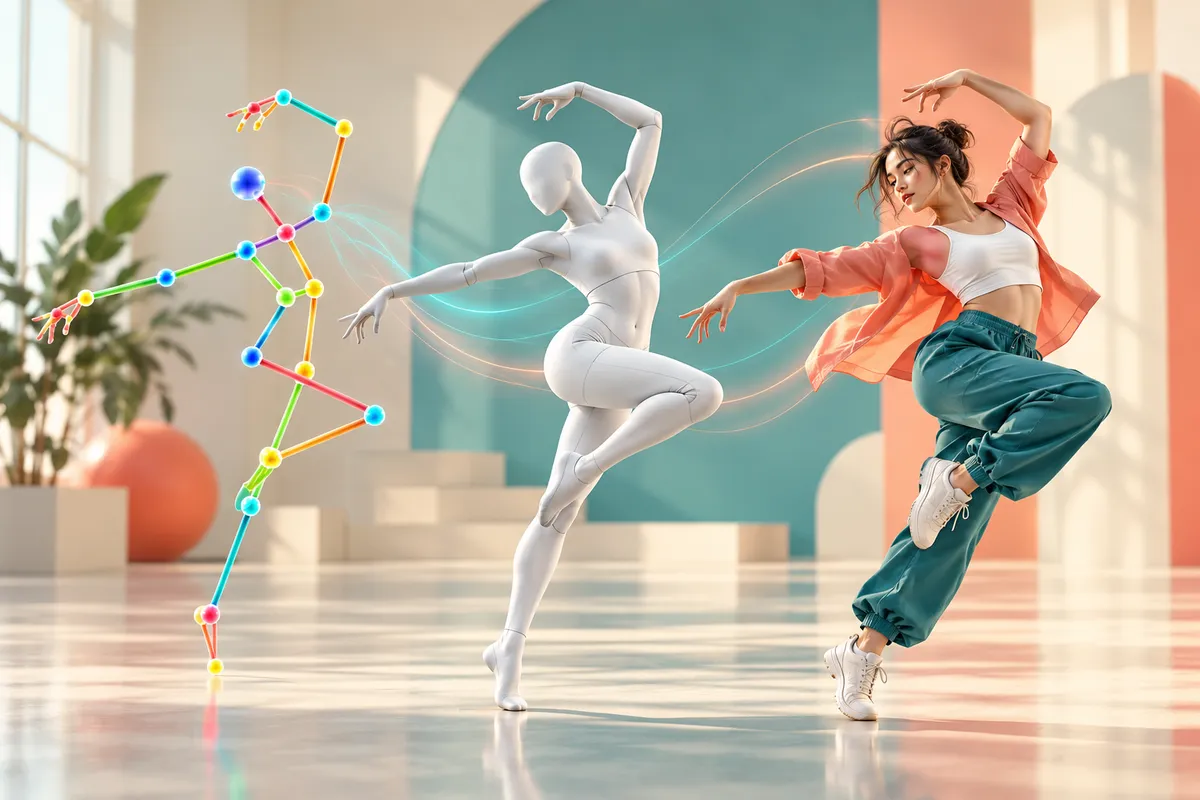
    最近看到有人把真人跳舞影片轉換成骨架動畫,再搭配人物照片,讓 AI 生成相當擬真的跳舞影片。這讓我想到:如果想讓 AI 網紅模仿真人跳舞,該用骨架動畫,還是 3D 白模動畫? 兩者都能提供動作參考,但保留的資訊和製作難度不同。這篇文章會從基本概念開始,帶你了解選擇方式、實作流程,以及使用 Codex、Python、Blender 和 ComfyUI 時需要注意的事。 什麼是 AI 動作遷移?想像你看到一支舞蹈影片,希望自己設計的 AI 網紅跳出類似的舞步。傳統上可能要觀察舞蹈、拆分動作、撰寫提示詞,再反覆生成;動作遷移(Motion Transfer)則是分析參考影片中的人物動作,並將動作套用到另一個角色。 可以把它拆成兩部分: 動作來源:決定角色怎麼跳、走或轉身。 角色來源:決定角色的外貌、服裝與造型。 將動作和角色分開處理,是動作遷移的核心概念。不過,不是所有 AI 影片模型都支援精確動作控制;效果取決於模型支援的輸入方式與設定。 骨架動畫:用關節點記錄動作人體姿態估計(Pose Estimation)可以偵測頭部、肩膀、手肘、手腕、髖部、膝蓋和腳踝等關鍵點;部分模型也能辨識手指或臉部。將關節點連線後,就像一個彩色火柴人在跳舞。 例如,一支 10 秒、每秒 30 幀的影片共有 300 幀。姿態估計模型可以逐幀分析關節位置,儲存座標或繪製骨架影片,保留主要動作節奏,而不必保留原始臉部、服裝及背景。 骨架動畫的優點與限制骨架擷取通常速度較快,也方便自動化。MediaPipe、DWPose 等工具可以分析人體姿態;Codex 則能協助撰寫 Python 程式,批次處理影片。站立跳舞、揮手和簡單律動,都適合作為入門測試。 但 2D 骨架主要描述畫面中的關節位置,缺乏完整人體體積與可靠的前後深度。轉身、手臂遮擋、肢體交錯、蹲下或翻滾時,關節可能判斷錯誤。3D 骨架能提供更多空間資訊,仍不等同於完整的人體表面幾何。 3D 白模動畫:呈現身體體積與遮擋這裡的白模動畫,是指使用沒有複雜貼圖與材質的 3D 人體模型呈現動作。它不一定有五官、髮型或服裝細節,但有身體形狀,能呈現軀幹方向、肢體體積及前後遮擋。 對於轉身、蹲下、地板舞蹈或雙人互動,完整 3D 白模通常能提供比 2D 骨架更多空間資訊。你也可以在 Blender 安排人物動作和虛擬攝影機,再輸出白模動畫作為參考。 代價是流程較複雜:需要取得或估計 3D 動作、套用到模型,可能還要修正腳底滑動、肢體穿模,並設定攝影機。從單一攝影機影片重建 3D 動作時,深度與遮擋也存在不確定性。 **真正的 3D 白模動畫,與把真人影片轉成白色人物輪廓並不相同。**後者可能只是影像風格轉換,未必具有可調整的 3D 空間資訊。 骨架與白模怎麼選? 比較項目 2D 骨架動畫 3D 白模動畫 主要資訊 畫面中的關節位置 人體外形與動作 人體體積 缺乏 有 轉身與遮擋 深度資訊不足 可呈現立體方向與遮擋 虛擬運鏡 控制有限 可搭配 3D 攝影機 製作速度與難度 通常較快、較容易自動化 通常較慢、處理較複雜 適合應用 簡單舞蹈、手勢、短影音 複雜舞蹈、動作場景、虛擬運鏡 如果只是想嘗試 10 秒的 AI 網紅跳舞影片,我會建議先從骨架開始。若要研究 K-pop 舞蹈、轉身、武打或複雜運鏡,則可以進一步探索 3D 白模。 白模資訊較完整,並不代表所有生成模型都能正確使用。直接把白模影片放進影片生成工具,不一定能精準複製動作;要先確認工具的參考模式、控制能力與輸入格式。工具功能也可能隨版本和方案變動。 新手實作:把真人舞蹈影片轉成骨架動畫準備 Codex、Python、MediaPipe Pose Landmarker、OpenCV 與 FFmpeg。MediaPipe 和 OpenCV 提供開源工具;安裝前應確認目前版本的 API 與對應模型。Codex 可以協助建立程式,但執行及安裝前仍要檢查程式與依賴。 第一步:準備適合的影片先選一支具有使用權限、長度約 5~10 秒的影片。建議只有一位人物、全身清楚入鏡、遮擋少、攝影機固定,動作也不要太複雜。第一次測試先避開多人舞蹈與快速旋轉。 第二步:請 Codex 建立轉換工具將舞蹈影片放進專案資料夾,再使用以下提示詞: 1234567891011121314151617181920212223242526272829請幫我建立一個 AI 舞蹈骨架動畫轉換工具。目標:將真人舞蹈 MP4 影片轉換成黑色背景、彩色人體關節連線的骨架動畫。技術:1. Python2. MediaPipe Pose Landmarker3. OpenCV4. FFmpeg功能需求:1. 讀取 input/dance.mp42. 逐幀偵測人體關節3. 將關節繪製在黑色背景4. 保留原始影片 FPS5. 輸出 1080x1920 骨架 MP46. 同時輸出關節座標 JSON7. 記錄偵測失敗的影格8. 不得將偵測失敗的影格當成成功結果輸出:output/skeleton.mp4output/pose.jsonoutput/report.json請先檢查環境,再安裝必要套件。完成後執行測試,確認影片能正常播放。 這個提示詞提供基本方向;實作時還要確認影片比例與畫面縮放方式,避免輸出直式影片時拉伸人物。MediaPipe 的模型與 API 需依實際版本調整。 第三步:檢查骨架影片能輸出影片不代表姿態正確。請對照原影片檢查: 手腕是否突然跳到另一邊? 左右腳是否交換? 轉身時骨架是否混亂? 手臂被遮擋時是否判斷錯誤? 動作節奏是否同步? 偵測失敗影格是否在報告中如實記錄? 骨架本身若有問題,後續生成也可能跟著出錯。 進階實作:如何製作 3D 白模動畫?一種常見流程是:真人影片 → 3D 人體姿態估計 → 動作重建 → Blender 人體模型 → 白模動畫。過程中可能遇到這些名詞: Motion Capture(動作捕捉):記錄真人動作,轉成虛擬角色可使用的資料。 3D Human Pose Estimation(3D 人體姿態估計):從影像推估關節在三維空間中的位置;單鏡頭仍有深度與遮擋的不確定性。 SMPL 人體模型:參數化 3D 人體模型,可透過身形與姿態參數產生人體表面幾何。 Blender:開源 3D 製作軟體,可匯入模型、套用動作、調整骨骼、設定攝影機並輸出影片。 動作資料不一定能直接套用到任何模型,經常需要做骨骼對應(Retargeting)。腳底滑動、穿模和遮擋也可能需要人工修正。 骨架和白模可以一起使用嗎?可以。你可以先取得舞蹈影片的關節資料,再研究 3D 人體重建與動作轉換,讓同一段動作輸出不同參考: 版本 A:2D 骨架動畫,保留關節點、連線和動作節奏。 版本 B:3D 白模動畫,呈現人體體積、旋轉和遮擋。 版本 C:多條件輔助控制,在支援相應訊號的生成系統中,結合姿態、深度或其他控制資訊。 第三種做法需要模型或工作流真正支援相應條件,不能假設上傳兩段參考影片就能達成。從 2D 骨架重建 3D 動作也不是直接轉檔,仍需要估計、對應和檢查。 實際應用:讓 AI 網紅跳舞假設我設計了一位 AI 網紅「米樂」,希望她跳一段 10 秒舞蹈,可以依序嘗試: 準備角色:建立正面、側面和全身等參考畫面,盡量固定髮型、服裝與人物比例。 取得動作:使用有權限的舞蹈參考影片,先用 Codex 和 MediaPipe 產生並檢查骨架。 生成影片:挑選支援動作參考或姿態控制的工具,提供角色圖與相容的控制素材。Google Flow、Seedance 或 ComfyUI 工作流可列為研究對象,但要分別確認當前實際支援的格式及控制能力。 檢查角色一致性:確認臉型、服裝、髮型、身材比例、手指與動作同步狀況。骨架或白模不能單獨解決這些問題。 剪輯輸出:可用 Codex 協助搭配 FFmpeg,處理配樂與節拍、裁切、字幕、9:16 直式輸出及社群平台安全區域。 從骨架開始,逐步建立自己的工作流初學者可以先用骨架製作簡單舞蹈和手勢參考;當轉身或遮擋成為瓶頸,再研究 3D 白模。更完整的製片流程則能結合動作擷取、3D 重建、角色控制、影片生成與剪輯。 過去我們常花很多時間用文字描述「抬手、轉身、跨步」;即使描述詳細,也不一定能精確控制時間、角度與節奏。骨架和白模提供另一種方向:把可分析的動作參考交給支援相應控制方式的系統,再透過檢查與修正逐步接近想要的結果。 常見問答 (FAQ)Q1:第一次做 AI 跳舞影片,該選骨架還是白模?建議先用 2D 骨架測試短片與簡單動作。它較容易理解與自動化;遇到轉身、遮擋或虛擬運鏡等需求,再評估 3D 白模。 Q2:白模動畫一定能讓 AI 精準複製舞步嗎?不一定。白模能呈現更多立體資訊,但生成效果取決於模型是否支援相應參考與控制方式,以及動作資料品質和生成設定。 Q3:單鏡頭影片可以直接還原準確的 3D 動作嗎?可以用相關方法估計,但單鏡頭存在深度與遮擋的不確定性,重建結果可能需要骨骼對應及人工修正,不能假設一定準確。 Q4:產生骨架影片後,還需要檢查什麼?應對照原片檢查關節跳動、左右腳交換、遮擋、轉身與時間同步,並確認偵測失敗的影格已被記錄。 Q5:需要準備什麼才能開始?先準備一支有使用權限、人物全身清楚且遮擋少的短影片,以及可執行 Python、MediaPipe、OpenCV 和 FFmpeg 的環境;影片生成階段還需確認所選工具支援的控制輸入。

  • article-從劉德華 HAC 談 AI 網紅與虛擬 IP:如何打造能長期經營的角色?

    2026/10/28

    商業策略 內容行銷 影音行銷
    從劉德華 HAC 談 AI 網紅與虛擬 IP:如何打造能長期經營的角色?

    如果連劉德華都開始打造虛擬 IP,你還只想用 AI 生成漂亮的圖片嗎? 最近看到關於劉德華與虛擬角色「HAC」的消息,讓我想到一個問題:一位已經紅了幾十年的藝人,為什麼還需要打造另一個虛擬角色? 這件事值得正在研究 AI 短影音、AI 網紅和自媒體經營的人思考:我們製作的究竟是一張圖片、一支影片,還是一個可以長期累積的品牌資產? 本文以 HAC 的公開消息作為討論起點。文末保留原稿提供的社群帳號連結;目前尚無法獨立確認 HAC 與劉德華的合作關係及角色設定,以下相關描述依原稿所述,未來發展與商業模式則屬於觀察和推測。 虛擬 IP 和一般 AI 網紅有什麼不同?IP 原意是智慧財產權(Intellectual Property)。在內容產業中,「打造 IP」也常指經營一個具備辨識度、故事性和粉絲關係,並能持續發展的角色或品牌。 例如哆啦 A 夢、Hello Kitty 和蠟筆小新,能讓人長期記住的不只是外表,還有角色個性與特色。外表讓人注意,故事與個性則可能讓人留下來。 AI 可以生成漂亮的角色,讓人物唱歌、跳舞或拍短影音。但如果換一張臉,觀眾也沒有感覺,角色可能還沒有建立起足夠的辨識度和情感連結。AI 網紅可以是虛擬 IP 的一種形式,而 IP 的經營還需要持續累積角色、內容與受眾關係。 從 HAC 的角色設定,可以想到哪些內容方向?依原稿所述,HAC 被定位為「對世界好奇的機械少年」,名稱概念包含 Heart(心與情感)、Art(藝術與創作)及 Connect(連結與交流)。這些設定若能轉化成內容,就有機會發展出一系列故事: 機械少年第一次認識人類情感,會遇到什麼事? 第一次旅行、交朋友,會如何看待陌生世界? 當他理解什麼是感動,又會做出什麼選擇? 這些只是創作構想,可以發展成短影音、動畫或漫畫,並非 HAC 已公布的製作計畫。品牌聯名、周邊商品和角色授權也是虛擬 IP 可能採用的模式,但目前不能據此推定 HAC 未來會如何商業化。 明星的知名度可能幫助角色被看見;角色能否長久經營,仍要看內容與角色本身是否能吸引觀眾持續關注。 AI 降低製作門檻,為什麼經營角色仍不容易?過去製作虛擬角色內容,可能需要插畫、動畫、編劇、配音與剪輯等不同專業。現在透過 ChatGPT、Google Flow 等工具,個人創作者也有機會讓 AI 協助角色設計、定裝照、劇本、分鏡、影片生成及後製。 但工具降低的是製作門檻,並不保證角色受到喜愛。幾分鐘生成一個角色,或一天做出十支影片,都不代表觀眾會記得她。觀眾追蹤的可能是角色帶來的情緒、故事、觀點與陪伴感;這些仍需要創作者持續設計、測試與調整。 如何開始打造自己的 AI 角色 IP?1. 先決定角色是誰先想清楚角色的個性、興趣和看待世界的方式,再決定外型。她喜歡旅行、熱愛美食,還是對科技充滿好奇?這些特質會影響未來的內容方向與說話方式。 2. 建立角色一致性整理臉型、髮型、服裝、聲音、說話習慣與常出現的場景,做成角色設定。每次製作時參照設定,並檢查不同作品是否仍讓觀眾認得是同一個角色。 3. 設計能持續發展的故事故事不一定需要複雜的世界觀。例如,一位探索臺灣美食的 AI 女孩,可以從早餐店、夜市、咖啡廳一路介紹到不同縣市。每支影片能獨立觀看,累積起來也是角色的生活故事。 4. 邀請觀眾參與除了發布影片,也可以讓粉絲投票選擇下一站、推薦餐點,或參與故事發展。適合的互動能讓觀眾從觀看內容,逐漸變成陪伴角色成長的人。 5. 再思考商業化當角色具備辨識度、內容也有穩定受眾時,可以評估品牌合作、商品推薦或角色授權。漂亮的 AI 人像只是起點,不代表角色已經具備商業價值。 未來值得累積的,也許是角色本身我最近也在研究 AI 網紅的製作流程,從角色設計、4K 定裝照、人物一致性,到生活 Vlog 和短影音自動化。研究越深入,越覺得工具是生產內容的方法,角色則可能成為值得長期累積的資產。 今天使用 ChatGPT,明天換 Google Flow,未來也可能出現更強的生成工具。工具會更新,但如果角色已經擁有粉絲、故事和辨識度,創作者就有機會把累積的關係延續下去。 不是每個 AI 角色都能成功,也不是每個創作者都需要打造虛擬 IP。但對想長期經營自媒體或品牌的人來說,不妨問自己:我現在是在製作一支影片,還是在打造一個未來能持續經營的角色? 常見問答 (FAQ)Q1:AI 網紅和虛擬 IP 有什麼差別?AI 網紅通常指透過 AI 輔助製作或呈現的虛擬人物;虛擬 IP 更強調角色的辨識度、故事、受眾關係與持續發展。AI 網紅若能長期經營這些元素,也有機會成為虛擬 IP。 Q2:一個人可以打造 AI 角色嗎?可以利用 AI 工具協助角色設計、寫腳本、製作影像與影片,降低製作門檻。不過角色定位、品質檢查和持續經營仍需要創作者投入時間。 Q3:AI 角色什麼時候適合商業化?可以先觀察角色是否有穩定辨識度、持續內容和明確受眾,再評估品牌合作、商品推薦或授權是否符合角色定位。商業化成果沒有保證。 參考連結 原稿提供的 HAC Instagram:https://www.instagram.com/hacal0001 原稿提供的 HAC 抖音:https://v.douyin.com/aUg_S7ePNiA/

  • article-【Openverse API 教學】用 Codex 自動搜尋影片圖片、音樂與音效

    2026/10/20

    AI工具 AI自動化 影音行銷
    【Openverse API 教學】用 Codex 自動搜尋影片圖片、音樂與音效

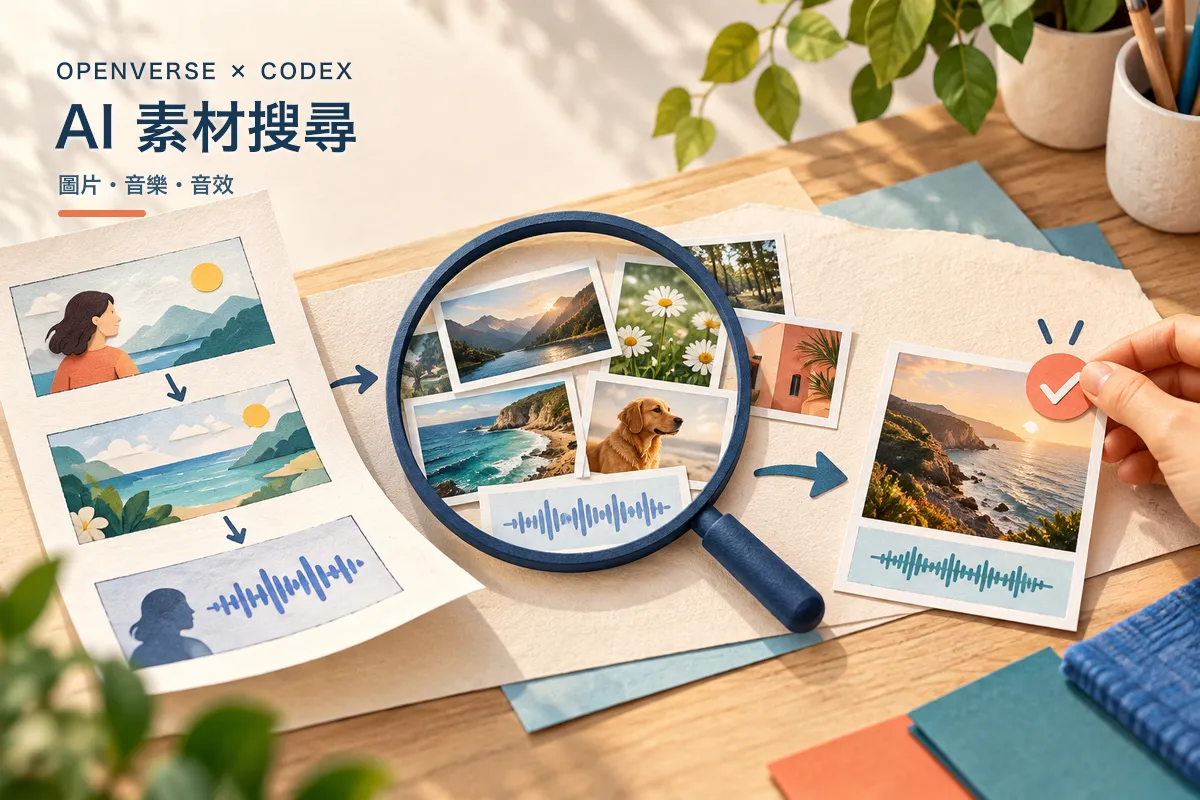
    用 AI 製作影片時,腳本和旁白可能很快就準備好了,接下來卻常要花時間搜尋圖片、背景音樂與環境音效。像是要剪一支 AI 發展史短片,就可能需要老電腦、科技場景和鍵盤聲等素材。 Openverse 是一個搜尋開放授權與公眾領域作品的服務,也提供 API。本文會示範如何用 Codex 建立本機搜尋工具,讓它按照影片腳本整理素材候選、預覽資訊和授權紀錄。流程會保留人工挑選:搜尋結果不等於授權已核實,也不會自動下載或剪成影片。 Openverse、Codex 與 FFmpeg 各自負責什麼?整套流程可以想成一條素材工作線:Codex 先把腳本拆成分鏡與搜尋詞,再透過 Openverse API 找出圖片和音訊候選;你確認內容和授權後,才下載、整理素材,最後交給 FFmpeg 或其他剪輯工具。 名詞 白話說明 API 讓程式向服務查詢資料的介面。 JSON 常見的結構化資料格式,可保存素材標題、作者、來源和授權欄位。 FFmpeg 可用指令處理、轉換及合成影音的開源工具。 Openverse 目前直接搜尋圖片與音訊;影片素材會由外部來源提供,因此不能把它當成可直接搜尋、下載 MP4 的影片庫。Openverse 官方介紹 開始前要準備哪些工具?本文以 macOS 為例,會用到: Codex CLI 或 Claude Code,擇一即可。本文的提示詞以 Codex 專案工作流為主。 Python 3,用來執行本機搜尋工具。 FFmpeg,等素材確認後再用來處理影片。 網路連線,用來查詢 Openverse API。 如果已安裝 Homebrew,可在終端機安裝 Python 和 FFmpeg: 1brew install python ffmpeg 確認工具可用: 12python3 --versionffmpeg -version Openverse API 可以匿名查詢,初步試用不必先申請 API 金鑰;不過匿名與註冊使用者都有速率及資料瀏覽限制。若要提高呼叫量,再依官方 API 文件註冊應用程式並遵守服務條款。Openverse API 文件 先用 curl 試搜圖片與音訊先確認電腦能收到搜尋結果,再請 Codex 建工具。圖片查詢範例: 123curl -G "https://api.openverse.org/v1/images/" \ --data-urlencode "q=technology" \ --data-urlencode "page_size=3" 其中 q 是搜尋詞,page_size 是每頁回傳的結果數。搜尋音訊可以改用 /v1/audio/,例如查找雨聲: 123curl -G "https://api.openverse.org/v1/audio/" \ --data-urlencode "q=rain" \ --data-urlencode "page_size=3" 回應是 JSON,可能包含標題、作者、授權名稱與版本、原始作品頁面、媒體網址及縮圖等欄位。實際欄位會依素材和 API 版本不同;請以當下 API 文件與回應為準。若收到 429 Too Many Requests,代表碰到速率限制,應減少請求並稍後再試,不要用大量翻頁或反覆重試來抓取整個目錄。Openverse 條款禁止以 API 爬取資料集。 讓 Codex 建立本機素材搜尋工具建立專案資料夾並啟動 Codex: 123mkdir -p ~/Projects/openverse-videocd ~/Projects/openverse-videocodex 接著貼上這段提示詞。它要求 Codex 先做搜尋與預覽,不自行下載素材,也不安裝額外套件: 123456789101112131415161718192021222324請在目前專案建立一個 Openverse 圖片與音訊搜尋工具,供影片分鏡挑選素材使用。實作要求:1. 使用 Python 標準函式庫呼叫 https://api.openverse.org/v1/images/ 與 /v1/audio/。2. 提供簡單的命令列介面,可指定 images 或 audio、搜尋詞、每頁筆數和授權篩選。3. 將結果整理成 JSON,保留 id、title、creator、creator_url、license、license_version、license_url、foreign_landing_url、url、thumbnail 等 API 有提供的欄位;另記錄搜尋詞和查詢時間。4. 產生可在本機開啟的候選預覽頁,清楚顯示縮圖、標題、作者、授權和原作品頁連結。輸出外部文字時要做 HTML escaping。5. 429 或網路錯誤時顯示清楚訊息;不要無限重試或大量翻頁。6. 只搜尋及產生預覽,不下載媒體、不合成影片、不把結果宣稱為已完成授權確認。7. 不安裝套件、不讀取或建立 API 金鑰、不修改專案以外的檔案。若你認為需要新增依賴,先說明原因並等我同意。建議目錄:openverse-video/├── main.py├── README.md├── assets/│ ├── images/│ └── audio/├── metadata/│ └── attribution.json└── previews/ └── index.html請先檢查目前專案,再列出預計建立的檔案與查詢流程;確認後再實作。完成時提供一組只會搜尋少量結果的本機操作範例。 API 結果可用來做候選清單,但不代表媒體網址一定可下載,也不代表欄位中的授權一定正確。預覽頁應保留原作品頁,方便回到來源核對。 用影片腳本產生分鏡與素材候選假設要製作一支 60 秒的直式短片,主題是「AI 如何改變我們的工作方式?」可以先把腳本拆成五段,再替每段產生數個英文搜尋詞: 時間 畫面方向 搜尋詞範例 0–10 秒 傳統辦公室與紙本文件 old office, paperwork 10–20 秒 電腦與科技發展 computer technology, early computer 20–35 秒 AI、自動化與機器人 artificial intelligence, robotics 35–50 秒 人們使用電腦工作 people working with computers 50–60 秒 未來城市與科技 futuristic city, technology 可以把腳本貼給 Codex,再給它以下指令: 12345678我要製作一支 60 秒、9:16 直式的知識型短影音,主題是「AI 如何改變我們的工作方式?」請先把腳本拆成 5 個分鏡段落,每段列出畫面描述、2–4 個英文搜尋詞、建議素材類型與畫面停留時間。接著使用目前專案的 Openverse 搜尋工具:1. 每段搜尋最多 5 張圖片候選。2. 另外搜尋最多 3 個適合的音樂或音效候選。3. 只把授權欄位符合我指定條件的結果列為候選;缺少授權資料的結果標示「待確認」,不要自行補值。4. 建立 storyboard.json 和本機素材預覽頁,列出作者、來源頁、授權名稱與版本。5. 不要下載素材、不合成影片。先讓我檢查畫面和授權,再等我選擇。 搜尋詞可以由 AI 根據腳本翻譯或延伸;候選內容則要由人檢查是否切題、解析度是否足夠、來源頁是否仍有效,以及授權是否符合影片用途。 先確認授權,再下載與整理素材Openverse 聚合了不同來源的作品,也會呈現授權與署名資訊;但 Openverse 不會逐一核實每件作品的授權是否準確或署名是否完整。使用前要點回原作品頁,查看當前授權、作者名稱及來源資訊。Openverse 授權說明 常見 Creative Commons 標示可以先這樣理解: BY:使用時須依條件標示作者。 NC:限非商業用途;若影片有營利或商業推廣情境,要特別檢查。 ND:不得散布改作版本;若要裁切、混音或整合進影片,先確認這種使用是否允許。 SA:散布改作作品時,須遵守相同或相容的授權條件。 CC0:作者以公眾領域貢獻方式放棄權利,但仍建議留下來源紀錄。 Creative Commons 授權也不一定涵蓋肖像、商標、隱私或其他第三方權利。詳細條件依作品使用的授權版本與來源頁為準。Creative Commons 授權說明 確認要使用的作品後,再下載到專案資料夾。建議每筆素材至少保留: 12345678910111213{ "title": "作品標題", "creator": "作者名稱", "creator_url": "作者頁網址", "license": "授權名稱", "license_version": "授權版本", "license_url": "授權網址", "foreign_landing_url": "原作品頁網址", "media_url": "下載的媒體網址", "search_query": "使用的搜尋詞", "retrieved_at": "查詢或下載日期時間", "local_file": "assets/images/檔名.jpg"} 實際欄位可依 API 回應調整;請保留當時取得的原始資訊,並記錄你選用了哪個檔案。這樣日後替換素材或檢查署名時,能追溯到作品來源。 把已確認素材交給 FFmpeg 剪輯素材經過挑選、下載及授權核對後,才進入剪輯。FFmpeg 適合做基本合成與批次處理;需要細緻調色、混音或逐格調整時,也可以改用 DaVinci Resolve、Remotion 等工作方式。各工具的安裝與操作方式會依電腦環境而不同。 給 Codex 的剪輯指令可以寫成: 123456789101112請只使用 storyboard.json 中標記為「已確認」且已下載的本機素材,先整理剪輯計畫,包含素材順序、各段秒數、Ken Burns 推近或平移效果、轉場、旁白和背景音量。目標規格:- 長度:60 秒- 畫面:1080 × 1920、9:16- 輸出:MP4、H.264、30 FPS- 依 storyboard.json 排列素材,避免人物或重要物件被裁切。- 若沒有旁白音檔,輸出無旁白版本;不要假裝已產生配音。- 使用已確認授權的音樂與音效,並整理 credits.md。- 輸出影片與檢查報告到 outputs/。請先顯示剪輯計畫,等我確認後再開始渲染。若素材、檔案或授權狀態不清楚,先提出問題,不要自行替換。 不要只看 FFmpeg 是否回報成功;輸出後仍要檢查影片長度、解析度、聲音、字幕與畫面裁切,並實際播放確認結果。 把重複流程整理成 Codex Skill如果每次都要重新說明搜尋和授權規則,可以把確認過的流程整理成專案內的 Skill,例如: 123456789.agents/skills/openverse-media/├── SKILL.md├── scripts/│ ├── search_media.py│ ├── download_media.py│ └── check_license.py└── references/ ├── api.md └── license-policy.md 往後可以用一句話啟動,例如:「請依影片腳本整理 Openverse 圖片與音訊候選,保留授權紀錄並等我確認。」Skill 應清楚說明它能搜尋哪些媒體、把檔案存在哪裡、如何保存署名,以及哪些動作必須等使用者確認。不要讓自動化跳過授權核對或擅自使用付費服務。 從 V1 開始,逐步擴充剪輯工作流可以分三階段建置: V1 素材搜尋助理: 依分鏡搜尋候選、預覽並整理授權資訊;先驗證搜尋與紀錄流程。 V2 剪輯助理: 在人選定並核對素材後,加入旁白、字幕、音樂、轉場與 FFmpeg 輸出。 V3 素材庫: 整合其他授權來源、素材去重、快取與重複使用紀錄;再次使用素材時仍要保留原授權條件。 第一次先把 V1 做穩,比一開始就要求 AI 自動完成整支影片更容易檢查和修正。 延伸閱讀:AI 影片製片 SOP:從分鏡到粗剪、從 Prompt 到專家 Skill 的 AI 影片工作流。 常見問答 (FAQ)Q1:使用 Openverse API 需要申請金鑰嗎?基本搜尋可先用匿名請求,不必一開始申請 API 金鑰;但匿名使用也有速率和資料瀏覽限制。若應用需要較高呼叫量,再查看官方註冊與授權方式。 Q2:Openverse API 可以搜尋影片嗎?Openverse 目前直接搜尋圖片和音訊;影片搜尋由外部來源提供。本文的工作流以圖片、音樂和音效候選為主,不會直接從 Openverse 搜尋 MP4 影片檔。 Q3:Openverse 找到的素材都能商用嗎?不能一概而論。每筆作品有不同授權,而且 Openverse 不保證作品授權或署名資料完全正確。要回到原作品頁核對授權條件、作者與其他可能涉及的權利。 Q4:可以讓 Codex 找到素材後直接下載和剪片嗎?可以請 Codex 建立搜尋、下載和 FFmpeg 處理工具;但建議先預覽候選並人工確認素材內容與授權,再允許下載或渲染,避免把錯誤的授權資訊一路帶進成品。 Q5:第一次應該先做哪一部分?先完成素材搜尋、候選預覽和署名紀錄。確認這些步驟可靠後,再增加自動下載、分鏡排列、字幕與影片渲染。 相關資源 Openverse 繁體中文網站 Openverse API Openverse GitHub 專案 Openverse 開發文件 Creative Commons 授權說明