Kling 4.0 提示詞教學:Edit 與 Reference 怎麼選?換人、換場景與動作參考
- 用原始影片、白模與角色圖,分別指定要改的畫面與要沿用的動作。 -
同一支舞蹈影片和同一張角色圖,可能對應兩個製作需求。你可以在原有攝影棚裡把舞者換成自己的角色,也可以借用原片的舞步和運鏡,讓角色在全新的場景跳舞。
要修改原片,先寫 Edit @Video1.,再列出修改範圍與保留項目。要生成新影片,就寫明想參考 @Video1 的哪些特徵,再描述新角色、場景和畫面。
Edit 與 Reference 該怎麼選?
| 你要決定的事 | Edit:改原片 | Reference:用原片做參考 |
|---|---|---|
| 影片的角色 | 指定要編輯的主影片 | 提供動作、運鏡或敘事節奏 |
| 提示詞開頭 | Edit @Video1. |
Reference @Video1 for dance timing and camera movement. |
| 要寫清楚的內容 | 修改對象,以及要保留的畫面與節奏 | 借用的特徵,以及新影片要呈現的內容 |
| 常見用途 | 換人、換裝、置換商品、局部換景 | 舞蹈重拍、鏡頭重製、重新設計角色與世界觀 |
Kling 官方在影片編輯範例中建議明確寫出 Edit @Video1。在同一個 Omni Reference 入口,只寫 Reference @Video1 時,模型可能把影片當成新一輪生成的素材。這兩種寫法用來表達製作意圖,執行結果仍要看片確認。 Kling 4.0 官方指南
想換舞者,怎麼用 Edit 保留背景和舞步?
先上傳舞蹈影片,再上傳人物圖。照介面顯示的素材代號寫提示詞,並明確描述要被替換的人。以下假設原片已是想要的畫幅。
1 | Edit @Video1. |
把鏡頭、燈光和動作列出來,能讓模型更清楚這次工作的範圍。相同寫法也能用在換裝、商品置換,或把咖啡廳背景換成飯店大廳。驗收換人片段時,可以並排播放原片與成品,先看轉身和落腳的時間,再檢查人物邊緣、背景與運鏡是否出現偏移。提示詞裡的保留條件是生成目標,逐格畫面仍可能有差異。
想借用運鏡和動作,怎麼寫 Reference?
如果要把竹林裡的雙人武俠表演改拍成科幻短片,可以用原片提供演出與攝影節奏,再用人物圖和文字交代新場景。這次需要兩張角色圖,並讓每張圖只對應一位角色。
1 | Reference @Video1 for choreography, action timing and camera movement. |
中文也可以直接寫「參考 @Video1 的雙人走位和運鏡」。需要同步的動作應明確列出,讓模型知道哪些節奏值得沿用。
如何用原片、白模和 Rei 角色圖分配工作?
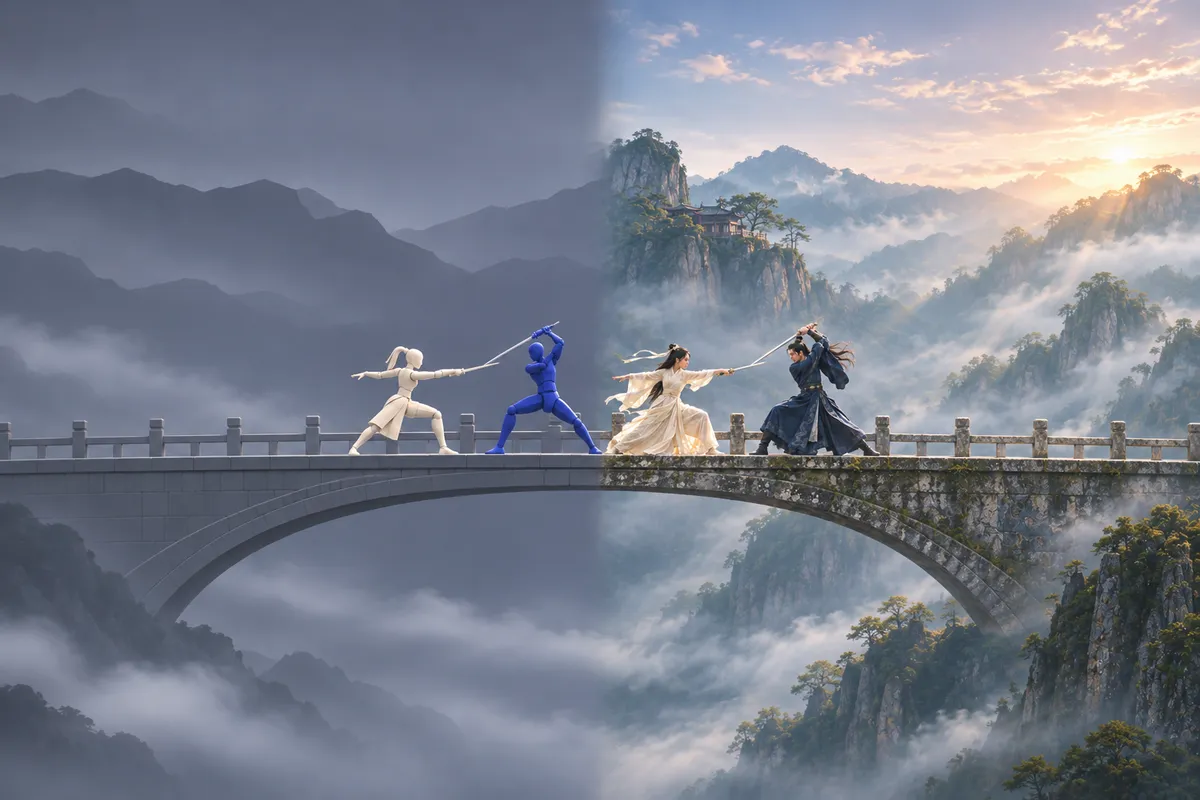
以「零・沐晴 Rei」穿著魔法學院制服跳 K-pop 為例,假設我要保留原來的舞台和鏡頭,只替換舞者。原始影片負責舞台、構圖與時間軸,白模影片輔助描述肢體路徑,兩張角色圖分別交代全身外觀和五官。
| 素材 | 在這次生成中的用途 |
|---|---|
@Video1 原始舞蹈 |
主編輯影片,提供舞步、舞台、鏡頭與節奏 |
@Video2 同步的白模影片 |
輔助參考手臂軌跡、轉向、腳步與重心 |
@Image1 Rei 全身設定圖 |
提供魔法學院制服、髮型、配件與全身比例 |
@Image2 Rei 臉部特寫 |
提供五官與臉部特徵 |
1 | Edit @Video1. |
在這個範例中,白模是用簡化的白色 3D 人偶呈現動作,交給 Kling 的輸入仍是一支影片。可以先用原片與角色圖生成,再用同一段素材補上白模,比較快速轉身、交叉手勢或落腳有沒有改善。若想把舞台也重新設計成魔法學院,就改用參考生成的寫法,讓舞蹈片段提供舞步和節拍。 白模、灰模與藍模動作參考教學
多支參考影片的 30 秒額度怎麼算?
以下對應 Kling 4.0 官方指南的 Omni Reference 工作區。
| 項目 | Kling 4.0 規格 |
|---|---|
| 參考圖片 | 最多 10 張 |
| 影片輸入 | 最多 5 支,每支 3–30 秒,合計最長 30 秒 |
| 參考素材總數 | 圖片、影片、聲音設定及元素合計最多 15 個 |
| 單次生成長度 | 3–30 秒 |
| 輸出解析度 | 720p、1080p、4K |
| 提示詞長度 | 最多 8,000 tokens |
主編輯影片、參考影片和影片元素共用影片額度。原片 20 秒加上白模 20 秒,合計 40 秒。可以將兩支影片在相同時間點分成兩組,每組各用 10 秒原片與 10 秒白模,分別生成再接回。剪接後檢查兩段相接處的角色姿勢、構圖和節拍。另有 Flash 版本支援 3–20 秒生成與 720p 輸出。 Kling 4.0 官方指南
舞蹈需要精準卡點時,原始音軌怎麼處理?
可以在提示詞寫 Preserve the original audio from @Video1. 表達希望保留成品音訊的需求。先另外留存原始音軌,再比較生成片段開頭、中段與結尾的重拍及落腳點。若生成的聲音或節奏有變動,就在剪輯軟體使用原音軌,按照可辨識的動作點對齊,必要時調整畫面段落。Kling 4.0 的獨立音訊輸入用於聲音設定,可供指定說話者的聲線。 Kling 4.0 官方指南
寫完提示詞,先檢查哪四件事?
- 主影片寫清楚了嗎? 想在原片上修改時,用
Edit @Video1指定編輯對象。想重拍時,寫清楚要借用哪段動作、構圖或運鏡。 - 素材各自提供什麼? 把負責全身造型、臉部特徵、動作節奏和場景的素材逐一對上介面代號。
- 哪些內容要保留? 換人時優先寫出要保留的舞步、背景、光線和鏡頭。畫幅與片段長度也要和生成設定對齊。
- 描述能在畫面上檢查嗎? 「轉身後右腳在重拍落地」比「動作有電影感」更容易執行與驗收。
常見問答 (FAQ)
Q1:Kling 4.0 換人物但想保留原片舞步,應該用 Edit 還是 Reference?
先寫 Edit @Video1,指定要替換的人物與角色圖,再列出要保留的舞步、節拍、構圖和背景。生成後並排查看原片,核對轉身和落腳時機。
Q2:原片和白模動作影片可以同時上傳嗎?
可以。指定原片為主編輯影片、白模為輔助動作參考,並讓兩者的時間軸對齊。影片輸入共用最多 5 支、合計最長 30 秒的額度。
Q3:參考生成可以只借用動作與運鏡,重新設計角色和背景嗎?
可以。直接寫明參考影片要提供的動作節奏、鏡頭路徑或構圖,再指定角色圖和新場景。若某個轉身或鏡頭切換很重要,可以加上時間點,完成後再對照。