AI 影片白模、灰模、藍模有什麼差別?用 Blender、Seedance 與 Kling 控制人物動作
- 從動作擷取、3D 預演到 AI 寫實化,先在 Blender 設計好你想拍的鏡頭。 -
武俠短片裡,劍刃明明要在同一拍接觸,AI 卻讓兩把劍從彼此旁邊掠過。第二個鏡頭還可能讓兩名角色交換位置。遇到這類問題,可以先用 Blender 製作 3D 預演(Previsualization,簡稱 Previs),把走位、節奏和攝影機路徑做成模型看得到的影片。
白模適合交代姿勢與動作,灰模預演可加入場景和運鏡,藍色可把其中一名角色標示出來。 同一支預演可以放白色主角、藍色對手和灰色石橋,再由人物照和場景圖提供最終外觀。本文以 6 秒武俠鏡頭示範這套流程,也附上可改用於 Seedance 2.5 或 Kling 4.0 的中文提示詞。
白模、灰模、藍模各自提供什麼資訊?
最容易誤解的地方,就是把顏色當成技術分類。
在 3D 影片製作中,這些名稱通常代表模型的外觀或製作階段,而不是三套完全不同的動作控制技術。
| 類型 | 英文常見說法 | 主要用途 |
|---|---|---|
| 白模 | White Model / Clay Model | 強調人物形體、姿勢及動作 |
| 灰模 | Grey Model / Greybox | 預演場景、空間、走位與鏡頭 |
| 藍模 | Blue-Colored Model | 用顏色區分人物或物件 |
| 遮罩 | Segmentation Mask | 標示影像中的特定區域 |
| 深度圖 | Depth Map | 表達畫面中物體的前後距離 |
特別注意,「白模」有時也被網友寫成「白膜」。如果指的是 3D 人偶,通常應該使用「模」,因為它是模型,不是遮罩。
1. 白模:讓 AI 專注理解人物怎麼動
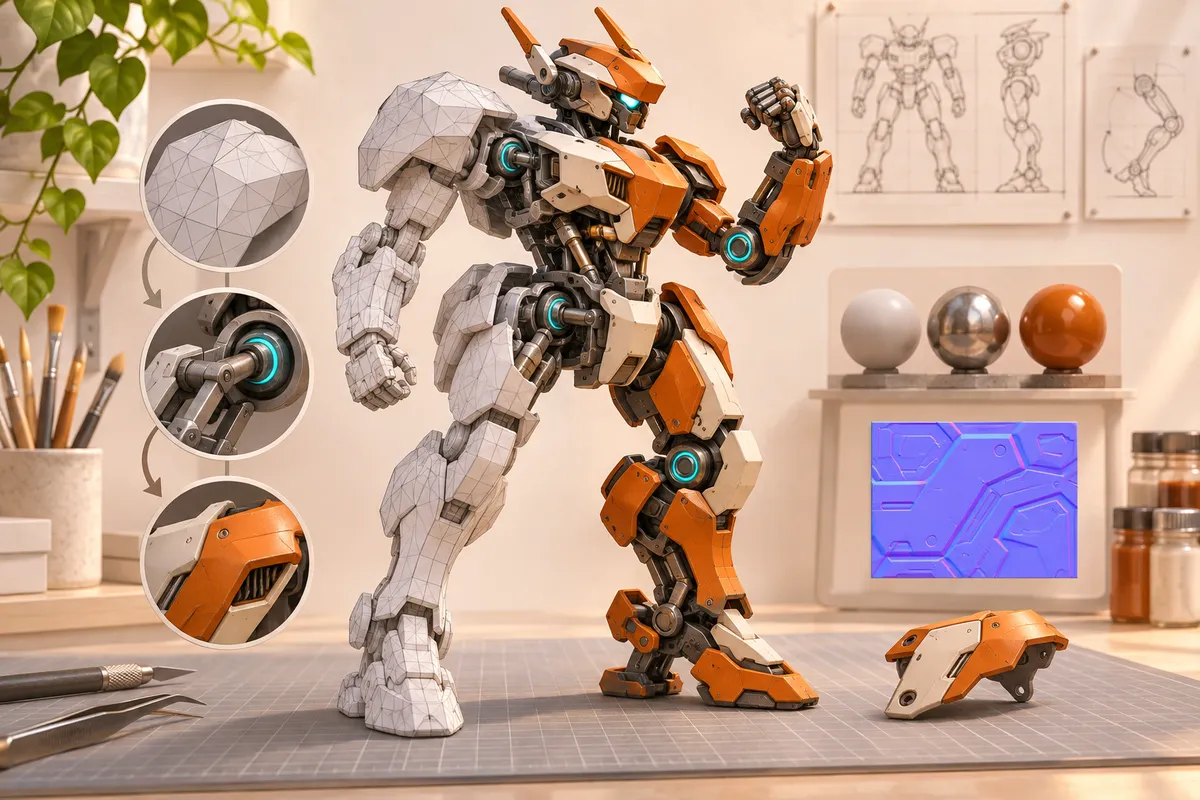
白模就是把 3D 人物設計成白色、沒有複雜貼圖的形象。
它可以保留:
- 人體比例與關節動作。
- 手腳位置、身體重心與姿態。
- 走路、跑步、跳躍及格鬥的動作節奏。
- 人物相對於攝影機的位置。
例如,我們先把一段真人跳舞影片轉換成 3D 人偶動作,再把人偶輸出成白模影片。
接著,把白模影片與指定人物的形象參考圖一起交給 AI 影片模型。
目標就是讓生成結果沿用白模的舞蹈動作,同時改用指定人物的臉部與服裝。
這種做法很適合舞蹈翻拍、人物動作模仿與單人表演。
不過,白模並不等於只有白色剪影。保留適度陰影、人體體積與關節結構,通常比完全平面、看不出前後關係的白色輪廓更有資訊量。
2. 灰模:重點不只人物,還包含整個拍攝空間
灰模經常出現在遊戲開發與電影預演中。
假設我們要製作一段武俠戰鬥,場景是一座古代石橋,兩名劍客高速交手。
如果只提供白模動作,AI 可能知道劍客應該揮劍,卻不一定理解:
- 橋面到底有多寬?
- 兩名劍客相距幾公尺?
- 誰站在鏡頭前方?
- 哪個時間點劍刃真正接觸?
- 攝影機是向前推進,還是繞過角色背後?
我們就可以先用 Blender 建構簡化場景。
不需要精美古橋,只要使用幾個灰色幾何物件,代表橋面、欄杆與周圍障礙物。
人物同樣可以使用簡化模型,並安排武器、角色走位與攝影機路徑。
這就是灰模預演的價值。
白模偏向交代人體動作;灰模預演可以進一步交代動作發生的空間與攝影機如何拍攝。
但兩者並沒有嚴格界線。灰模場景裡的人物,也完全可以使用白模。
3. 藍模:通常不是另一種模型,而是角色識別色
網路上有些 AI 格鬥影片,會把主角做成白色,把敵人做成藍色。
這種方式可以稱為「角色顏色編碼」(Color-coded Characters)。
例如:
白色人偶代表女主角。
藍色人偶代表男性劍客。
紅色人偶代表第三名敵人。
把這三個人放在同一個灰模場景,製作一段多人戰鬥動畫。
接著在影片生成提示詞中明確指定:
「參考影片中的白色人偶,替換成圖片 1 的女性角色;藍色人偶替換成圖片 2 的男性角色。」
這樣可以為模型提供更多角色對應線索,降低人物混淆的風險。
但它不是一種特殊的藍色動作控制技術,更沒有證據顯示藍色一定優於紅色或綠色。
顏色的重點是容易辨識、彼此有足夠對比,以及在所有影格保持一致。
如何分辨藍模、人物遮罩與深度圖?
如果看到的藍色人物完全沒有立體光影,只是一整塊純藍色剪影,那可能不是 3D 藍模,而是人物分割遮罩。
這兩種資料的目的不同。
3D 藍模具有立體形狀、四肢姿態、物體遮擋及表面明暗。即使把人物塗成藍色,AI 仍能從畫面看到立體動作。
人物遮罩則主要告訴系統哪個區域屬於指定人物,可用於去背、物件替換或後製合成。
另外還有兩種容易混淆的技術:
- Depth Map(深度圖): 用數值或灰階表達場景深度,協助理解前後距離。
- Normal Map(法線圖): 用 RGB 數值編碼表面方向,看起來常帶有藍紫色,但並不是藍色人偶。
因此,不能只看影片呈現什麼顏色,就斷定它是哪種控制技術。
Seedance 2.5 與 Kling 4.0 支援哪些影片參考?
這裡有個非常值得注意的官方資訊。
截至 2026 年 11 月,Seedance 2.5 與 Kling 4.0 都已經把 3D 模型或白模影片納入官方說明的參考能力。
Seedance 2.5:官方建議簡化的 3D 模型
BytePlus 的 Seedance 2.5 提示詞指南,明確說明可以使用 3D Clay-model Video 作為參考。
它支援利用 3D 預演影片提供:
- 人物與物件的運動軌跡。
- 攝影機位置與移動。
- 鏡頭節奏和切換。
- 場景中的人物站位。
- 光影方向及變化。
官方特別指出,對於粗粒度的 3D 預演,使用簡單幾何體的模型往往更有效。
這一點很重要。
我們未必需要先完成精緻的人物建模、皮膚、衣服、頭髮與複雜貼圖,再交給 AI。
因為當任務只是參考動作時,過多的視覺細節反而可能沒有必要。
不過,Seedance 2.5 也支援精細 3D 模型的重新渲染。當目標是保留已完成的造型與結構時,精細模型同樣有其用途。
所以不能簡單解讀成「所有情境下,粗模一定比精模好」。
Kling 4.0:明確支援白模與深度圖影片
Kling 4.0 的官方發布介紹列出白模影片(White-model Video)與深度圖影片(Depth-map Video)兩種參考素材。
在 Omni Reference 模式中,可以組合人物圖片、動作影片與場景素材,並分別指定用途。
例如:
人物圖片決定主角外觀。
白模影片決定戰鬥動作與攝影機運動。
場景圖片決定建築、環境及視覺風格。
這代表不必再期待一段文字提示詞同時完成人物設計、動作編排與運鏡。
可以把這些工作拆開,交給不同素材負責。
所以哪個模型更「吃」白模或灰模?
目前不能只根據官方支援項目,就判定 Seedance 2.5 或 Kling 4.0 哪一個的動作還原率比較高。
還原能力會受到動作難度、素材清晰度、角色數量、運鏡方式與模型版本影響。
我的製作建議如下:
| 製作類型 | 建議參考素材 |
|---|---|
| 單人跳舞 | 白模動作影片 |
| 單人武術表演 | 白模+武器模型 |
| 雙人對打 | 雙色人偶+場景 |
| 多人混戰 | 不同顏色角色+灰模預演 |
| 高速電影運鏡 | Blender 攝影機預演 |
| 精細 3D 動畫寫實化 | 完整 3D 模型預演 |
重點不是選最漂亮的模型,而是選擇能夠清楚傳達預期動作的素材。
如何用 Blender 製作 6 秒雙人武俠預演?
接下來,用一段 6 秒高速雙人劍術對戰作為範例。
目標是先完成可控的動作影片,再交給 Seedance 或 Kling 轉成真人寫實影像。
Step 1:準備 3D 人物與骨架動畫
在 Blender 建立兩個具備骨架的簡化人偶。
可以自行編排動作,也可以從動作捕捉工具取得 FBX、BVH 等骨架動畫檔案。
只有白模 MP4 時,可以直接把影片當成生成參考。若希望在 Blender 裡修改個別關節,可先做動作擷取或手動重建,再把動作轉到人偶的骨架上。擷取後先檢查腳底滑動、遮擋時的關節跳動,以及雙方的接觸時機。
影片本身並不包含可直接編輯的完整 Blender 骨架資料。
Step 2:使用不同顏色區分角色
將女主角的模型設定為白色,男性對手設定為藍色,場景設定為中性灰色。
使用不反光或低反光的簡單材質,搭配柔和陰影。
角色模型應該能清楚看出手臂、腿部、肩膀及軀幹的方向。
不建議使用整體過度發光的純色材質,因為這可能讓關節與肢體細節變得不容易辨識。
另外,武器可以使用比人物更深的顏色,讓劍刃的運動軌跡清楚呈現。
Step 3:設計真實的武器接觸
這是製作 AI 武俠影片最重要的一步。
不能只把兩個角色放在同一個場景,隨便揮舞武器。
應該預先規劃完整動作:
| 時間 | 動作 |
|---|---|
| 0.0–1.0 秒 | 雙方高速接近 |
| 1.0–2.0 秒 | 第一劍斜劈,對手架劍格擋 |
| 2.0–3.2 秒 | 女主角旋身,連續第二次攻擊 |
| 3.2–4.2 秒 | 雙劍再次接觸,產生身體反作用 |
| 4.2–5.2 秒 | 雙方快速分離,重整站姿 |
| 5.2–6.0 秒 | 女主角突進,停在下一次攻擊前 |
這裡要注意劍刃接觸的影格,雙方手臂、手腕及重心都應該有合理反應。
如果在 Blender 預演裡,劍根本沒有碰到,AI 未必能自行補出正確的碰撞效果。
Step 4:加入攝影機運動
建立 Blender 攝影機,規劃移動路徑。
例如前兩秒使用側向追拍,中段向人物靠近,接觸後再快速後拉。
高速格鬥不代表所有時間都要快速移動鏡頭。
在武器碰撞的關鍵瞬間,適度保留清晰構圖,觀眾才能知道剛剛發生什麼事情。
也不要讓角色在連續兩個鏡頭中無故交換左右位置。
Step 5:使用 Workbench 快速輸出灰模預演
Blender 的 Workbench Render Engine 很適合這種用途。
它本來就用於模型檢視與動畫預覽,能夠以低成本產出有簡單光影、物件顏色及陰影的畫面。
基本做法是:
- 在 Render Properties 選擇 Workbench。
- 將 Color 設為 Object 或 Material,並使用對應的 Viewport Display 顏色。設定後先預覽,確認白色主角、藍色對手及灰色場景都可辨識。
- 啟用適度的 Shadow 和 Cavity,讓模型體積更清晰。
- 在 Output Properties 設定成片需要的解析度、長寬比與影格率,切到攝影機視角檢查構圖。
- 確認時間軸與所有人物動作同步。
可先輸出 6 秒的 1080p 預演,採用 24 或 30 fps。從第 1 格開始時,6 秒分別是第 1–144 格或第 1–180 格。上傳前確認所用平台與模式接受的影片規格。
可以選擇先輸出 PNG 影格序列,再合成 MP4;這樣比較容易修正中間某一格的動作,而不用全部重新渲染。
正式送入 AI 模型前,移除不必要的座標軸、骨架控制器、軌跡線與編輯介面。
影片只要留下人物、武器、場景、攝影機運動和必要光影即可。
Seedance 2.5 與 Kling 4.0 中文提示詞範例
假設已經準備好以下素材:
@影片1: Blender 輸出的 6 秒雙人劍術預演。白色人偶為女主角,藍色人偶為男性對手。
@圖片1: 女主角的定裝形象照。
@圖片2: 男性對手的定裝形象照。
@圖片3: 電影級武俠場景參考。
可以使用以下提示詞:
完整提示詞
生成一支 6 秒、真人寫實電影風格的高速武俠對戰影片。
【角色對應】
@影片1 中的白色人偶,替換為 @圖片1 的女性角色,完整保留人物臉部、髮型、身材比例與服裝。
@影片1 中的藍色人偶,替換為 @圖片2 的男性角色,保留其外觀、服裝與武器設計。
【動作參考】
以 @影片1 作為人物走位、劍術攻防、武器運動軌跡、鏡頭運動及動作節奏的主要參考。
保留雙方的攻擊順序、格擋動作、武器接觸時間及碰撞後的身體反應。
每次格擋都應呈現清楚的攻擊方向、接觸瞬間與反作用力,雙方持續維持合理的站位。
【場景】
使用 @圖片3 的場景環境,轉換為寫實電影影像。不要繼承預演影片中的純色模型材質。
【運鏡】
參考 @影片1 的攝影機移動路徑、景別與速度變化。高速移動時呈現自然動態模糊,關鍵武器接觸瞬間保持可辨識的構圖。
【畫面效果】
真實皮膚、金屬劍身、布料、頭髮及自然光影。劍刃碰撞產生短促火花與輕微攝影機震動。
不自行增加參考影片之外的新攻擊動作,不交換雙方人物身分。
【音效】
同步生成金屬撞擊、劍刃破風、衣服摩擦及腳步聲。無背景音樂、無字幕。
這份提示詞最重要的不是「電影級」、「超寫實」等形容詞。
而是明確告訴模型:
哪個素材決定人物、哪個素材決定動作、哪個素材決定場景,以及哪些內容不要繼承。
上面的 @影片1 與 @圖片1 是素材代號。使用 Kling Omni Reference 時,依介面顯示採用如 @Video1、@Image1;使用 BytePlus ModelArk 時,可依文件採用如 <video1>、<image1> 的標記。若當前模式可生成音訊,再加入音效段落。
另外,參考影片仍然屬於生成式控制,不等於逐影格鎖定。即使提示詞要求保留接觸時間,模型仍可能改變動作細節。
為什麼先測 6 秒,再延長鏡頭?
因為 30 秒內可能包含數十個動作、鏡頭與碰撞事件。
如果模型在第 5 秒就把人物左右位置搞錯,後面的動作也可能持續偏離。
我建議先把戰鬥拆成三個階段。
第一階段只做 5–6 秒,測試人物會不會交換身分、武器接觸是否準確。
第二階段加入完整雙人走位,觀察身體重心與連續動作是否自然。
第三階段才加入高速運鏡、特效與更長的劇情。
每次只增加一個主要變數,才能知道真正改善結果的是哪個因素。
如何用同一段動作比較三種預演?
如果想研究模型到底比較容易理解哪種素材,最有效的方法不是憑感覺,而是做 A/B/C 測試。
A 版:純白模動作影片
保留人物骨架動作,使用簡單背景。
目的:測試基本動作還原能力。
B 版:雙色人偶+灰模場景
把兩個人偶改成白色與藍色,加入場景及明確的武器碰撞。
目的:測試角色識別、空間關係及武器接觸。
C 版:完整 Blender 預演
保留 B 版的設計,再加入攝影機路徑、節奏變化與簡單碰撞提示。
目的:測試電影運鏡及打擊節奏。
三個版本使用同一份骨架動畫,固定影片長度、人物與場景參考圖、提示詞及生成設定。若介面提供 seed,也可以固定。保留每次輸出,避免只比較各組最好的一次。
檢查五個指標:
- 人物動作是否連續。
- 劍刃接觸點是否正確。
- 雙方站位是否穩定。
- 攝影機是否依照預演運動。
- 人物臉部與服裝是否一致。
如果 B 版比 A 版穩定,下一輪可固定鏡頭、動作、場景和劍刃接觸時機,只把第二名人偶從白色改為藍色,觀察角色辨識是否改善。A、B、C 同時變動了多項條件,適合先找出值得進一步測試的方向。
如果 C 版沒有改善,甚至更差,就要檢查運鏡是否太複雜、特效是否干擾動作辨識。
這樣才有辦法建立自己的 AI 影片製作方法,而不是一直憑運氣抽卡。
從動作擷取、Blender 預演到 AI 寫實化
可以把整個 AI 影片工作流串起來。
原始影片或動作捕捉資料 → 骨架動畫 → Blender 預演 → 簡化彩色灰模影片 → Seedance/Kling → 後製。
其中各工具負責不同工作:
| 工具或階段 | 核心任務 |
|---|---|
| 動作捕捉 | 取得人體動作 |
| Blender | 編排動作、站位、武器與攝影機 |
| 白模/彩色灰模 | 把預演轉成清楚的視覺參考 |
| Seedance/Kling | 生成人物外觀、材質與場景 |
| DaVinci Resolve/Fusion | 補強精準打擊特效、音效與剪輯 |
尤其是高速武俠和格鬥影片,不必讓 AI 一口氣負責所有事情。
原本只能用提示詞描述的「第一次格擋」、「劍刃真正接觸」、「角色被擊退」、「鏡頭高速繞身」,現在都可以先在 Blender 裡安排,再讓 AI 嘗試重現。
真正的進步,不是模型變成什麼顏色,而是從「用文字要求動作」,進化成「用可預演的畫面設計動作」。
對一般日常短影音來說,純文字加人物參考圖片可能就很夠用。要把預演接到多鏡頭製作,可以接著看AI 短片製片 SOP。
但如果要做連續戰鬥、複雜舞蹈、多人互動或電影級動作場景,3D 預演就很值得研究。
因為我們追求的,不再只是讓 AI 生成漂亮畫面,而是讓它更接近我們原本想拍的那個鏡頭。
官方參考資料
- BytePlus|Seedance 2.5 Prompt Guide
- Kling AI|Kling 4.0 Model User Guide
- Kling AI|Kling 4.0 官方介紹
- Blender Manual|Workbench Render Engine
- Blender Manual|Rendering Animations
本文整理截至 2026 年 11 月的官方功能資訊,搭配實務工作流建議。模型的相對優劣及不同預演方式的成功率,仍需透過固定條件的實測驗證。
常見問答 (FAQ)
Q1:單人表演和雙人動作場景各適合哪種預演?
單人舞蹈或表演可先用有立體光影的白模,讓四肢位置、重心和節奏清楚可見。雙人場景可加入灰模場地、道具及不同色的人偶,再用提示詞把人偶逐一對應到角色參考圖。
Q2:只有白模 MP4,可以匯入 Blender 修改關節嗎?
MP4 可作為動作或運鏡參考。要修改關節,需要用動作擷取或手動重建取得可編輯動畫,再把動作轉到 Blender 的人物骨架。匯入或轉移後應檢查腳底滑動、肢體方向與接觸時機。
Q3:Seedance 或 Kling 能逐格照著預演生成嗎?
參考影片可引導姿勢、走位、鏡頭和節奏,生成結果仍可能改變接觸時間、動作細節或角色位置。先用同一段 5–6 秒的鏡頭測試,核對身分、站位、道具接觸與運鏡,再決定是否延長。