Codex × Concat 實測:打造 AI 短影音自動剪輯工作流
- 從 MCP Bridge、30 秒招生短片,到可重複執行的剪輯 Skill -
以前要做一支短影音,得自己找素材、排時間軸、剪接、上字幕、配樂,再匯出影片。AI 即使幫忙寫好文案,接下來仍要打開剪輯軟體,一段一段手動調整。
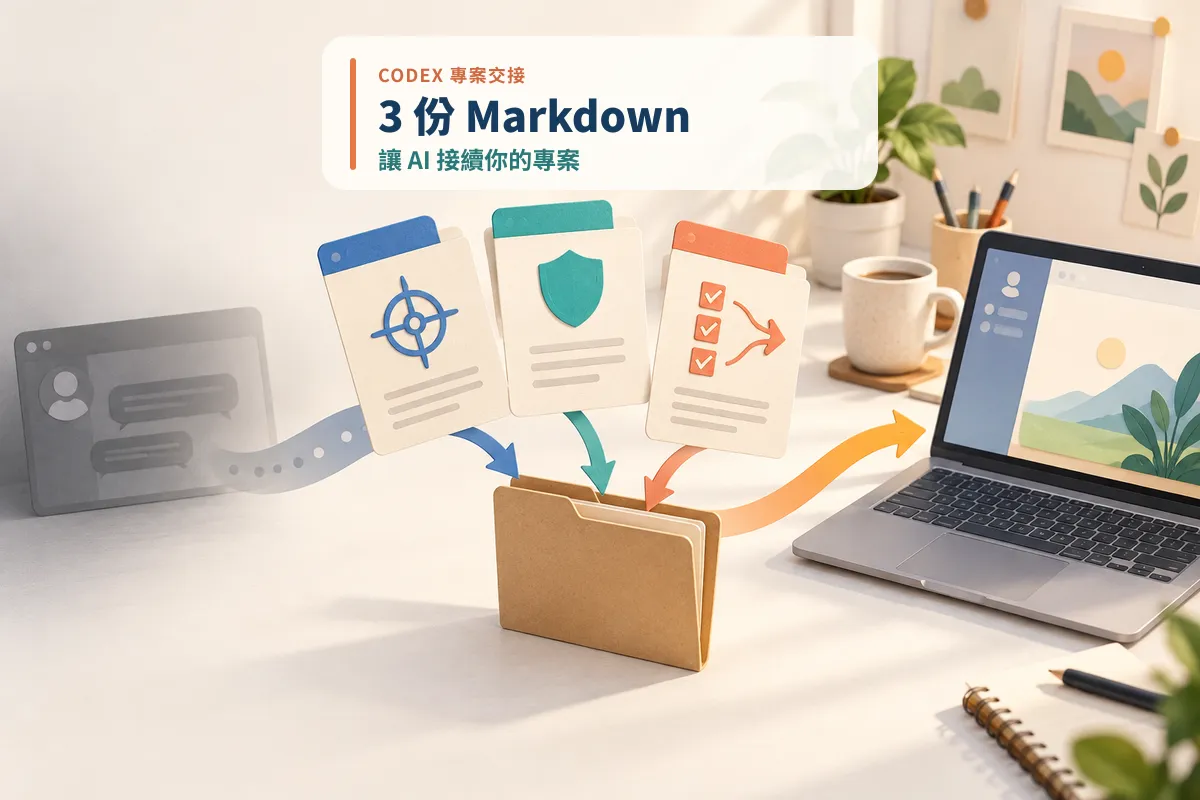
最近我改用開源剪輯軟體 Concat 做了一次實驗:讓 Codex 透過本機 MCP Bridge 呼叫 Concat 的 API,先輸出短測試片,再完成一支 30 秒招生短影音。接著,我把反覆驗證過的操作方式整理成專案內的 concat-video-editor Skill,讓剪輯流程可以再次使用。
這次經驗最有意思的地方,不是「講一句話就能剪出完美影片」,而是把一套剪輯流程拆成 Codex 能執行、檢查和重複操作的步驟。
本文記錄的是 2026 年 10 月 18 日,以 Concat 0.2.7 進行的本機實測。Concat 仍在持續開發,功能與 API 可能更新。官方 MCP 文件當日仍標示內建 MCP 尚未發布;同日的 Issue #337 則宣布官方開始投入內建 MCP 傳輸的開發。若要照本文操作,請先查看官方最新版本與文件。
Concat、MCP Bridge 和 Skill 各自負責什麼?
Concat 是一套本機影片剪輯軟體,提供多軌時間軸、動態文字、配樂等剪輯能力,也有可供程式呼叫的 JSON-RPC API。這次實測使用的是 Concat 0.2.7。
串接時有三個容易混淆的部分:
| 元件 | 工作 | 這次實作 |
|---|---|---|
| Concat API | 讓外部程式呼叫剪輯功能 | 使用 Concat 提供的本機 JSON-RPC API |
| MCP Bridge | 把 AI 工具的 MCP 呼叫轉成 Concat API 指令 | 自行建立的本機 Python Bridge |
| Skill | 告訴 Codex 如何依照 SOP 規劃剪輯、操作和驗收 | 專案內的 concat-video-editor Skill |
可把整體流程想成:
1 | 剪輯需求 → Codex → concat-video-editor Skill |
Bridge 解決「怎麼連上工具」;Skill 解決「連上之後怎麼按照規則完成工作」。只有 Skill、沒有可用的 MCP 連線,Codex 就不能呼叫 Concat;只有 Bridge、沒有剪輯 SOP,也不代表每次操作都會排出正確時間軸。
先看清楚 Concat 的 MCP 狀態
這篇的實測版本是 0.2.7。官方開發者文件在 2026 年 10 月 18 日標示:Concat 的 API 與 JSON-RPC 傳輸已存在,但正式隨產品發布的 MCP Server 尚未到位;官方提供的當下作法,是以一個 MCP Server 包裝 JSON-RPC socket。官方同日也在 Issue #337 宣布開始開發內建的 MCP 傳輸。因此,本文的 Bridge 是我當時實際建立與測試的方案,不能直接推論為目前所有版本都需要自建 Bridge。
建立本機 Bridge:先連線,再操作剪輯
這次使用 Apple Silicon MacBook Pro M2。Bridge 以 Python FastMCP 建立,共提供 22 個 MCP 工具,涵蓋專案管理、媒體匯入、片段編輯、文字、預覽影格、匯出及工作狀態查詢。這是我自行實作的工具數量,不代表 Concat 官方 MCP Server 的工具清單。
Concat Remote API 在本機監聽,例如 127.0.0.1:7420,並使用 Token 驗證。我的 Bridge 將 Token 放在本機環境檔,限制檔案權限,不把憑證寫進程式碼或公開文章。實際設定時也應把專案與輸出限制在指定工作資料夾,並先用全新的測試專案驗證。
在修改 Codex 的 MCP 設定前,我先備份原設定,再請 Codex 依實際位置填入 Bridge 執行檔與程式路徑。這次的 Bridge 另外加入了 macOS 自動啟動:連線被拒絕時,嘗試執行 /usr/bin/open -g -b app.concat.editor,最多等 15 秒讓 Remote API 就緒。這是我自行加入的 Bridge 功能,不是每一套串接都會自動啟動 Concat;一般情況仍要先開啟軟體。
Codex 的 MCP 設定會指向本機 Python 執行環境與 Bridge 程式,概念如下;路徑要換成自己的實際位置:
1 | [mcp_servers.concat] |
註冊後重新載入 MCP,再先做唯讀連線檢查:
1 | 請呼叫 concat_version,回報 Concat 版本、API 版本、 |
我當時讀到的結果是 Concat 0.2.7、API 0.2、apiCompatible: true,能力包含 events 與 json-rpc。這只表示 Bridge 能連上相容的 API,還沒有證明影片可以順利匯出;因此下一步應用新測試專案完成端到端驗證。
先輸出一支 2.5 秒測試片
我先使用簡單測試影片與繁體中文標題「Codex 連線測試」,輸出約 2.5 秒的 H.264 MP4。測試同時檢查:
- 匯出工作是否收到 export.done。
- 解析度、影格率、片長是否符合預期。
- 影片與音訊能否完整解碼。
- 指定時間點的預覽影格是否正確。
- Concat 原生專案能否儲存與重新開啟。
- 原始測試素材是否保持不變。
匯出工具回傳「已啟動」不等於檔案已完成。Concat 的匯出工作是非同步的,必須追蹤 job 並等待完成事件;若連線在等待期間中斷,也先確認舊工作與輸出狀態,再決定是否重跑,避免重複輸出。
再完成 30 秒招生短影音
小測試通過後,我才交給 Codex 三段素材與一段已授權的配樂,製作「AI 新時代」招生短影音。需求是:
- 9:16 直式,輸出 1080 × 1920。
- 整理操作畫面精華,加入大字文案與簡單動態文字。
- 不加旁白,搭配背景音樂。
- 片尾安排課程名稱與「立即洽詢課程」CTA。
- 保留原始素材和 Concat 專案,輸出新版本,不上傳、不發布。
最後輸出 AI新時代-30秒招生短影音-v02.mp4,並檢查片長、影像與音訊。這次成果證明的是:在這批素材與這套工作流程下,Codex 能透過 Concat 完成一支 30 秒影片;它不能代表任何素材、長度或畫幅都會有同樣結果。
把成功流程封裝成 concat-video-editor Skill
第一次剪成功後,我把如何讀取素材、挑選片段、安排軌道、加文字和配樂、等待匯出、檢查結果等操作,整理成專案內的 concat-video-editor Skill。它保留在專案裡,不修改全域 Skill,也不包含 MCP Bridge、Python 虛擬環境或 Token。使用 Skill 前,Bridge 必須已經能正常連線。
固定規格的影片可以再寫成 manifest.json,例如設定畫幅、片長、幀率、片尾長度、文字與素材路徑:
1 | { |
若沒有指定來源入點,這次的腳本會依素材順序分配片長並擷取中央區域;也能為素材指定 source_start 和 duration。但設定時間碼不等於 AI 已理解影片內容。若要挑出講師最精彩的一句話或最有感染力的畫面,仍要另外進行語音、影格或語意分析。
使用者不一定要自己撰寫 JSON。可以先請 Codex 根據需求整理 manifest,再用 –plan-only 預覽剪輯計畫,確認素材、時間與輸出規格後才執行。正式操作要在正確專案目錄進行,並避免覆蓋來源影片與既有版本。
為了保留可回復的成果,這次 Skill 也讓每次輸出使用遞增版本,例如 v001、v002、v003,不覆蓋先前影片;整合測試還比對舊版本的雜湊,確認它沒有被重跑流程改寫。
四輪整合測試與實際遇到的問題
為了確認 Skill 不只對單一招生影片有效,我另外製作了三種解析度與影格率的合成測試影片,以及一段 WAV 配樂:
- 橫式 960 × 540、30 fps。
- 直式 540 × 960、25 fps。
- 方形 720 × 720、24 fps。
- 30 秒 WAV 音樂。
四輪測試各輸出 30 秒、30 fps、900 影格的影片,涵蓋建立專案、匯入素材、多軌剪輯、文字與 CTA、配樂混音、H.264/AAC 匯出、影格與音訊檢查,以及儲存、重開、修改、還原專案。測試也比對來源素材雜湊,確認原檔沒有變動,並檢查新版本不會覆蓋舊檔。
機器驗收全數通過,Codex 也檢視輸出影片的關鍵影格與文字效果。不過,完整播放、人耳聽感與 GUI 操作體驗仍需要人工檢查。規格檢查通過,不等於影片節奏、文案與音樂一定適合觀眾。
| 遇到的狀況 | 原因與修正方式 |
|---|---|
| 片段位置沒有落在預期時間 | 不同欄位要用對應的 API 命令。這次以 trimClip、moveClips 處理裁切與移動,操作後重新讀取時間軸確認位置。 |
| 標題被排到影片後面 | 同一軌道的片段可能互相推移。影片、標題、補充文字、品牌字樣與 CTA 視需要分軌,新增後再檢查時間軸。 |
| 時間軸有文字,輸出畫面卻看不到 | 文字本身的垂直位移和動畫位移疊加,可能把文字推到畫面外。要從實際輸出的 MP4 擷取影格確認。 |
| 裁切後片段短到不合理 | 裁切順序受相鄰片段影響。先移到沒有相鄰片段干擾的位置裁切,確認來源入點與片長後再移回時間軸。 |
| 有 AAC 音軌但聽起來太小聲 | 有音訊軌不代表混音合適。除了檢查峰值與訊號,也要實際聆聽人聲和配樂的平衡。 |
這些修正最後都寫回 Skill,讓下一輪可以重用檢查步驟,而不是只記得「上次成功了」。
這套工作流目前做得到與做不到的事
MCP 操作不等於語意剪輯
腳本可以照固定規則安排素材,也能透過 MCP 呼叫剪輯功能;要讓 AI 真正理解人物說了什麼、哪個鏡頭最有感染力,再依敘事挑選片段,還需要額外的轉錄或影像分析流程。不能把依序平均分配片長說成 AI 已完成精彩片段判斷。
本機 API 不會讓 Codex Cloud 直接連到你的 Mac
127.0.0.1 指的是目前執行程式的那台電腦。Codex Cloud 裡的 127.0.0.1 是雲端執行環境,不是使用者的 Mac。本文這套 Bridge 因此以本機 Codex App 或 CLI 為使用情境。
GUI 正在開啟的專案有使用限制
在 0.2.7 實測中,Remote API 不能同時操作 GUI 正在持有的同一個專案。工作時要讓 MCP 操作未被 GUI 開啟的專案,完成後儲存、關閉,再由 GUI 重新打開檢查。官方 Issue #337 正在討論即時操作開啟中專案與 MCP 傳輸;此項限制應以實際使用的 Concat 版本為準。
語音、字幕功能要看介面和 Bridge 有沒有串接
Concat GUI 有文字轉語音與自動字幕功能,但我這次的 Bridge 沒有把這些功能包裝成 MCP 工具。測試完成的是文字標題、動態大字與 CTA;若要自動產生中文旁白或逐字字幕,還需要額外整合 TTS 或語音辨識,不能只因 GUI 有功能就宣稱 Bridge 已經支援。
若只是想先試 Concat 內建中文旁白,可以在 GUI 的語音設定下載 Kokoro compact 模型;官方教學列出的檔案大小約 132 MB。這是軟體介面裡的功能,和這次 MCP Bridge 有沒有提供 TTS 工具是兩回事。
三種畫幅測試不代表長片或 4K 保證可用
這次測過 9:16、16:9、1:1,仍要針對每種畫幅重新檢查人物位置、文字換行與安全區。短影音成功也不代表一小時影片或 4K 專案有相同速度;素材數量、編碼、特效、記憶體與長度都會影響結果。初次練習可從 15~30 秒、1080p 開始。
費用也要拆開看:Concat 本身是免費開源軟體;Codex 的模型使用則取決於方案或 API 計費,電腦運算與儲存空間、外部 TTS 或音樂服務也可能有成本。
新手可以照五個階段練習
- 先會用 Concat:匯入影片、放到時間軸、加入標題並輸出 MP4。
- 再連上 Codex:建立 Bridge、設定 Token,唯讀呼叫版本資訊確認 API 相容。
- 完成最小測試:用新專案輸出 2~3 秒影片,檢查影片、音訊和匯出完成事件。
- 試做 30 秒短片:加入多段素材、動態文案、配樂和片尾 CTA,保留素材與專案。
- 最後封裝 Skill:把成功步驟、錯誤修正、驗收方式整理成可重複使用的工作流程,再用不同素材和畫幅測試。
如果你也在整理 AI 影片流程,可以延伸閱讀從 Shot List 到粗剪的 AI 短片製片 SOP。本篇則聚焦在另一個環節:讓 AI Agent 透過 API 實際操作剪輯軟體。
結語:把剪輯判斷整理成可以重複執行的規則
這次我從第一次不知道該下載哪個語音模型,到建立本機 Bridge、匯出 2.5 秒測試片、完成 30 秒招生短影音,再把流程封裝成 Skill。過程中遇到時間軸跑位、片段裁太短、文字消失和音樂太小聲,逐一找出原因後再把修正方法寫進 SOP。
AI Agent 的價值不在於保證一句話就剪出神片,而是讓一次成功的工作經驗成為下一次可以檢查、修改和重複執行的能力。剪輯判斷仍然重要:你要知道什麼畫面好看、節奏是否合理,再把這些標準講清楚,才能讓 AI 照著做並協助驗收。
常見問答 (FAQ)
Q1:讓 Codex 操作 Concat,需要準備哪些東西?
需要可使用的 Concat 本機 API、一個相容的 MCP Bridge,以及 Codex 的 MCP 設定。若還希望 Codex 按照固定剪輯 SOP 工作,再加上 Skill。Token 應保存在本機的安全設定中,不要放進程式碼或公開內容。
Q2:Concat 0.2.7 已經內建 MCP Server 了嗎?
依 2026 年 10 月 18 日的官方開發者文件,內建 MCP Server 當時尚未隨產品發布,文件提供以 MCP 包裝 JSON-RPC 的 Bridge 作法。官方同日宣布開始開發內建 MCP 傳輸;請在實際操作前確認最新 release 與文件。
Q3:這個 Skill 能自動找出影片中最精彩的片段嗎?
不能只靠固定剪輯腳本做到。腳本可以依素材順序、入點和片長安排時間軸;要根據講話內容或畫面情緒挑選精彩片段,還需要語音轉錄或影像理解等分析步驟。
Q4:為什麼 Codex Cloud 不能直接操作我 Mac 上的 Concat?
Bridge 連到的是本機 127.0.0.1。在雲端執行時,這個位址指向雲端環境本身,不會自動連回使用者的 Mac。因此本文流程使用本機 Codex App 或 CLI。
Q5:Concat 有配音和自動字幕,為什麼 Bridge 沒有?
軟體 GUI 有某項功能,不代表 MCP Bridge 已經把它做成可呼叫的工具。這次的 22 個自製工具沒有直接包裝 TTS 或語音辨識;若要納入自動流程,需要另外接好相應工具並驗證輸出。
官方資源與本次實測參考
- Concat GitHub 專案
- Concat 官方下載與版本
- Concat MCP 開發者文件
- Concat JSON-RPC 文件
- Concat API 方法
- Concat 文字轉語音教學
- Codex MCP 設定說明
- 本次實測資料:Concat MCP Bridge README、Concat MCP 測試報告(2026/10/18)、concat-video-editor Skill v001、Skill 四輪整合測試報告。
本文依據 2026 年 10 月 18 日的本機實測與當時官方文件整理。Concat 仍在持續開發,未來的功能、介面與 MCP 支援方式可能不同。