跳到主要內容

部落格

不定期分享最新資訊文章

  • article-AI 影片打光教學:從 8 種光線到三點布光、倫勃朗光

    2026/10/19

    AI工具 影音行銷
    AI 影片打光教學:從 8 種光線到三點布光、倫勃朗光

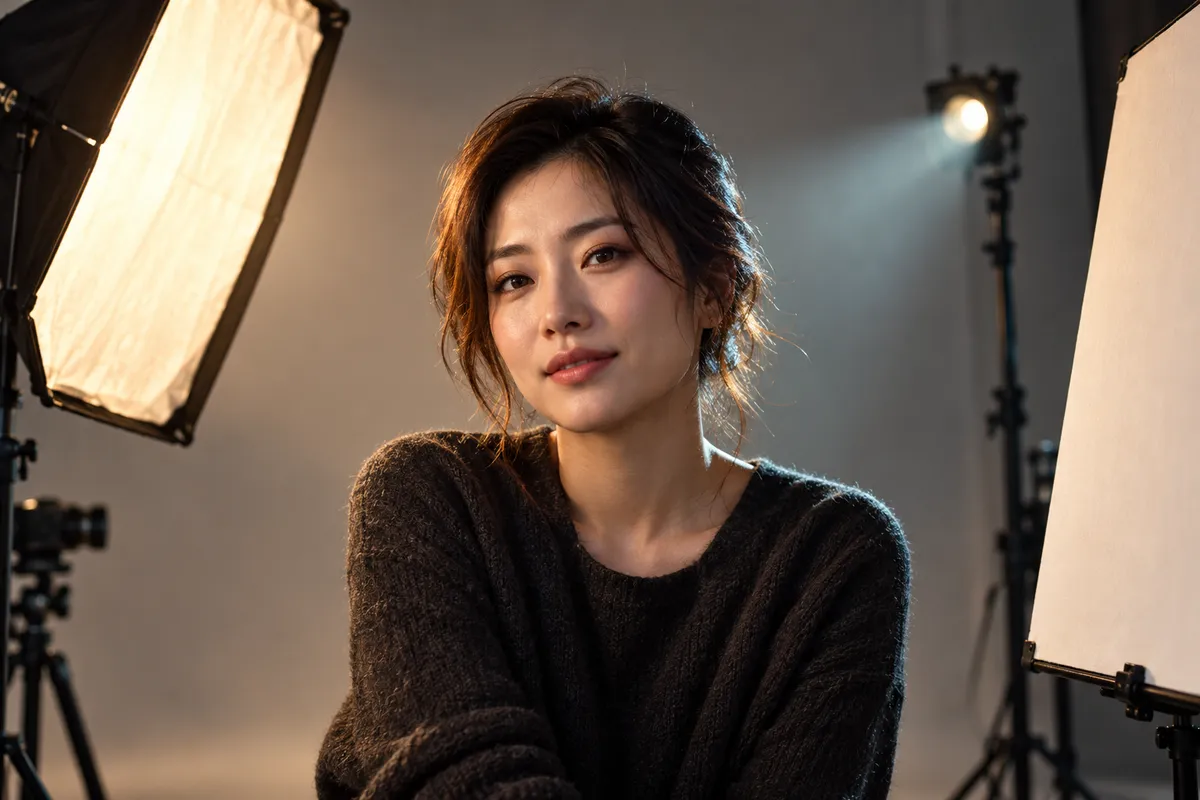
    同樣是 AI 生成的人物,有些畫面像電影,有些卻像塑膠公仔。提示詞明明寫了「電影級畫質、超高解析度、專業攝影」,成品還是少了想要的氛圍。 很多時候,差別不只在模型,而在光線有沒有說清楚。 我最近看到一張整理八種電影打光技巧的圖片,裡面提到頂光、逆光、丁達爾光、蝴蝶光、柔光、硬光、側光和底光。這也讓我想到,學會生成圖片與影片之後,還可以補一些真正的攝影知識:什麼光線適合什麼情緒,畫面為什麼看起來立體,觀眾又會先注意到哪裡。 AI 可以幫忙生成畫面,但我們仍需要判斷什麼畫面好看、光線是否合理,以及它想說什麼故事。這篇就從八種常見光線開始,再介紹三點布光、倫勃朗光與適合新手的練習方式。不必先買攝影燈,也不需要背完所有術語;有常用的 AI 圖片或影片工具,就能開始比較練習。 為什麼光線會改變畫面情緒?想像一位女生獨自坐在房間裡看手機。人物、服裝與場景都不變,只調整光線:溫暖柔光可能讓畫面顯得療癒;窗邊側光像是在思考;強烈逆光能做出人物即將登場的感覺;手機從下方照亮臉部,則可能變得詭異。 打光不只是把人物照亮,也能引導注意力、塑造立體感,並傳達故事情緒。開始下提示詞前,可以先想五件事: 方向:光從正面、側面、背面、上方還是下方照來? 軟硬:陰影邊緣是柔和漸層,還是清楚銳利? 強度與對比:亮部和暗部差多少?陰影要保留多少細節? 色彩:光偏暖、偏冷,還是冷暖混合? 來源:畫面中的光從哪裡來,方向是否符合場景? 柔光不等於亮度弱,硬光也不等於亮度強;兩者主要描述陰影的過渡方式。陰天的天空像大型柔光源,直射的中午陽光則容易形成邊界清楚的影子。畫面偏暖或偏冷,也會受到光源、白平衡和後製調色影響。鎢絲燈約 3200K、日光常以約 5600K 作為參考,但實際色溫會因光源而異。 「動機式打光」(Motivated Lighting)則是讓光線看起來有合理的場景來源。例如沒有窗戶、也沒有開燈的房間裡,人物臉上若出現一大片強烈陽光,觀眾可能會覺得不自然。因此,除了寫「側光」,也可以交代「午後光線從人物左側窗戶照入」。 八種常見光線:先看方向與陰影這八種名稱不是同一種分類。頂光、逆光、側光和底光描述方向;柔光、硬光描述陰影性質;蝴蝶光是人像布光模式;體積光則描述光束在霧、塵等介質中可見的效果。它們可以搭配使用,不必八選一。 01|頂光:壓迫、權力與孤獨光從上方照下來,眼窩和下巴容易形成陰影,人物可能顯得嚴肅或有壓迫感。可用於審問、懸疑、黑幫或角色陷入困境的場景。 1一位身穿黑色西裝的中年男性獨自坐在昏暗會議室中央,頭頂唯一的吊燈向下照射,額頭和肩膀較亮,眼窩與下巴留下深色陰影,背景逐漸隱入黑暗。 02|逆光:輪廓、希望與登場感光源位於人物後方,頭髮或衣物邊緣可能形成明亮輪廓。若正面沒有補光,人物也可能成為剪影。可用於英雄登場、夕陽告別或故事轉折。 1一位披著長披風的劍客站在山頂迎向夕陽,金色逆光勾勒頭髮與披風邊緣,正面保留少量柔和補光,遠方雲海翻騰。 03|體積光:讓光束在空氣中可見陽光穿過森林、霧氣中的車燈,或教堂窗戶投下的光束,都是常見的影像效果。電影與電腦圖學常用「體積光」(Volumetric Lighting)、「God Rays」或「Light Shafts」描述這類可見光束。 「丁達爾效應」是光被微粒散射的物理現象,常被創作圈用來形容光束穿過薄霧或塵埃的畫面;若要讓影像模型理解場景,可以直接描述光束、霧氣、塵埃與光源位置。 1古老教堂的彩繪玻璃窗透進金色陽光,空氣中有薄霧與細微塵埃,數道清楚可見的體積光束落在中央石製祭壇上,氛圍安靜而神聖。 04|蝴蝶光:優雅、精緻的人像主光放在人物正前方、略高於眼睛的位置,再往下照。鼻子下方通常會出現小型蝴蝶狀陰影,因此也稱為 Paramount Lighting。常見於美妝、時尚與形象照。 1時尚女性站在攝影棚中,主光位於鏡頭正前方略高處,臉部受光對稱,鼻子下方形成小型蝴蝶狀陰影,顴骨輪廓自然清楚,搭配柔和下方補光。 05|柔光:親切、自然與療癒柔光的陰影邊緣較模糊,明暗過渡平順。窗簾後的日光、陰天的天空,常能呈現這種效果。適合日常生活、人物特寫、品牌形象或講師影片。 1一位年輕女性坐在窗邊閱讀,陰天自然光穿過白色薄紗窗簾照亮臉部,陰影柔和、明暗過渡平順,保留自然膚質細節。 06|硬光:力量、衝突與張力硬光會形成邊界清楚的陰影,例如直射陽光或小型光源直接照射。它能突出輪廓與材質,適合格鬥、運動、街頭風格或強烈個性的角色。 1拳擊手站在昏暗拳擊場中央,左上方硬質聚光燈照亮臉部與肩膀,形成清楚銳利的陰影,汗水反射高光,畫面充滿力量與張力。 07|側光:立體、沉思與故事感光從人物側面照來,讓臉部一側受光、另一側留在陰影裡。側光可以是柔和的,也可以很銳利;不代表一定要把半張臉壓暗。適合訪談、人物獨白、紀實影像或懸疑短片。 1白髮老人坐在木屋窗邊看信,午後陽光從畫面右側照入,照亮右側臉頰與手部,左側保留柔和陰影,鼻樑和顴骨呈現自然層次。 08|底光:不安、詭異與超自然光源在人物下方時,鼻子、眉骨與臉部陰影會違反日常熟悉的光線方向,容易產生不安感。常用於恐怖片、驚悚短影音或超自然題材。 1年輕女子獨自站在黑暗房間裡,手持位於胸口下方的冷白色手電筒,光由下往上照亮臉部,眉骨與鼻子形成反常陰影,背景幾乎全黑。 把光線混搭,畫面會更具體先選擇一種方向,再搭配光線質地和色彩,就能組合出更明確的視覺效果: 光線組合 畫面感受 常見情境 蝴蝶光+柔光 精緻、親切 AI 講師、美妝人像 側光+柔光 自然、有層次 訪談、情感故事 逆光+柔和補光 輪廓鮮明、仍看得清人物 夕陽、英雄登場 側光+體積光 空間感、可見光束 森林、古堡、教堂 頂光+硬光 明暗銳利、壓迫 懸疑、審問場景 底光+冷色 詭異、不安 恐怖、超自然題材 例如生成仙俠人物時,可以寫「夕陽從人物身後形成逆光,金色體積光束穿過雲海與薄霧,臉部保留少量柔和補光,衣袍邊緣有明亮輪廓」,比只寫「丁達爾光、電影感」更容易讓畫面方向清楚。 三點布光:安排主光、補光與輪廓光三點布光(Three-Point Lighting)是人物訪談、廣告和影像製作常見的基本配置,三個光源各有工作: 主光(Key Light):主要照亮人物,決定臉部立體感與主要光線方向。 補光(Fill Light):減輕主光形成的陰影,但不必把陰影完全消掉。 背光/輪廓光(Back Light/Rim Light):從人物後方勾勒頭髮或肩膀,幫助人物與背景分開。 新手可先從主光放在人物斜前方、略高於眼睛的位置開始,再用較弱的補光保留陰影細節,最後視需要加一點背後輪廓光。角度不是硬性規定,還是要依人物、背景與想要的效果調整。 三點布光不代表一定要買三盞燈:窗戶可以當主光,白牆或反光板可以補光,畫面裡的檯燈也可能成為合理的實景光源。ARRI 的燈光手冊也將 Key、Fill、Separation 與 Background 列為人物布光中不同的工作角色,可參考其燈光手冊。 1一位成熟穩重的男性講師站在攝影棚內。左前方略高處的大型柔光源作為主光,照亮臉部;右前方較弱的補光保留自然陰影;人物後上方有微弱輪廓光,勾勒頭髮與肩膀,讓人物和深灰背景分開。中近景,直式構圖,膚質自然。 七種值得認識的人像布光模式人像布光模式看的是光線在臉上形成的影子,而不只是燈架放在哪裡。除了前面介紹的蝴蝶光,以下幾種也很實用。 倫勃朗光(Rembrandt Lighting)主光從人物斜前上方照來,暗側臉頰、眼睛下方會留下一塊小三角形亮區。它常用於成熟、有戲劇感的人像。只有「半張臉亮、半張臉暗」還不足以稱為倫勃朗光,需看三角形亮區是否出現。 1成熟男性坐在深色背景前,暖色主光從右前上方照射,暗側眼睛下方保留清楚的小三角形亮區,陰影深邃但仍有細節,呈現古典人像光影。 環形光(Loop Lighting)主光通常在人物斜前上方,鼻子旁會形成一小段彎曲、沒有連到臉頰大陰影的鼻影。這裡的 Loop Lighting 指的是人像布光,不是直播常用的 Ring Light 圓環燈。 分割光(Split Lighting)光線從接近人物正側面的位置照來,讓臉部兩側形成明顯明暗分界。它比一般側光更戲劇化,常用於神秘或情緒強烈的角色。 寬面光與窄面光(Broad/Short Lighting)這兩種布光要看人物臉部朝向鏡頭的角度,以及哪一側受光。寬面光照亮較朝向鏡頭、可見面積較大的那側;窄面光則照亮較遠離鏡頭、可見面積較小的一側,常用來增加立體感。它們描述的是受光面和鏡頭的關係,不是光線軟硬或人物臉型。 蛤殼式布光(Clamshell Lighting)主光放在人物正前上方,補光或反光板放在正前下方,從側面看像打開的蛤殼。這種安排能柔化眼下、鼻下與下巴的陰影,常見於美妝和精緻人像。 模式 觀察重點 可先嘗試的情境 蝴蝶光 鼻子正下方的小陰影 美妝、形象照 環形光 鼻子側下方的短鼻影 自然人像 倫勃朗光 暗側眼睛下方的三角亮區 戲劇人像 分割光 臉部明暗分界明顯 懸疑、角色照 寬面光 朝向鏡頭的較大臉部受光 明亮、開放的人像 窄面光 遠離鏡頭的較小臉部受光 立體、有張力的人像 蛤殼式布光 上方主光、下方補光 美妝、精品人像 延伸的電影打光術語先知道術語在解決什麼問題即可,不必一次全背起來: 術語 白話說明 常見用途 輪廓光(Rim Light) 讓人物邊緣受光,與背景分開 人像、登場畫面 高調照明(High-Key) 整體明亮、暗部相對少 廣告、清爽人像 低調照明(Low-Key) 以暗部為主,控制局部受光 懸疑、黑色電影 明暗對照(Chiaroscuro) 用強烈明暗塑造立體與戲劇性 古典或戲劇人像 實景光源(Practical Light) 畫面中看得到的燈、蠟燭或手機 室內劇情場景 動機式打光(Motivated Lighting) 讓光線看起來有合理來源 寫實影像 負補光(Negative Fill) 用黑布或黑板減少反射光,讓陰影更深 戲劇人像 反射補光(Bounce Lighting) 把現有光反射回人物 自然人像 遮光造影(Gobo) 遮住部分光線,投出窗格或樹影 場景氣氛 光比(Lighting Ratio) 比較亮部與暗部的明暗關係 人像控制 光線衰減(Light Falloff) 光線隨距離改變而變弱 空間與局部照明 眼神光(Catchlight) 眼睛表面反射出的光點 人像特寫 體積光(Volumetric Lighting) 光在霧、塵等介質中形成可見光束 森林、奇幻場景 黃金時刻(Golden Hour) 日出後或日落前的低角度陽光 旅行、愛情影像 藍色時刻(Blue Hour) 日出前或日落後的藍調時段 夜景、城市影像 高調不等於過曝,低調也不等於把整張圖直接調暗;兩者都要保留有意識的明暗安排。負補光不是「黑色的燈」,而是利用深色表面減少環境反射。冷色螢幕光搭配暖色檯燈,也能形成有層次的冷暖對比。 丁達爾效應的基本原理是光被懸浮微粒散射。若想了解這個物理現象,可參考愛荷華大學的丁達爾實驗說明;若是在 AI 提示詞描述電影畫面,通常直接寫「薄霧中的體積光束」會更具體。 把攝影知識寫進 AI 提示詞可以用這個公式整理提示詞: 人物與場景+光源位置+光線軟硬+陰影效果+色彩+情緒氛圍 例如,不只寫「一位男性坐在辦公室,電影級打光」,而是補充光從哪裡來、照亮哪一側,以及另一側要留下什麼陰影: 1一位成熟男性坐在深色辦公室內,午後柔和自然光從人物左前方的窗戶照入,照亮左半邊臉,右側臉頰保留細膩陰影;背景檯燈提供溫暖輔助光,整體沉穩、專業,像電影訪談畫面。 AI 不會真的拿尺測量 45 度,實際陰影也不一定完全符合指定方向。因此,重要要求最好同時寫「光源方向」與「臉上要出現的陰影」,再依生成結果修正。 文生圖和圖生影片要寫不同重點文生圖需要描述人物、場景、光線、構圖與風格。圖生影片則已經有首幀提供人物外觀、場景和大致光線,提示詞可以把更多篇幅放在動作、運鏡和時間變化,並提醒模型延續原圖的光線特徵: 110 秒寫實電影短片,一鏡到底。男性原本低頭沉思,緩慢抬起頭並望向鏡頭,目光逐漸堅定。鏡頭從中近景緩慢向前推進,最後停在臉部特寫。延續原始畫面的主光方向與倫勃朗光影,保持人物五官和服裝一致,動作自然、微表情細膩。 新手實戰:同一個人物比較八種打光一次只改變光線,其他條件盡量維持一致,才看得出光線本身造成的差異。 步驟一:準備固定的角色參考圖可以使用自己有權使用的形象照,或先生成一位固定的虛擬人物。正面或接近正面的半身照、簡單背景,會比較方便觀察光線變化。 步驟二:請 AI 先規劃提示詞123請參考我提供的角色圖片,盡量保持人物五官、髮型、服裝、拍攝角度與背景一致。我要比較八種電影打光:頂光、逆光、體積光、蝴蝶光、柔光、硬光、側光、底光。請先為每一種列出光源位置、陰影特徵與情緒方向,再一次生成一個版本,方便比較。 不同工具對角色參考與提示詞的遵循程度可能不同;如果人物、背景也一起改變,先簡化要求,讓比較條件盡量接近。 步驟三:觀察光線,不只挑最漂亮的一張 光大致從哪個方向來? 哪一側臉比較亮,鼻子和下巴的陰影怎麼變? 陰影邊緣是柔和還是銳利? 背景有沒有被照亮? 不看表情,光線本身帶來什麼情緒? 步驟四:再比較人像布光模式使用同一角色,分別嘗試三點布光、倫勃朗光、環形光、分割光、高調與低調照明,觀察它們在臉部形成的差異。 步驟五:挑三種光線做短片從靜態圖中挑三種效果,分別生成 5 至 10 秒短片。先不要要求同一支影片不斷切換八種光線,因為模型還要處理人物動作、運鏡、場景與時間變化;拆開練習會比較容易找到問題來源。 想繼續學,可以按四個階段練習 看懂光線:從頂光、側光、逆光、底光、柔光與硬光開始,練習判斷光源方向和陰影位置。 安排光線:認識主光、補光、輪廓光、三點布光與基本光比,理解每道光各自的作用。 用光設計情緒:練習倫勃朗光、環形光、分割光、蝴蝶光、高調與低調照明。 用光說故事:進一步觀察動機式打光、實景光源、冷暖色對比、體積光、負補光,以及鏡頭之間的光線連續性。 可以延伸搜尋 Three-Point Lighting Tutorial、Rembrandt Lighting Photography、Portrait Lighting Patterns、Cinematic Lighting for Beginners、Motivated Lighting Cinematography 等英文關鍵字,搭配燈位示範和前後比較來練習。若想延伸到運鏡與鏡頭描述,也可以閱讀AI 攝影語言與 Google Flow 運鏡提示詞;想從故事角度規劃影片,則可參考AI 影片故事與敘事能力。 以前談 AI 影片,常常先比模型、工具與提示詞。現在生成門檻降低了,我反而覺得攝影、打光、構圖、色彩、運鏡和故事節奏更值得補上。新手不必先背完名詞,可以從看懂光開始,再練習如何安排光線、用光表達情緒。 當你知道光從哪裡來、陰影應該落在哪裡,以及這道光想說什麼故事,你就不只是叫 AI 生成影片,而是在學影像創作。 常見問答 (FAQ)Q1:為什麼寫了倫勃朗光,AI 卻沒有生成三角形亮區?模型可能只抓到「強烈明暗對比」,沒有準確還原臉部陰影結構。可以補充「人物暗側眼睛下方保留一塊清楚的小型三角形亮區」,並先用靜態圖片確認光影,再拿來生成影片。 Q2:AI 人像看起來像塑膠娃娃,改善打光就夠了嗎?不一定。柔和側前光、自然陰影和真實皮膚紋理可能有幫助,但臉部細節、生成模型特性與後製也會影響真實感;打光不是唯一因素。 Q3:為什麼圖生影片後,人物臉上的光線會變來變去?影片生成時,模型可能無法在角色轉頭、移動或運鏡後穩定維持光線方向。可以先減少大幅度轉頭與運鏡,並保持簡單明確的光源設定;若情節需要明顯從白天轉夜晚,可拆成不同鏡頭處理。 Q4:一定要用英文提示詞,AI 才懂打光嗎?不一定。可以先用中文說清楚場景、光源方向和陰影,再補上必要的英文術語,例如 Rembrandt Lighting、Soft Light 或 Volumetric Lighting。若效果不理想,再把關鍵句改成英文比較。 Q5:學會三點布光後,所有影片都應該用三點布光嗎?不是。三點布光適合建立清楚、穩定的人物照明,但有些故事需要保留大量陰影、只用自然窗光,甚至不補光。攝影知識是幫助你判斷何時用光,也知道何時應該把光拿掉。
  • article-AI 影片人物表情太假?用提示詞拆解微表情與情緒節奏

    2026/10/19

    AI工具 影音行銷
    AI 影片人物表情太假?用提示詞拆解微表情與情緒節奏

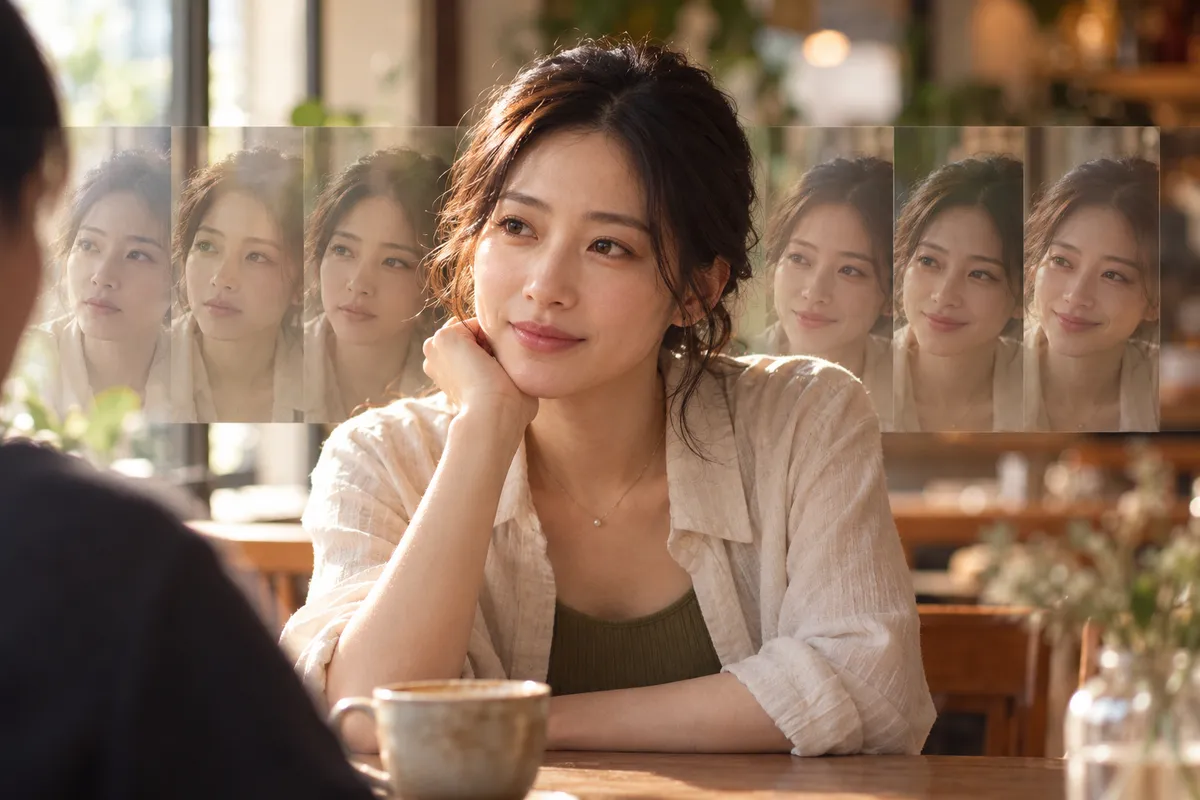
    明明只想讓 AI 影片裡的女生開心地笑一下,結果生成出來卻張大嘴巴、露出整排牙齒,像在拍牙膏廣告;想讓角色有點委屈,卻變成嚎啕大哭;想呈現害羞,最後表情反而僵住。 這不一定代表模型不夠強。很多時候,提示詞只交代「開心、委屈、緊張」這類抽象情緒,卻沒有說明角色要怎麼表現。把情緒轉成觀眾看得見的表情、動作和變化順序,通常更容易得到細膩的演出。 這套描述方式可以用在支援文字生成影片或圖片生成影片的工具,例如 Google Flow、MiniMax H3、Wan 等;不同工具、模型版本與方案對提示詞的理解會有差異,範例是可調整的寫法,不保證每次都生成相同結果。 為什麼 AI 人物看起來像在「演」?假設你想生成一段男女主角在咖啡廳約會的影片,提示詞寫著:「女生聽見男生說笑話後,非常開心地笑了起來。」 「非常開心」沒有說明笑容的幅度、眼神怎麼變、角色是否要做其他動作。模型可能把這個情緒演成大笑,也可能只生成一張笑臉。若你想要的是電影裡含蓄、自然的反應,就要把情緒拆成具體畫面:女生先愣一下,接著嘴角微微上揚、眼神變柔和,最後不好意思地低頭輕笑。 重點不是堆更多形容詞,而是把抽象情緒改寫成能被看見的表演細節。 技巧一:把情緒拆成嘴角、眼神與臉部變化可以先用這個簡單公式整理提示詞: 人物表情 = 嘴角與嘴唇 + 眼神與眉毛 + 臉部狀態 這不是醫學上的表情辨識標準,而是一種把情緒說清楚的寫作方法。以下是可用來起稿的例子: 情緒 嘴角與嘴唇 眼神與臉部 開心 嘴角緩慢上揚 眼神柔和,眼睛微微彎起 委屈 嘴角輕輕下壓 眼眶逐漸濕潤,表情短暫停住 緊張 雙唇輕抿 目光短暫閃避,眉頭略微繃緊 生氣 嘴唇緊閉,下顎收緊 眉頭皺起,目光集中 驚訝 嘴唇微張 眉毛抬起,眼睛短暫睜大 害羞 嘴角含蓄上揚 眼神閃躲,臉頰略微泛紅 悲傷 嘴角自然下垂 眼神黯淡,眼眶泛淚 同一種情緒不只有一種表情,實際寫法要依角色個性和劇情調整。也可以把太概括的描述改成更具體的句子: 一般寫法:「女生露出開心的笑容。」 具體寫法:「女生嘴角輕輕上揚,眼神逐漸柔和,雙眼微微彎起,臉頰自然放鬆,露出含蓄的微笑。」 一般寫法:「女生覺得委屈,快要哭出來。」 具體寫法:「女生嘴角微微下壓,眉頭輕輕皺起,眼眶逐漸濕潤,原本想說話的表情突然停住,努力忍住眼淚。」 技巧二:加入少量肢體動作與視線方向臉部表情之外,手部動作、身體姿態和視線也能補足角色的反應。可以把提示詞擴充成: 人物情緒 = 表情細節 + 手部動作 + 身體姿態 + 視線方向 描述項目 白話說明 提示詞例子 微表情 短暫、細微的臉部變化 嘴角微微上揚 手部動作 手指或手掌正在做什麼 用手輕輕遮住嘴巴 身體姿態 肩膀、頭部和身體的姿勢 身體微微前傾 視線方向 角色正在看哪裡 從咖啡杯抬眼看向對方 例如,不只寫「女生害羞地笑了起來」,還可以寫:「女生聽見對方說的笑話,嘴角慢慢上揚,忍不住露出微笑。她輕輕抬起右手遮住嘴巴,肩膀隨著輕笑微微起伏,眼神閃爍,最後不好意思地低下頭。」 動作要留白。新手可以先安排一種主要情緒,再加上一到兩個明顯的肢體動作。若短短幾秒內同時要求角色轉頭、揮手、站起來、眨眼、甩頭髮和拿起杯子,模型可能難以維持動作順序,也容易出現肢體或物件不連貫的畫面。 技巧三:安排情緒發生的先後順序自然的情緒通常有變化過程。收到期待已久的生日禮物時,角色可能先愣住,認出禮物後眼神亮起,最後才笑出來。可以把反應拆成三段: 情緒觸發 → 情緒變化 → 情緒收斂 時間 情緒階段 畫面描述 0–3 秒 情緒觸發 女生聽到對方稱讚,短暫愣住 3–7 秒 情緒變化 嘴角逐漸上揚,眼睛微彎 7–10 秒 情緒收斂 不好意思地低頭,再抬起眼睛微笑 時間區間是幫助整理動作順序的提示,不代表每個模型都能精準在指定秒數完成表情。若時間切分沒有被遵循,可以改用「先、接著、最後」描述,或縮短影片、減少情緒變化。 新手可直接套用的 AI 影片提示詞公式把提示詞按順序整理成: 場景 + 人物 + 情緒原因 + 微表情 + 肢體動作 + 情緒節奏 + 鏡頭要求 提示詞元素 要交代什麼 範例 場景 人物在哪裡 溫暖的咖啡廳 人物 誰在演出 成年女性,穿米白色上衣 情緒原因 發生了什麼事 聽見朋友說了一句有趣的話 微表情 眼睛與嘴角怎麼變化 嘴角上揚,眼神變柔和 肢體動作 手部與身體怎麼反應 低頭輕笑,肩膀微微起伏 情緒節奏 反應先後如何變化 先聆聽,再微笑,最後低頭 鏡頭要求 觀眾如何看見人物 穩定中近景、柔和自然光 想寫得更快,可以先填好故事和情緒,再讓 ChatGPT、Gemini 或 Claude 協助整理。以下提示詞可直接複製後修改: 你是一位電影導演與演員表演指導。我想製作一段 10 秒的 AI 人物情緒短片。故事情境是:【填入你的故事】主要情緒是:【填入開心、害羞、委屈等情緒】請把抽象情緒拆解成具體可見的表演細節,包括嘴角與嘴唇、眼神與眉毛、臉部變化、手部動作、身體姿態和視線方向。請依照 0–3 秒、3–7 秒、7–10 秒安排自然連續的情緒變化。若時間切分不適合,請用「先、接著、最後」描述順序。整體表演寫實、細膩、克制,避免誇張表情與過多動作。最後整理成可直接貼入 AI 影片生成工具的繁體中文提示詞,並加入適合的鏡頭、光線與構圖描述。 AI 整理的提示詞仍需要人工刪減。有時候少寫幾個不必要的表情或動作,反而更容易得到清楚的演出。 三種人物情緒的影片提示詞範例練習一:咖啡廳裡自然開心的女生這個範例先練一種情緒和一個主要動作: 生成一段 10 秒的寫實風格電影影片。場景是一間溫暖舒適的咖啡廳,一位成年女性穿著米白色針織上衣,坐在木桌旁,面對正在聊天的朋友。先讓女生安靜聆聽,表情自然,眼神專注。聽見朋友有趣的話後,嘴角慢慢上揚,眼神變得柔和,眼睛微微彎起,露出自然的微笑。最後她短暫低頭輕笑,肩膀隨著呼吸微微起伏,再抬頭看向對方。整體表演自然、細膩、克制,情緒逐漸變化,沒有誇張的大笑。鏡頭保持穩定,使用中近景構圖,暖色自然光線,真實皮膚紋理,背景輕微模糊。不要字幕、不要畫面文字、不要誇張的表情變化。 練習二:收到生日禮物,感動但忍住眼淚這個練習用表情、視線和手部動作呈現感動,不要求角色直接大哭: 生成一段 10 秒的電影寫實風格影片。一位成年女性坐在溫暖的生日派對房間裡,雙手輕輕捧著一個紅色小禮物盒。一開始她低頭看著手中的禮物,表情從平靜逐漸轉為驚訝,眉毛輕輕抬起,雙眼稍微睜大。接著她認出這是自己期待已久的禮物,眼神逐漸柔和,眼眶微微濕潤,嘴角輕輕抿住,雙手自然地握緊禮物。最後她慢慢抬頭看向送禮的人,露出含蓄的微笑,眼神帶著感動,努力忍住眼淚。肩膀自然放鬆,動作緩慢真實,情緒細膩內斂。使用固定中景、柔和暖光和電影感景深。不要突然大哭、不要誇張張嘴、不要快速切換表情、不要字幕。 練習三:害羞的約會反應這個情境適合戀愛短劇或情感短影音練習: 生成一段 10 秒的電影寫實風格影片。傍晚的咖啡廳裡,一位成年女性與喜歡的對象面對面坐著,對方位於鏡頭外。女生原本自然地看著對方,聽見真誠的稱讚後短暫愣住。接著她的嘴角緩緩上揚,眼神變得柔和,臉頰略微泛紅,不好意思地把視線移向桌面。最後她輕輕整理耳邊的頭髮,再抬眼看向對方,露出害羞而含蓄的微笑。表情自然細膩,動作連貫,眼神變化真實,沒有過度表演。使用固定中近景、溫暖夕陽光線和電影寫實風格。不要突然大笑、不要誇張臉紅、不要字幕。 如果想延伸學習鏡頭描述,可以接著看AI 攝影語言與 Google Flow 運鏡提示詞;若想理解 AI 影片敘事與整體製作,也可參考AI 影片製作工作流。 生成結果不自然時,可以先檢查這五件事 常見狀況 可以怎麼調整 笑容太誇張 把「大笑、非常開心、興奮」改成「嘴角輕輕上揚、含蓄微笑、眼神柔和」,也避免同時加入多個高強度情緒形容詞。 眼神空洞 寫清楚視線方向,例如「原本看著咖啡杯,聽見聲音後慢慢抬眼看向對方」。 人物一直亂動 減少動作數量,先使用固定鏡頭、坐姿和單一手部動作,穩定後再增加其他動作。 不同片段人物長相不同 準備角色參考圖,使用工具支援的角色參考或圖片生成影片功能,並盡量維持髮型、服裝和場景一致。參考圖也不保證每個模型都能完全鎖定人物長相。 沒有照指定秒數變化 改用「先、接著、最後」描述順序,或縮短影片、減少同一段中的情緒變化。 用同一張人物照片,練習三種情緒想觀察哪些細節會影響生成結果,可以先用同一張人物照片做三個版本: 開心: 嘴角輕輕上揚,眼神柔和,微微低頭笑。 委屈: 嘴角慢慢下壓,眼眶略微濕潤,短暫移開視線。 緊張: 輕輕抿住嘴唇,目光短暫閃避,手指自然交握。 三段影片盡量使用相同場景、鏡頭角度、片長與模型設定。生成後並排比較,再一次只調整一兩個描述。這樣比較容易看出哪些表情或動作有效、哪些細節模型還不穩定;如果整段提示詞一次全部重寫,就很難知道差異從哪裡來。 享哥的觀點:AI 影片提示詞也在描述演出生成影片時,人物漂亮、畫面精緻只是其中一部分。眼神、嘴角、呼吸、手勢和情緒停頓的時機,都會影響觀眾是否相信角色正在經歷某種情緒。同樣是笑,露齒大笑和偷偷抿嘴笑呈現出的個性就很不一樣。 我們不一定要懂攝影機操作或演員訓練,但可以練習觀察表情與動作,再把觀察轉成提示詞。先練會讓角色自然地笑一次,再慢慢把這些方法整理成 AI Agent 能使用的角色表演規則。 常見問答 (FAQ)Q1:怎麼讓 AI 影片角色的笑容看起來自然?不要只寫「開心地笑」,改寫嘴角、眼神和臉部狀態,例如「嘴角緩緩上揚、眼神柔和、眼睛微微彎起,露出含蓄的微笑」。再搭配少量動作,避免同時要求大笑和多種複雜表演。 Q2:提示詞要寫每個表情發生的秒數嗎?可以用時間區間整理變化順序,但各工具不一定能精準遵守秒數。若生成結果沒有照時間切分,可以改成「先、接著、最後」的敘述,或縮短片長、減少一段影片中的情緒變化。 Q3:只靠提示詞能讓不同片段的人物長相完全一致嗎?不能保證。可以準備角色參考圖,使用工具支援的角色參考或圖片生成影片功能,並盡量維持髮型、服裝和場景設定一致;不同模型與版本的角色一致性仍可能不同。 Q4:人物動作太多或一直亂動時,應該先改哪裡?先刪減動作,只保留一種主要情緒和一到兩個明顯動作,再使用固定鏡頭與清楚的視線方向。等結果穩定後,再逐步加入其他表演細節。

  • article-Codex × Concat 實測:打造 AI 短影音自動剪輯工作流

    2026/10/18

    Codex MCP 影音行銷
    Codex × Concat 實測:打造 AI 短影音自動剪輯工作流

    以前要做一支短影音,得自己找素材、排時間軸、剪接、上字幕、配樂,再匯出影片。AI 即使幫忙寫好文案,接下來仍要打開剪輯軟體,一段一段手動調整。 最近我改用開源剪輯軟體 Concat 做了一次實驗:讓 Codex 透過本機 MCP Bridge 呼叫 Concat 的 API,先輸出短測試片,再完成一支 30 秒招生短影音。接著,我把反覆驗證過的操作方式整理成專案內的 concat-video-editor Skill,讓剪輯流程可以再次使用。 這次經驗最有意思的地方,不是「講一句話就能剪出完美影片」,而是把一套剪輯流程拆成 Codex 能執行、檢查和重複操作的步驟。 本文記錄的是 2026 年 10 月 18 日,以 Concat 0.2.7 進行的本機實測。Concat 仍在持續開發,功能與 API 可能更新。官方 MCP 文件當日仍標示內建 MCP 尚未發布;同日的 Issue #337 則宣布官方開始投入內建 MCP 傳輸的開發。若要照本文操作,請先查看官方最新版本與文件。 Concat、MCP Bridge 和 Skill 各自負責什麼?Concat 是一套本機影片剪輯軟體,提供多軌時間軸、動態文字、配樂等剪輯能力,也有可供程式呼叫的 JSON-RPC API。這次實測使用的是 Concat 0.2.7。 串接時有三個容易混淆的部分: 元件 工作 這次實作 Concat API 讓外部程式呼叫剪輯功能 使用 Concat 提供的本機 JSON-RPC API MCP Bridge 把 AI 工具的 MCP 呼叫轉成 Concat API 指令 自行建立的本機 Python Bridge Skill 告訴 Codex 如何依照 SOP 規劃剪輯、操作和驗收 專案內的 concat-video-editor Skill 可把整體流程想成: 123456789剪輯需求 → Codex → concat-video-editor Skill ↓ MCP Bridge ↓ Concat JSON-RPC API ↓ 時間軸、影片與剪輯專案 ↓ 輸出與驗收 Bridge 解決「怎麼連上工具」;Skill 解決「連上之後怎麼按照規則完成工作」。只有 Skill、沒有可用的 MCP 連線,Codex 就不能呼叫 Concat;只有 Bridge、沒有剪輯 SOP,也不代表每次操作都會排出正確時間軸。 先看清楚 Concat 的 MCP 狀態這篇的實測版本是 0.2.7。官方開發者文件在 2026 年 10 月 18 日標示:Concat 的 API 與 JSON-RPC 傳輸已存在,但正式隨產品發布的 MCP Server 尚未到位;官方提供的當下作法,是以一個 MCP Server 包裝 JSON-RPC socket。官方同日也在 Issue #337 宣布開始開發內建的 MCP 傳輸。因此,本文的 Bridge 是我當時實際建立與測試的方案,不能直接推論為目前所有版本都需要自建 Bridge。 建立本機 Bridge:先連線,再操作剪輯這次使用 Apple Silicon MacBook Pro M2。Bridge 以 Python FastMCP 建立,共提供 22 個 MCP 工具,涵蓋專案管理、媒體匯入、片段編輯、文字、預覽影格、匯出及工作狀態查詢。這是我自行實作的工具數量,不代表 Concat 官方 MCP Server 的工具清單。 Concat Remote API 在本機監聽,例如 127.0.0.1:7420,並使用 Token 驗證。我的 Bridge 將 Token 放在本機環境檔,限制檔案權限,不把憑證寫進程式碼或公開文章。實際設定時也應把專案與輸出限制在指定工作資料夾,並先用全新的測試專案驗證。 在修改 Codex 的 MCP 設定前,我先備份原設定,再請 Codex 依實際位置填入 Bridge 執行檔與程式路徑。這次的 Bridge 另外加入了 macOS 自動啟動:連線被拒絕時,嘗試執行 /usr/bin/open -g -b app.concat.editor,最多等 15 秒讓 Remote API 就緒。這是我自行加入的 Bridge 功能,不是每一套串接都會自動啟動 Concat;一般情況仍要先開啟軟體。 Codex 的 MCP 設定會指向本機 Python 執行環境與 Bridge 程式,概念如下;路徑要換成自己的實際位置: 12345[mcp_servers.concat]command = "/你的工作目錄/.venv/bin/python"args = ["-u", "/你的工作目錄/concat_mcp.py"]startup_timeout_sec = 20tool_timeout_sec = 90 註冊後重新載入 MCP,再先做唯讀連線檢查: 123請呼叫 concat_version,回報 Concat 版本、API 版本、apiCompatible、可用能力與目前 MCP 工具。不要建立、修改或刪除任何專案。 我當時讀到的結果是 Concat 0.2.7、API 0.2、apiCompatible: true,能力包含 events 與 json-rpc。這只表示 Bridge 能連上相容的 API,還沒有證明影片可以順利匯出;因此下一步應用新測試專案完成端到端驗證。 先輸出一支 2.5 秒測試片我先使用簡單測試影片與繁體中文標題「Codex 連線測試」,輸出約 2.5 秒的 H.264 MP4。測試同時檢查: 匯出工作是否收到 export.done。 解析度、影格率、片長是否符合預期。 影片與音訊能否完整解碼。 指定時間點的預覽影格是否正確。 Concat 原生專案能否儲存與重新開啟。 原始測試素材是否保持不變。 匯出工具回傳「已啟動」不等於檔案已完成。Concat 的匯出工作是非同步的,必須追蹤 job 並等待完成事件;若連線在等待期間中斷,也先確認舊工作與輸出狀態,再決定是否重跑,避免重複輸出。 再完成 30 秒招生短影音小測試通過後,我才交給 Codex 三段素材與一段已授權的配樂,製作「AI 新時代」招生短影音。需求是: 9:16 直式,輸出 1080 × 1920。 整理操作畫面精華,加入大字文案與簡單動態文字。 不加旁白,搭配背景音樂。 片尾安排課程名稱與「立即洽詢課程」CTA。 保留原始素材和 Concat 專案,輸出新版本,不上傳、不發布。 最後輸出 AI新時代-30秒招生短影音-v02.mp4,並檢查片長、影像與音訊。這次成果證明的是:在這批素材與這套工作流程下,Codex 能透過 Concat 完成一支 30 秒影片;它不能代表任何素材、長度或畫幅都會有同樣結果。 把成功流程封裝成 concat-video-editor Skill第一次剪成功後,我把如何讀取素材、挑選片段、安排軌道、加文字和配樂、等待匯出、檢查結果等操作,整理成專案內的 concat-video-editor Skill。它保留在專案裡,不修改全域 Skill,也不包含 MCP Bridge、Python 虛擬環境或 Token。使用 Skill 前,Bridge 必須已經能正常連線。 固定規格的影片可以再寫成 manifest.json,例如設定畫幅、片長、幀率、片尾長度、文字與素材路徑: 123456789101112131415161718{ "ratio": "9:16", "duration": 30, "fps": 30, "cta_duration": 5, "title": "AI 新時代", "cta": "立即洽詢課程", "sources": [ { "path": "/完整路徑/A.mp4", "headline": "把 AI 變成你的工作助力" }, { "path": "/完整路徑/B.mp4", "headline": "課堂現場直接動手實作" } ]} 若沒有指定來源入點,這次的腳本會依素材順序分配片長並擷取中央區域;也能為素材指定 source_start 和 duration。但設定時間碼不等於 AI 已理解影片內容。若要挑出講師最精彩的一句話或最有感染力的畫面,仍要另外進行語音、影格或語意分析。 使用者不一定要自己撰寫 JSON。可以先請 Codex 根據需求整理 manifest,再用 –plan-only 預覽剪輯計畫,確認素材、時間與輸出規格後才執行。正式操作要在正確專案目錄進行,並避免覆蓋來源影片與既有版本。 為了保留可回復的成果,這次 Skill 也讓每次輸出使用遞增版本,例如 v001、v002、v003,不覆蓋先前影片;整合測試還比對舊版本的雜湊,確認它沒有被重跑流程改寫。 四輪整合測試與實際遇到的問題為了確認 Skill 不只對單一招生影片有效,我另外製作了三種解析度與影格率的合成測試影片,以及一段 WAV 配樂: 橫式 960 × 540、30 fps。 直式 540 × 960、25 fps。 方形 720 × 720、24 fps。 30 秒 WAV 音樂。 四輪測試各輸出 30 秒、30 fps、900 影格的影片,涵蓋建立專案、匯入素材、多軌剪輯、文字與 CTA、配樂混音、H.264/AAC 匯出、影格與音訊檢查,以及儲存、重開、修改、還原專案。測試也比對來源素材雜湊,確認原檔沒有變動,並檢查新版本不會覆蓋舊檔。 機器驗收全數通過,Codex 也檢視輸出影片的關鍵影格與文字效果。不過,完整播放、人耳聽感與 GUI 操作體驗仍需要人工檢查。規格檢查通過,不等於影片節奏、文案與音樂一定適合觀眾。 遇到的狀況 原因與修正方式 片段位置沒有落在預期時間 不同欄位要用對應的 API 命令。這次以 trimClip、moveClips 處理裁切與移動,操作後重新讀取時間軸確認位置。 標題被排到影片後面 同一軌道的片段可能互相推移。影片、標題、補充文字、品牌字樣與 CTA 視需要分軌,新增後再檢查時間軸。 時間軸有文字,輸出畫面卻看不到 文字本身的垂直位移和動畫位移疊加,可能把文字推到畫面外。要從實際輸出的 MP4 擷取影格確認。 裁切後片段短到不合理 裁切順序受相鄰片段影響。先移到沒有相鄰片段干擾的位置裁切,確認來源入點與片長後再移回時間軸。 有 AAC 音軌但聽起來太小聲 有音訊軌不代表混音合適。除了檢查峰值與訊號,也要實際聆聽人聲和配樂的平衡。 這些修正最後都寫回 Skill,讓下一輪可以重用檢查步驟,而不是只記得「上次成功了」。 這套工作流目前做得到與做不到的事MCP 操作不等於語意剪輯腳本可以照固定規則安排素材,也能透過 MCP 呼叫剪輯功能;要讓 AI 真正理解人物說了什麼、哪個鏡頭最有感染力,再依敘事挑選片段,還需要額外的轉錄或影像分析流程。不能把依序平均分配片長說成 AI 已完成精彩片段判斷。 本機 API 不會讓 Codex Cloud 直接連到你的 Mac127.0.0.1 指的是目前執行程式的那台電腦。Codex Cloud 裡的 127.0.0.1 是雲端執行環境,不是使用者的 Mac。本文這套 Bridge 因此以本機 Codex App 或 CLI 為使用情境。 GUI 正在開啟的專案有使用限制在 0.2.7 實測中,Remote API 不能同時操作 GUI 正在持有的同一個專案。工作時要讓 MCP 操作未被 GUI 開啟的專案,完成後儲存、關閉,再由 GUI 重新打開檢查。官方 Issue #337 正在討論即時操作開啟中專案與 MCP 傳輸;此項限制應以實際使用的 Concat 版本為準。 語音、字幕功能要看介面和 Bridge 有沒有串接Concat GUI 有文字轉語音與自動字幕功能,但我這次的 Bridge 沒有把這些功能包裝成 MCP 工具。測試完成的是文字標題、動態大字與 CTA;若要自動產生中文旁白或逐字字幕,還需要額外整合 TTS 或語音辨識,不能只因 GUI 有功能就宣稱 Bridge 已經支援。 若只是想先試 Concat 內建中文旁白,可以在 GUI 的語音設定下載 Kokoro compact 模型;官方教學列出的檔案大小約 132 MB。這是軟體介面裡的功能,和這次 MCP Bridge 有沒有提供 TTS 工具是兩回事。 三種畫幅測試不代表長片或 4K 保證可用這次測過 9:16、16:9、1:1,仍要針對每種畫幅重新檢查人物位置、文字換行與安全區。短影音成功也不代表一小時影片或 4K 專案有相同速度;素材數量、編碼、特效、記憶體與長度都會影響結果。初次練習可從 15~30 秒、1080p 開始。 費用也要拆開看:Concat 本身是免費開源軟體;Codex 的模型使用則取決於方案或 API 計費,電腦運算與儲存空間、外部 TTS 或音樂服務也可能有成本。 新手可以照五個階段練習 先會用 Concat:匯入影片、放到時間軸、加入標題並輸出 MP4。 再連上 Codex:建立 Bridge、設定 Token,唯讀呼叫版本資訊確認 API 相容。 完成最小測試:用新專案輸出 2~3 秒影片,檢查影片、音訊和匯出完成事件。 試做 30 秒短片:加入多段素材、動態文案、配樂和片尾 CTA,保留素材與專案。 最後封裝 Skill:把成功步驟、錯誤修正、驗收方式整理成可重複使用的工作流程,再用不同素材和畫幅測試。 如果你也在整理 AI 影片流程,可以延伸閱讀從 Shot List 到粗剪的 AI 短片製片 SOP。本篇則聚焦在另一個環節:讓 AI Agent 透過 API 實際操作剪輯軟體。 結語:把剪輯判斷整理成可以重複執行的規則這次我從第一次不知道該下載哪個語音模型,到建立本機 Bridge、匯出 2.5 秒測試片、完成 30 秒招生短影音,再把流程封裝成 Skill。過程中遇到時間軸跑位、片段裁太短、文字消失和音樂太小聲,逐一找出原因後再把修正方法寫進 SOP。 AI Agent 的價值不在於保證一句話就剪出神片,而是讓一次成功的工作經驗成為下一次可以檢查、修改和重複執行的能力。剪輯判斷仍然重要:你要知道什麼畫面好看、節奏是否合理,再把這些標準講清楚,才能讓 AI 照著做並協助驗收。 常見問答 (FAQ)Q1:讓 Codex 操作 Concat,需要準備哪些東西?需要可使用的 Concat 本機 API、一個相容的 MCP Bridge,以及 Codex 的 MCP 設定。若還希望 Codex 按照固定剪輯 SOP 工作,再加上 Skill。Token 應保存在本機的安全設定中,不要放進程式碼或公開內容。 Q2:Concat 0.2.7 已經內建 MCP Server 了嗎?依 2026 年 10 月 18 日的官方開發者文件,內建 MCP Server 當時尚未隨產品發布,文件提供以 MCP 包裝 JSON-RPC 的 Bridge 作法。官方同日宣布開始開發內建 MCP 傳輸;請在實際操作前確認最新 release 與文件。 Q3:這個 Skill 能自動找出影片中最精彩的片段嗎?不能只靠固定剪輯腳本做到。腳本可以依素材順序、入點和片長安排時間軸;要根據講話內容或畫面情緒挑選精彩片段,還需要語音轉錄或影像理解等分析步驟。 Q4:為什麼 Codex Cloud 不能直接操作我 Mac 上的 Concat?Bridge 連到的是本機 127.0.0.1。在雲端執行時,這個位址指向雲端環境本身,不會自動連回使用者的 Mac。因此本文流程使用本機 Codex App 或 CLI。 Q5:Concat 有配音和自動字幕,為什麼 Bridge 沒有?軟體 GUI 有某項功能,不代表 MCP Bridge 已經把它做成可呼叫的工具。這次的 22 個自製工具沒有直接包裝 TTS 或語音辨識;若要納入自動流程,需要另外接好相應工具並驗證輸出。 官方資源與本次實測參考 Concat GitHub 專案 Concat 官方下載與版本 Concat MCP 開發者文件 Concat JSON-RPC 文件 Concat API 方法 Concat 文字轉語音教學 Codex MCP 設定說明 本次實測資料:Concat MCP Bridge README、Concat MCP 測試報告(2026/10/18)、concat-video-editor Skill v001、Skill 四輪整合測試報告。 本文依據 2026 年 10 月 18 日的本機實測與當時官方文件整理。Concat 仍在持續開發,未來的功能、介面與 MCP 支援方式可能不同。

  • article-不用買高階顯示卡,也能用 AI 做影片!Google Colab × Codex 零基礎實戰教學

    2026/10/18

    Codex 影音行銷 Google Colab
    不用買高階顯示卡,也能用 AI 做影片!Google Colab × Codex 零基礎實戰教學

    一台普通 MacBook,能不能搭配雲端 GPU,開始做 AI 影片? 可以先從 Google Colab 的免費 Notebook 體驗雲端運算,再讓 Codex 協助閱讀開源專案、檢查環境與規劃工作流程。但「能用雲端 GPU」不代表每個帳號都能取得同一種 GPU,也不代表模型授權一定允許在分配到的機房執行。 本文以 MacBook 為例,帶你從零開始認識 Colab、Google Colab CLI 與 AI Agent 工作流。先做不會啟動 GPU 的練習;等你看懂費用、執行環境與模型授權,再決定是否繼續。 先看這個重要限制: 上游專案回報,它測試到的 Colab G4 執行階段位於美國或歐盟;MiniMax H3 開放權重授權目前排除美國、歐盟、英國與南韓。不要因為成功分配到 GPU,就直接下載或執行 H3。先確認最新授權、實際執行地區與你的使用方式;有疑問就停下來詢問權利人或改用條款適用的替代方案。 本文的 Colab 配額與模型授權資訊會隨方案及條款變動。Colab GPU 型號、使用限制與供應狀況也可能改變;本文不保證你能取得 G4,也不把上游作者的測試值當成每個人的預期成本。 Google Colab 是什麼?為什麼能用一般 MacBook 做運算?Google Colab 是 Google 提供的雲端 Jupyter Notebook 服務。你可以在瀏覽器裡執行 Python 程式,運算工作由遠端執行階段處理;自己的電腦則負責操作、管理專案與下載成果。 可以先把它想成: MacBook: 你操作的工作桌,負責編輯、管理素材與發出指令。 Colab 執行階段: 暫時租用的遠端電腦,依帳號方案與當時供應情況提供 CPU、GPU 或 TPU。 Codex: 可以讀取你開啟的專案,協助理解程式、規劃步驟與整理檔案的 AI 助手。 GPU: 適合大量平行運算的硬體,可用於部分 AI 圖像與影片模型。 Colab 的免費層可以用來練習 Notebook;但資源有使用限制,GPU 種類與可用性會變動。付費方案也不等於保證取得指定 GPU。Google 官方建議把 GPU 可用性視為依帳號與當下資源供應變動的服務。 先認識幾個常見名詞 名詞 入門理解 Google Colab Google 提供的雲端 Notebook 服務 GPU 執行部分 AI 模型時使用的平行運算硬體 CCU Colab 運算單元;依方案和使用情況扣抵 GitHub Repo 放置程式碼、文件與設定檔的專案資料夾 CLI 用文字指令操作服務的命令列介面 AI Agent 能讀取任務、使用工具並協助完成多步驟工作的 AI 助手 本文提到的 Google Colab CLI 是 Google 維護的命令列工具,可以建立與停止 Colab 執行階段、執行程式及傳送檔案。它會連接你的 Colab 帳號,因此登入授權碼要由你自己操作,不要貼到 Codex 對話或公開分享。 開始前要準備什麼?這篇教學的練習環境是 MacBook。即使電腦沒有 NVIDIA 顯示卡,也可以先完成 Colab 的基本 Notebook 體驗;真正能否使用特定雲端 GPU,則要以帳號裡的實際選項為準。 工具或帳號 用途 需要注意的事 MacBook 操作終端機、Codex 與專案檔案 本文指令以 macOS 為例 Google 帳號 登入 Colab 確認登入的是有 Colab 權益的帳號 Google Colab 練習 Notebook 與租用雲端執行階段 GPU、限制與價格依當下方案而變 Git 下載公開專案 下載前先閱讀專案文件與授權 uv、Python 3.12 安裝 Colab CLI,執行專案提供的 Python 指令 以專案 README 與工具最新說明為準 Codex App 開啟本機資料夾,協助閱讀專案 使用者仍要審查命令與執行結果 Colab 運算單元 使用部分付費 GPU 資源 先看帳號餘額及當下費率,不要把測試數字視為保證 Codex 的方案額度與 Colab 的 GPU 費用是分開的。 使用 Codex 不會自動附送 Colab 運算單元。 符合資格的 Google AI 訂閱可能包含 Colab 權益,但實際內容依方案、地區與帳號而不同。不要依照舊文章中的固定 CCU 數量或價格購買;先到 Colab 帳號設定與付款頁,確認目前方案、餘額、費率與有效期限。 第一步:先免費體驗 Colab,不用安裝模型先打開 Google Colab 並登入 Google 帳號。 新增一個 Notebook。 在程式碼儲存格輸入: 1print("我的第一個 Google Colab 程式成功了!") 按儲存格左側的播放按鈕,或按 Shift + Enter。 看見輸出文字後,就完成了第一次雲端 Python 練習。 這一步不需要高階 GPU,也不需要下載影片模型。 如果只是熟悉介面,可以先使用一般 CPU 執行階段。上方「執行階段」選單裡的硬體選項會依帳號與時間不同;先查看有哪些選項即可,不用急著啟用 GPU。 工作完成後,從「執行階段」選單中停止或刪除執行階段。Colab 執行階段是暫時環境,重要檔案要下載回自己的電腦或另存到你信任的位置。 第二步:先看懂山獅霸開源專案本文使用的範例是 山獅霸 AI 影片工作流 Colab 版。它把劇本、角色圖片、影片生成、配音、配樂、字幕與剪輯拆成多個階段,並提供給 AI Agent 閱讀的文件。 下載之前,先認識幾個重要檔案: 檔案或資料夾 用途 README.md 專案介紹、硬體版本與快速開始方式 AGENT_SETUP.md 提供 AI Agent 的專案閱讀與環境檢查指引 cloud/README.md Colab 操作、雲端費用、授權與機房注意事項 THIRD_PARTY_NOTICES.md 第三方程式與模型授權資訊 docs/hardware.md 各硬體版本與執行條件 cloud/ 連接 Colab 與執行雲端流程的程式 pipeline/template_local/ 建立新影片時可參考的範本流程 這是公開原始碼專案,但「開源」不等於每個模型都能自由商用,也不表示所有程式都適合直接執行。下載後先閱讀 README、安裝文件、授權與第三方告示;要執行任何安裝或雲端操作腳本前,請先讓 Codex 列出它會讀寫哪些檔案、下載什麼模型、連線到哪些服務、是否會啟動付費執行階段,再由你檢查。 上游專案的流程涵蓋角色定妝、場景與首幀、配音、H3 影片、配樂、字幕和剪輯。原始專案也提醒,部分模型只供非商業用途;若要製作商用影片,必須逐一核對模型、素材、音訊與輸出的授權,不要只看整個 GitHub Repo 的授權名稱。 第三步:在 Mac 安裝基本工具開始前先確認專案文件與程式碼。以下是上游文件提供的 Mac 操作方向;執行前仍應核對該專案與 Colab CLI 的最新安裝說明。 1. 確認 Git打開「終端機」,輸入: 1git --version 若系統提示安裝 Command Line Developer Tools,依照 macOS 顯示的官方提示操作。 2. 安裝 uv 與 Python 3.12已安裝 Homebrew 的 Mac 可以用: 1brew install uv 也可以參考 uv 官方安裝文件選擇適合自己的方式。 確認 uv 可用後,安裝 Python 3.12: 12uv --versionuv python install 3.12 3. 安裝 Google Colab CLIGoogle 官方 CLI 文件目前提供 uv 安裝方式: 12uv tool install google-colab-clicolab version 如果系統找不到 colab 指令,可以依 uv 文件更新 shell 路徑,然後重新開啟終端機再確認。 Google Colab CLI 官方目前支援 macOS 與 Linux;Windows 尚未列為支援平台。不要直接把網路上找到的 Windows patch 套用到其他版本;先確認專案作者提供的修補方式、修改內容與備份方法,再決定是否使用。 4. 登入 Google 帳號輸入: 1colab usage 第一次使用時,CLI 可能會要求你在瀏覽器登入並完成授權。請由你本人在自己的終端機操作。 不要把 Google 顯示的授權碼貼到 Codex 對話、聊天室或程式碼檔案中。 授權碼與帳號登入資訊一樣,需要妥善保管。登入後,colab usage 可以查看帳號運算單元的使用率與餘額。 第四步:下載專案,讓 Codex 先做唯讀檢查先在終端機建立工作資料夾,再下載公開 Repo: 1234mkdir -p ~/AI-Video-Testcd ~/AI-Video-Testgit clone https://github.com/mathruffian-dot/shanshiba-workflow-colab.gitcd shanshiba-workflow-colab 下載 Repo 不代表已經下載所有模型。模型可能很大;上游 Colab 版本會在遠端執行階段準備所需環境,Mac 的硬碟仍需保留專案檔案與下載成果的空間。 如果你使用 Codex App,可以開啟這個本機資料夾,讓 Codex 先閱讀 README、AGENT_SETUP.md、cloud/README.md、docs/hardware.md 和 THIRD_PARTY_NOTICES.md。初次檢查時,不要讓 Agent 自動安裝套件、啟動 GPU、下載模型或執行影片任務。 給 Codex 的環境檢查提示詞123456789101112131415161718192021222324你是我的 Google Colab 與 AI 影片工作流助教。我第一次使用 Google Colab,也第一次操作這個 GitHub 專案。我的設備是 MacBook,沒有 NVIDIA CUDA 顯示卡。請先唯讀閱讀:1. README.md2. AGENT_SETUP.md3. cloud/README.md4. docs/hardware.md5. THIRD_PARTY_NOTICES.md請整理以下資訊:1. Mac 本機需要哪些工具與版本。2. 哪些命令只會讀取資訊,哪些命令會安裝套件、修改檔案或連線到外部服務。3. 哪些命令會建立 Colab 執行階段、可能消耗 CCU 或產生費用。4. 專案中各模型、素材與輸出的授權限制。5. 使用 MiniMax H3 時,執行地區與目前授權是否相容;若無法確認,請明確標為未知。6. 完成範例影片所需的本機空間、下載內容與預估步驟。這一輪只做閱讀和檢查:不要執行安裝指令、不要修改檔案、不要登入帳號、不要啟動 GPU、不要下載模型,也不要開始影片生成。先列出檢查結果與仍需我確認的項目。 這樣可以先取得操作清單,再由你決定是否繼續。AI Agent 的建議仍需要人工檢查,尤其是任何會執行外部程式、寫入檔案、傳送素材或啟動付費資源的步驟。 先做帳號與專案檢查在專案目錄中,上游提供的檢查指令是: 1uv run --no-project --python 3.12 cloud/colab_h3.py check 執行前先確認這支程式的內容與目前文件一致。依上游文件,check 用來檢查 CLI 與帳號用量;它不應替你啟動 GPU。若實際程式行為與文件不符,先停止並查明原因。 第五步:看清額度與 H3 授權,再考慮 GPU第一次操作不必急著購買 CCU 或啟動 GPU。若要使用付費方案,先打開 Colab 當下的方案頁,核對價格、帳號權益、額度到期規則與硬體供應情況。 有餘額也不代表一定拿得到 G4。建立 GPU 執行階段前,先了解 Colab 可能分配的地區與硬體,再確認該執行環境是否符合模型授權。 MiniMax H3 的地區限制是重要停步點MiniMax H3 開放權重的授權文件目前將美國、歐盟、英國與南韓列為排除地區。上游專案表示,它測試到的 Colab G4 執行階段位於美國或歐盟;因此「成功取得 G4」不代表「可以在這個執行階段使用 H3」。 實際條款可能更新,且授權文件未必能回答每種跨境雲端情況。請直接閱讀目前的 MiniMax H3 Community License與上游Colab 機房說明。如果地區或適用方式不清楚,不要下載或執行 H3 權重;先向權利人確認,或選擇授權明確適用的模型與雲端環境。 上游文件提到可用 IP 地理位置服務作為線索,但 IP 顯示的城市不等於法律上的機房位置證明;向第三方地理位置服務查詢也會把執行階段的公開出口 IP 傳給該服務。不要把這種查詢結果當成授權確認。 若已確認可以測試,再單獨檢查 GPU只有在你已了解可能費用,並確認所在地與模型授權條件後,才考慮建立 GPU 執行階段。上游文件範例為: 1colab new -s h3 --gpu G4 這會嘗試建立名為 h3 的 G4 執行階段。建立前先確認帳號餘額與當下費率;建立後,運算單元可能隨執行時間扣抵。 若不確定授權或費用,停在這裡即可。不要為了測試能否開機,就先建立 GPU 再說。 若你已確認條件並建立了執行階段,可以用 CLI 查看狀態,並依官方命令將簡單檢查傳到遠端: 12colab status -s h3echo 'import subprocess; print(subprocess.getoutput("nvidia-smi"))' | colab exec -s h3 nvidia-smi 可以顯示遠端 GPU 資訊,但只能確認硬體狀態,不能證明模型授權、商用權利或 GPU 後續仍可取得。 檢查完就停止執行階段完成硬體檢查後,若不打算繼續,立即停止: 123colab stop -s h3colab sessionscolab usage 第一行停止名為 h3 的執行階段;後兩行可再次檢查目前連線與帳號用量。 關閉 Codex、終端機或瀏覽器分頁,不等於遠端執行階段已停止。每次使用後,都要親自確認 Colab session 已停止。 第六步:在授權允許的環境執行範例工作流只有在 H3 授權與執行地區已確認相容、費用可接受,而且你已檢查上游腳本之後,才進入這一節。 上游專案的完整流程指令包括: 12345uv run --no-project --python 3.12 cloud/colab_h3.py startuv run --no-project --python 3.12 cloud/colab_h3.py smokeuv run --no-project --python 3.12 cloud/colab_h3.py film pipeline/template_local chars masters framesuv run --no-project --python 3.12 cloud/colab_h3.py film pipeline/template_local voices h3 amb edl music ending cut reviewuv run --no-project --python 3.12 cloud/colab_h3.py stop 這些不是單純查看資訊的命令: start 會建立雲端工作環境、安裝或準備多項依賴與模型。 smoke 會執行多個功能檢查。 film ... chars masters frames 會產生角色、場景和鏡頭首幀。 film ... voices h3 ... review 會生成配音、影片與其他素材,並執行後製檢查。 stop 會停止雲端執行階段;仍應用 colab sessions 確認停止狀態。 先檢查每個命令會下載什麼、寫入哪個資料夾、連線哪些模型服務,以及哪些階段可能消耗 CCU。不要把整段流程一次交給 Agent 自動執行;分階段審核輸出,必要時手動停止。 先驗收角色與首幀,再決定是否繼續在授權與費用條件都通過後,先產生範例角色和首幀,再人工檢查角色外觀、服裝、場景與構圖。若第一張圖就偏離劇本,先修正設定,不要直接進入大量影片生成。 上游範例會把部分結果同步到專案資料夾。請核對目前版本的文件,確認實際輸出路徑與生成內容後再繼續;目錄名稱可能隨上游版本調整。 影片生成、配音、下載或 GPU 連線失敗時,可能需要排錯或重跑。失敗重跑也可能增加運算時間與額度消耗,因此不保證第一次就能完成,也不應把作者某一次測試的耗時當成你的預估值。 第一次測試要準備多少 CCU?可以先參考上游作者在 2026 年 10 月 10 日公開的測試紀錄,但它只代表該專案版本與該次執行情況,不是 Google 的固定價目或每支影片的保證成本。 上游測試項目 作者記錄值 G4 測試耗用 約 8.90 CCU/小時 完整環境安裝 約 1.5 CCU 單獨生成 30 鏡 H3 影片 約 3 CCU 安裝、測試並完成 38.5 秒範例 合計約 8 CCU 以 8.90 CCU/小時換算,100 CCU 理論值 約 11.2 小時 作者的「30 鏡影片約 3 CCU」只計算 H3 生成部分,不含所有配音、生圖、配樂與剪輯;「38.5 秒範例約 8 CCU」也不代表其他長度或不同設定會有相同消耗。 購買或啟動前,請直接查看 Colab 帳號目前的方案、費率與餘額。可以先訂一個自己願意承擔的測試上限,逐階段檢查 colab usage;但這只是人工預算目標,不代表 Colab 已替你設定自動硬性上限。 確認範例可用後,如何改成自己的影片?上游專案以 pipeline/template_local/film.json 管理範例影片設定。它包含影片名稱、人物、場景、分鏡、台詞與剪輯等資料。 不要直接覆蓋原始範例。先複製成自己的工作資料夾,確認新資料夾沒有帶入舊的生成快取,再讓 Codex 協助整理設定。每次生成前,先審核劇本、角色、鏡頭、輸出比例、素材來源、預計消耗與使用授權。 給 Codex 的原創短劇規劃提示詞1234567891011121314151617181920我已閱讀並理解這個專案的工作流。我想製作一支自己的原創 AI 短劇,請先協助規劃,不要執行生成。片名:《當 AI 助理請假》影片長度:20~30 秒比例:先依目前範例設定風格:台灣職場喜劇人物:一位老闆、一位 AI 助理故事:老闆什麼都依賴 AI,結果 AI 突然宣布今天休假。請先協助:1. 寫出完整劇本。2. 設計角色外觀與個性。3. 規劃 4~6 個鏡頭。4. 列出各鏡的角色、動作、台詞與預期畫面。5. 說明需要修改或新增哪些檔案,以及是否會影響原始範例。這一輪只整理提案,不要複製檔案、修改 film.json、啟動 GPU、下載模型或產生素材。等我確認劇本、費用與授權後,再列下一階段計畫。 讓 AI Agent 先整理可檢查的提案,等你確認後再進入會寫檔、連線或花費的操作。 如果你對「先租雲端 GPU 還是購買設備」也想比較,可以延伸閱讀先租 GPU,還是該買 RTX 5090?;想了解 Codex 如何串起影片工作的各階段,可以接著看用 Codex 打造 AI 影片工廠。 常見問題Q1:MacBook M2 沒有 NVIDIA 顯示卡,也能做 AI 影片嗎?可以用 MacBook 操作 Colab、管理專案並下載成果;需要大量 GPU 的階段則要看雲端資源是否可用,以及模型授權是否允許在該執行環境使用。這不表示所有模型都能在 Mac 本機執行,也不保證 Colab 一定提供指定 GPU。 Q2:第一次使用 Google Colab 一定要購買 CCU 嗎?不一定。你可以先用免費 Notebook 練習 Python 與 Colab 介面。若要取得付費方案或特定加速器,先確認帳號目前的方案與供應情況;付費也不保證分配到 G4。 Q3:取得 Colab G4 後,就能直接執行 MiniMax H3 嗎?不能只憑取得 GPU 就判定可以。MiniMax H3 開放權重授權目前排除美國、歐盟、英國與南韓,而上游專案回報它測試到的 Colab G4 位於美國或歐盟。執行前要確認最新授權和雲端執行環境;不確定時先停止並向權利人確認。 Q4:關閉 Codex 或終端機,Colab GPU 會自動停止嗎?不要這樣假設。請使用 colab stop -s <session> 停止遠端執行階段,再用 colab sessions 確認 session 已結束,並查看 colab usage 檢查用量。 Q5:這套專案產出的影片可以商業使用嗎?不能直接假設整套工作流都能商用。要逐一確認 H3、圖像與語音模型、音樂、角色素材、訓練或參考資料及輸出內容的授權;專案作者也標示部分模型僅供非商業用途。商用前請閱讀各模型與素材的現行條款。 參考資料與延伸閱讀 山獅霸 AI 影片工作流 Colab 版 GitHub 山獅霸的多重宇宙|YouTube 原始影片 Google Colab Google Colab 官方常見問題 Google Colab CLI 官方 GitHub MiniMax H3 Community License uv 官方安裝文件 OpenAI Codex App 文件 本文依上游專案文件與官方說明整理,最後檢視日期為 2026 年 10 月 18 日。Colab 方案、GPU 供應、運算單元費率、CLI 功能與模型授權都可能更新;操作前請查看各官方頁面及專案目前版本。

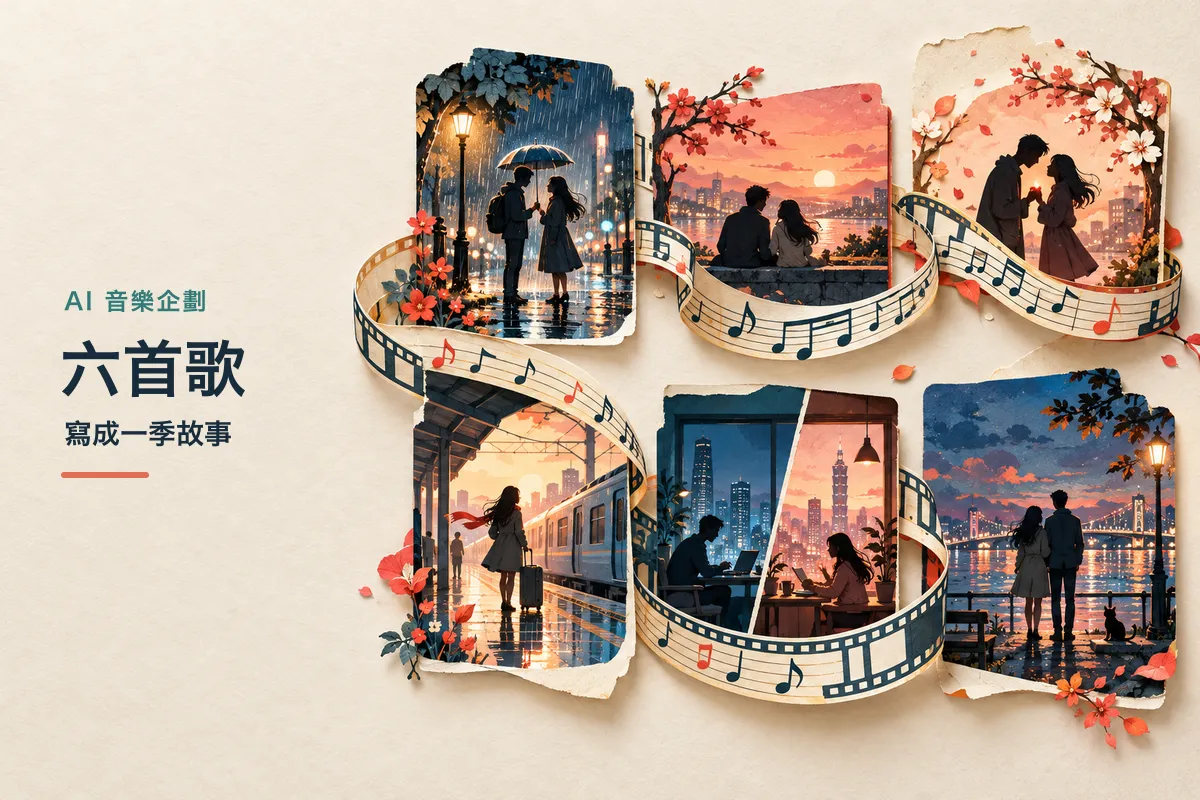
  • article-【六首歌如何寫成一季故事?用 ChatGPT、Suno 規劃 AI 音樂 MV】

    2026/10/18

    AI工具 ChatGPT 影音行銷
    【六首歌如何寫成一季故事?用 ChatGPT、Suno 規劃 AI 音樂 MV】

    最近看到有人分享一個 GitHub 開源專案,搭配「金曲獎作詞家秘訣也開源了」這類說法,讓人忍不住想點進去看看。 先說明:目前不能只憑這份文件確認作者具有金曲獎作詞家身分,也不適合把它說成官方作詞秘訣。真正值得看的,是如何先規劃一整季的歌曲與 MV,再一集一集製作。 這個專案叫 autoip-mv-maker。它的 README 介紹的是一套 AI 音樂 MV 製作流程;本文聚焦在其中獨立的系列企劃文件,並把觀念改寫成新手可以用 ChatGPT 和 Suno 練習的步驟。這些提示詞是入門練習,不代表必須先安裝該專案。 以前用 AI 寫歌,常常是想到一個主題,就請它「寫一首關於失戀的歌」,再把歌詞交給音樂生成工具。第一首完成後,下一首又從零開始想,歌與歌之間未必有關聯。 另一種做法是先規劃整個系列:六首歌可以各自成立,也能依序講完一段故事。第一首相遇、第二首曖昧、第三首告白,直到最後一首重逢。當故事主軸、角色、音樂特色和畫面方向先有共識,後續寫歌詞、生成歌曲與安排 MV 都比較容易接起來。 先認識這個 GitHub 專案與系列企劃文件GitHub 專案本身涵蓋歌曲分析、分鏡、影像生成、剪輯、字幕與上架素材等 MV 製作流程;SERIES_PLANNING.md 則是規劃一季內容的文件。兩者的用途不同:你可以先讀系列規劃文件、用 ChatGPT 和 Suno 做創作練習;如果之後要執行專案中的完整自動化流程,再依 README 準備需要的環境。 初學時先搞懂這幾個詞就夠了: 名詞 白話解釋 GitHub 放置程式碼與開源文件的平台 Prompt 你交代 AI 工作的指令 Hook 歌曲中容易被記住、可能反覆出現的一句歌詞或旋律 Suno 可依文字描述生成歌曲的 AI 音樂工具 系列企劃 開始做第一首歌前,先定義整季的故事與共同特色 第一步:替整季歌曲定主軸系列企劃文件建議先用一句話說明整季,再找一條能把各集排出順序的主軸,接著挑出幾個跨集固定的風格錨點,並為每集寫企劃卡。季數、題材與故事結局都可以自行決定;文件中的 4 到 8 集只是系列規劃的例子。 例如: 都市愛情流行 × 六首歌,每首歌推進兩個人之間的距離,從相遇走到重逢。 這句話同時交代題材、形式、集數和故事變化方向。接著可以把六首歌排成一條故事線: 集數 歌曲概念 故事位置 可發展的 MV 畫面 EP01 那天的雨 雨天第一次相遇 捷運出口、雨傘、街燈 EP02 多走一站 兩人開始曖昧 一起搭車、錯過下車提醒 EP03 我想告訴你 終於鼓起勇氣告白 夜晚散步、停在路口的對話 EP04 沒說出口 誤會讓兩人分開 沒有送出的訊息、空下來的座位 EP05 你的城市 分開後各自生活 兩個城市、相似的雨景 EP06 還好是你 多年後再次相遇 熟悉的街角、再次撐起的雨傘 每首歌都可以自己聽,但角色與事件會逐步往前走。除了愛情故事,也可以用季節、一天的時間、人物選擇、距離變化或逐步揭曉的線索當主軸。 用幾個穩定錨點保留系列感系列企劃文件把固定項目稱為「錨點」。你可以挑 3 到 5 個跨集保留,例如:同一組主角、固定的歌曲段落結構、某個反覆出現的物件、相似的 MV 畫面語言,或固定的縮圖與標題格式。其他項目仍可依每首歌的故事調整。 這樣做是為了讓觀眾感覺「這些作品屬於同一個系列」,不代表每首歌都要使用一模一樣的曲風、場景或旋律。 四種可以自行採用的歌曲敘事練習以下是把系列故事轉成歌曲的創作方式,供新手練習;它們不是原專案規定的固定結構。 練習方式 怎麼使用 簡單例子 問答式 讓前後兩首歌互相回應 男生唱「如果那天我沒有轉身,你會不會等我?」;下一首由女生回答「我其實一直都在等。」 變形 Hook 保留熟悉句型,依劇情改變結尾 「如果時間能夠重來」,從「我還是會遇見你」變成「我依然會選擇你」 章回式 每首歌代表故事的一個階段 相遇、靠近、衝突、分開、重新選擇 首尾呼應 讓最後一首回到第一首的場景或意象 開場在雨中相遇,結尾多年後又在雨中相逢 新手可以先試「章回式+變形 Hook」:前者幫你排故事順序,後者讓觀眾在不同歌曲裡聽到熟悉的線索。實際創作時仍要讓旋律、節奏和編曲有變化,避免每首歌聽起來只是同一首歌的改寫。 第二步:先請 ChatGPT 規劃歌曲清單先不要一次寫完六首歌詞。打開 ChatGPT,請它先做系列企劃卡,讓你確認故事方向、歌曲情緒與畫面是否合理。 提示詞:規劃一季歌曲12345678910111213141516你是一位華語流行音樂企劃人、作詞人與音樂製作人。我是沒有作詞經驗的新手,想製作一個六首歌的音樂系列。系列主題:從相遇到重逢的都市愛情故事。請幫我規劃六首歌,每首歌列出:1. 歌曲名稱2. 主要故事與它在整季中的位置3. 情緒氛圍與建議曲風4. 男聲、女聲或男女合唱5. 一句可以發展成 Hook 的歌詞概念6. 未來製作 MV 時可以呈現的視覺場景六首歌要有連續劇的感覺,但每首也能獨立欣賞。請使用自然的台灣繁體中文,不要過度文青或生硬。先用表格提供企劃,不要直接寫完整歌詞。 收到企劃後,先檢查每一集是否真的改變了故事狀態。例如第二首是否讓兩人更靠近、第四首是否有足以造成衝突的事件、最後一首是否回應前面留下的問題。若只是六首歌都在重複「很愛你、很想你」,就回頭調整主軸或每集企劃卡。 第三步:挑一首歌,分段寫歌詞先挑 EP01 試做,確認角色、語氣與 Hook 是否自然,再把相同的系列設定帶到下一首。提示詞可以像這樣: 提示詞:寫第一首完整歌詞12345678910111213141516171819202122請根據剛才規劃的六首歌系列,開始寫 EP01《那天的雨》。故事:男女主角在雨天的捷運出口第一次相遇。曲風:華語流行抒情,溫暖自然,帶一點電影感。演唱:溫暖的男性聲線。歌詞要求:1. 使用自然的台灣繁體中文。2. 句子長短可以有變化,不要為了押韻使用奇怪的詞。3. 副歌有一句容易記住的 Hook。4. 使用雨傘、捷運出口、街燈等具體畫面,避免空泛形容。5. 歌曲要能接上後續五首的故事。請用以下段落標籤輸出,並檢查唱起來是否自然:[Verse 1][Pre-Chorus][Chorus][Verse 2][Chorus][Bridge][Final Chorus][Outro] Verse 是主歌、Pre-Chorus 是預副歌、Chorus 是副歌、Bridge 是橋段、Outro 是結尾。這些標籤可以協助描述歌曲段落,但生成結果仍要實際聽過再調整。 第四步:把歌詞交給 Suno 生成歌曲打開 Suno,使用目前介面中可以自行輸入歌詞與音樂描述的創作方式。按鈕名稱與功能可能隨平台更新而變動;先確認現在的介面支援你要使用的輸入方式。 準備三項內容: Title:例如「那天的雨」。 Lyrics:貼上整理好的歌詞和段落標籤。 Style:描述曲風、樂器、情緒與演唱方向。 例如: 123Mandarin pop ballad, warm male vocal, emotional storytelling,soft piano, acoustic guitar, gentle drums, cinematic atmosphere,memorable melodic chorus, natural vocal delivery. 也可以用中文描述: 12華語流行抒情,溫暖成熟男聲,鋼琴與木吉他編曲,柔和鼓組,有電影感,副歌旋律容易記住,演唱自然有情緒。 生成後先聽歌詞是否順口、Hook 是否記得住、情緒是否符合這一集。若不滿意,先找出問題來自歌詞、旋律、演唱或編曲,再針對該項修改,不必立刻把整首歌全部推倒重來。 第五步:整理系列風格設定在繼續做 EP02 前,把整季固定的錨點整理成一份 style.md。不需要把所有細節鎖死;保留幾個跨集共同點,讓每首歌仍有自己的變化。 提示詞:建立系列風格設定1234567891011請根據這六首歌的企劃,整理一份系列風格設定草稿 style.md。請先挑出 3 到 5 個值得跨集固定的錨點,例如:- 整季故事主題與主軸- 主角外觀或人物關係- 歌曲段落結構、人聲配置或反覆出現的聲音記號- 歌詞用字與語言風格- MV 的共同視覺元素或包裝方式另外列出每集可以自由變化的項目,例如曲風、場景、主色或象徵物。說明每首歌如何連到下一首,並保留人工調整空間。 相同的曲風文字不保證每次生成都會得到完全相同的歌聲或編曲。若你需要較一致的人聲,請依目前平台提供的設定測試,並以實際生成結果為準。 第六步:從歌曲企劃發展 MV 分鏡先完成歌曲,再把故事和歌詞拆成畫面。初學可以先用簡單流程: 歌曲 → 故事分鏡 → 角色參考圖 → AI 影片片段 → 剪輯成 MV 以 EP01《那天的雨》為例,可以從下列畫面開始: 分鏡 畫面內容 01 台北雨夜,行人穿過捷運站出口 02 男主角走出車站,發現有人在屋簷下躲雨 03 他把雨傘往對方身邊移了一點 04 兩人在街燈下對視,音樂進入副歌 05 女主角離開,男主角回頭看向她的方向 提示詞:把歌曲轉成 MV 分鏡123456789101112131415我已經完成歌曲《那天的雨》。請根據歌詞設計一支 AI 音樂 MV 分鏡表。影片比例:16:9。視覺方向:台灣都市愛情電影、寫實攝影、溫暖色調。場景:捷運站出口、雨天街道、便利商店、夜晚街燈。請依歌曲實際長度安排每個分鏡,列出:1. 開始與結束時間2. 對應歌詞3. 畫面與角色動作4. 攝影機運動5. 靜態圖片提示詞與影片提示詞以 5 到 10 秒片段作為初步規劃單位,維持角色外觀、服裝與場景連續。先給我分鏡表審核,不要直接生成影片。 依照歌曲時間安排畫面,也要考慮生成片段可能需要裁切、延長或重新剪接。不要期待每段 AI 影片剛好符合節拍;最後仍要在剪輯軟體中調整鏡頭長度、音樂進點與轉場。 進階:再考慮使用完整 MV 自動化專案如果只是練習系列企劃、寫歌詞和生成歌曲,可以先不下載或安裝 autoip-mv-maker。若要實際執行該專案,請先讀取它的官方 README:目前文件提到 AutoIP API、ffmpeg、字型與 API key 等前置條件,生成影像任務會使用點數。請在送出前查看靜圖與成本資訊,並依專案文件保管 API key;不要把 key 寫進一般檔案或貼進提示詞。 若你只是想用 Codex 整理自己的企劃,也可以先建立簡單資料夾,管理故事設定和素材版本: 1234567891011121314151617my-ai-music-series/├── README.md├── style.md├── research.md├── characters/│ ├── male.md│ └── female.md├── episodes/│ ├── EP01/│ │ ├── lyrics_v1.txt│ │ ├── suno_style.txt│ │ └── storyboard.md│ └── EP02/└── assets/ ├── images/ ├── audio/ └── videos/ 這只是方便自己管理的資料夾範例,不是 autoip-mv-maker 安裝後自動建立的目錄。你可以請 Codex 協助整理企劃、比對每首歌是否符合 style.md,或把歌詞改寫成分鏡表;真正的歌詞、生成歌曲與影片仍要逐項檢查。 開始前,先確認這四件事 用一句話說清楚整季的題材與變化方向。 每首歌都有自己的故事位置,而不是重複同一種情緒。 選出 3 到 5 個跨集錨點,其他細節保留變化空間。 先完成一首歌和一支 MV 的分鏡,再決定如何延伸整季。 AI 可以幫忙發想、整理和生成素材,但歌曲是否自然、故事是否說得通、角色是否連貫,仍要由創作者檢查。製作或發布作品前,也要確認歌曲、角色圖、字型與其他素材的使用權,並遵守所用平台的內容揭露規範。 常見問答 (FAQ)Q1:這個專案證實作者是金曲獎作詞家嗎?不能只憑系列企劃文件確認作者具有金曲獎作詞家身分。本文聚焦的是文件中的系列規劃方法,不把網路貼文的說法當成已證實事實。 Q2:只用 ChatGPT 和 Suno 練習,需要安裝 GitHub 專案嗎?不需要。你可以先用 ChatGPT 整理故事與歌曲企劃,再用 Suno 試做歌曲;若要執行 autoip-mv-maker 的完整 MV 流程,才依官方 README 準備 API、ffmpeg、字型等環境。 Q3:把相同的 Style 提示詞貼給 Suno,就能固定歌手聲音嗎?不能保證。相同的描述可能產生不同的聲音或編曲;可依平台當前提供的聲音或延續功能測試,並以實際生成結果確認。 Q4:一定要做六首歌,才能叫音樂系列嗎?不一定。六首只是本文的示範規模。你可以依故事調整集數,重點是有清楚的共同主軸,並讓每一集既能獨立欣賞,也能推進整體內容。

  • article-AI 角色一致性實用教學:男生、女生設定與社群、電商、短影音中文提示詞

    2026/10/11

    AI工具 內容行銷 影音行銷
    AI 角色一致性實用教學:男生、女生設定與社群、電商、短影音中文提示詞

    想讓同一位 AI 人物出現在課程封面、社群貼文、商品展示與短影音裡,可以先準備一張確認過的主參考圖,再清楚交代每次要更換的場景、動作或服裝。 日常最值得學會的,是把「人物本身」和「這次要拍什麼」分開寫。 「主參考圖」就是你挑選並確認外觀的那張圖片。後續製作都以它為依據,逐張檢查人物是否仍然像同一個人。 本文的範本可在支援參考圖編輯的影像功能中練習,例如 ChatGPT、Gemini 與 Grok Imagine。提示詞可以共用基本結構,各平台的結果仍要個別確認。可用功能、參考圖欄位與輸出規格會隨版本、方案及介面調整,操作時以你使用的平台為準。 一、日常角色圖片,需要保留哪些設定? 值得保留 可以先省略 一張清楚的主參考圖 一次排滿七區的大型設定板 臉部、髮型與身形的辨識特徵 把每個人都套成肌肉男、大眼美女 這次實際會用到的姿勢與表情 一口氣做十種表情、六種姿勢 明確指定這次保留或更換的服裝 把同一角色永遠綁定同一套衣服 已確認的商品與品牌資訊 讓 AI 猜身高、材質成分或品牌色碼 側面、背面和服裝細節都有用途,可以等到真的需要那個角度時再補。 例如,只做講師半身宣傳圖,就先把臉和上半身造型做好;要拍全身街舞,再處理完整服裝、鞋子與動作空間。 先完成會用到的圖片,再逐步補充角色設定。 二、把提示詞分成「固定項目」與「本次任務」一份好修改的提示詞,可以用這個結構: 人物參考+固定特徵+本次變動+畫面規格 固定特徵包括臉形、髮際線、眉眼、鼻型、原本的身形,以及你希望沿用的辨識配件。 本次變動包括表情、姿勢、場景、光線,以及這次想替換的服裝。 服裝要不要固定,取決於用途: **課程系列圖:**可以維持同一套造型,讓整個系列容易辨認。 **服飾電商:**可以固定人物,換穿不同商品。 **短影音:**同一段連續情節維持造型,換場或換主題時再安排新服裝。 OpenAI 的圖片提示指引也提供這種操作方向:交代要改什麼、哪些內容要保留,並說明每張參考圖的用途。 三、男生、女生都先設定「看得見的細節」「帥氣男生」「漂亮女生」可以表達大方向,但還不足以定義一個容易辨認的角色。 從零設計人物時,先選幾個看得見的特徵就好。 設定項目 可以怎麼寫 成年年齡感 約 30 歲的成年角色、約 45 歲的成熟角色 臉形與眉眼 方圓臉、橢圓臉、自然濃眉、平直眉型 髮型 短側分髮、及肩直髮、短捲髮、低馬尾 身形 一般身形、精實體態、較寬肩線、自然身體比例 服裝 俐落西裝外套、寬鬆襯衫、工裝褲、素色運動上衣 辨識配件 細框眼鏡、小圓耳環、固定款式的項鍊 男女都能走親切、專業、運動或街頭方向。男性可以長髮、戴耳環;女性也可以短髮、穿寬鬆西裝。依角色用途選擇,不必把男性固定成肌肉身材,或把女性固定成細腰長腿。 把抽象氣質改成具體畫面 想呈現的感覺 改成可看見的畫面 親切 嘴角輕微上揚,眼神放鬆,手掌自然打開 自信 身體站直,肩膀自然打開,平視鏡頭 酷帥 表情平靜,肩膀放鬆,一手插口袋 專業 服裝整齊,站姿穩定,手勢符合正在說明的內容 例如,與其只寫: 一位很專業、很有自信的女生。 可以改成: 一位穿著俐落西裝外套的成年女性,站姿穩定,肩膀自然打開,平視鏡頭,一手朝旁邊的空白區做出介紹手勢。 如果你已經有真人照片,就以照片為準。 不要再把這些外貌選項全部加上去,變成重新設計另一張臉。 四、先建立一張主參考圖範例一:從零建立男性課程角色這個範例適合課程宣傳、知識型社群與產品解說。人物是虛構設定,可以自行更換年齡感、髮型與服裝。 123456789101112131415161718192021請建立一位原創虛構的成年男性,作為知識型課程的固定角色。外觀:約 35 歲的東亞男性,方圓臉、自然濃眉,短黑髮側分,戴細框長方形眼鏡。一般身形,肩頸放鬆,身體比例自然。造型:深藍色休閒外套,內搭米白色素面上衣,搭配深灰色直筒長褲與白色休閒鞋。表情與姿勢:閉嘴微笑,平視鏡頭,自然站立,雙手放鬆垂下,呈現親切、沉穩的感覺。畫面:3:4 直式,單一人物的全身主參考圖。從頭到鞋完整入鏡,人物占據主要畫面。淺灰色背景,均勻柔和的光線,寫實攝影風格。臉部清楚,保留自然皮膚紋理。不加入文字、拼貼或其他人物。 可以怎麼調整? 想改成街頭創作者,可以先換成寬鬆外套、工裝褲與運動鞋,搭配放鬆的站姿。 選定人物後,再用主參考圖延伸造型,不必每次重新生成一張臉。 範例二:從零建立女性品牌角色這個範例適合品牌介紹、知識型社群與生活風格內容,也能換成講師或街舞角色。 12345678910111213141516171819202122請建立一位原創虛構的成年女性,作為品牌內容的固定角色。外觀:約 30 歲的東亞女性,橢圓臉、自然平眉,黑色及肩直髮,髮尾微微向內收。一般身形,肩線與身體比例自然。妝感清淡,保留自然皮膚紋理。造型:深綠色俐落外套,內搭米白色素面上衣,搭配黑色直筒長褲與米白色平底鞋,雙耳各戴一枚小圓形銀色耳環。表情與姿勢:嘴角輕微上揚,平視鏡頭,自然站立,雙手放鬆,呈現沉穩、親切的感覺。畫面:3:4 直式,單一人物的全身主參考圖。從頭到鞋完整入鏡,人物占據主要畫面。淺灰色背景,均勻柔和的光線,寫實攝影風格。臉部清楚,不加入文字、拼貼或其他人物。 可以怎麼調整? 想改成街舞角色,可以先保留這張臉,再換成素色運動上衣、寬鬆工裝褲與運動鞋。 若要同時改髮型,分成下一輪處理,方便檢查角色辨識度。 範例三:使用自己的照片使用自己或已取得使用同意的人物照片。這條男女通用,不需要猜測照片中的年齡、身高或個性。 123456789101112131415請使用上傳照片中的同一位人物,製作一張後續社群內容會使用的半身主參考圖。臉形、眉眼、鼻型、嘴型、髮際線、髮型、膚色與可見的身形,以原始照片為準。保留原本的眼鏡、鬍鬚或其他可見辨識特徵。本次調整背景、光線、取景、站姿與表情。人物平視鏡頭,閉嘴微笑,肩膀自然放鬆。服裝沿用原照可見的造型。3:4 直式,腰部以上入鏡,背景改為淺灰色,光線均勻柔和。不要自行改臉、改年齡感、增加肌肉或改變體型。只生成一張單人圖片,不加入文字。 若原照沒有拍到足夠的身體範圍,就先使用原照涵蓋的景別。需要完整服裝、鞋款或背面時,再補照片,或明確把那些部分當作新增設計。 選出滿意的主參考圖後,把它保存下來。後續每次生成,都明確附上或指定這張圖。 角色名稱可以方便整理,但名字本身不會讓模型自動知道角色長相。 五、三種日常應用提示詞下面三種應用都能使用剛才建立的男性、女性角色,或自己的照片。 操作方式很簡單:先附上主參考圖,再貼對應提示詞。 應用一:課程與社群宣傳圖這類圖片通常需要清楚的人物、與文案配合的手勢,以及可以放標題的空間。 先把人物與構圖做好,標題最後再排版。 12345678910111213141516請使用我上傳的主參考圖,製作同一角色的課程宣傳圖片。保留人物的臉部辨識特徵、髮型、身形、服裝與原有配件。人物站在畫面右側,腰部以上入鏡,面向鏡頭微笑。一隻手自然打開手掌,朝向畫面左側的空白區,呈現正在介紹課程內容的姿態。背景是簡潔、明亮的教室,只放少量模糊的桌椅,避免背景搶走注意力。人物清楚,光線柔和自然。輸出 16:9 橫式單一場景。左側約四成畫面保留乾淨留白,供後續加入標題。只出現一位角色,圖片內不額外加入文字或標誌。 要做直式貼文,可以把比例改成 4:5,並將留白改成上方。 不要只改比例,卻仍要求橫幅式的大面積左右排列。 應用二:同一位電商模特兒換穿商品這次需要兩張圖: 圖 1:人物參考。 圖 2:商品上衣參考。 因為目標是換衣服,就不要同時要求「原本服裝完全不變」。 12345678910111213141516171819請結合本輪上傳的兩張參考圖,製作服飾展示圖片。圖 1 是人物參考:保留這位人物的臉部、髮型、膚色與可見身形。圖 2 是商品上衣參考:把人物原本的上衣替換成圖 2 的商品。依商品照片保留可見的顏色、領口、袖長、口袋、印花位置與扣件設計,不額外加入沒有出現的裝飾。人物正面自然站立,雙臂稍微離開軀幹,讓衣服正面、袖子與輪廓清楚可見。展示範圍包含整件上衣,衣服自然合身,不透過改變人物體型來迎合服裝。輸出 4:5 直式,淺灰色背景,均勻棚燈。只生成一位模特兒的一張商品展示圖,不加入促銷文字或多格拼貼。 商品圖必須核對實際商品,尤其是印花、文字、口袋與扣件。 只有正面商品照時,先做正面展示;要展示背面,補上背面商品照。 如果品牌標誌或文字必須精確保留,使用原始素材合成,並檢查成品。不要把生成的穿著效果當成尺寸或版型的實際量測。 應用三:短影音或街舞主角先做好影片要開始的那一張畫面,再處理動作。 人物參考圖負責外觀;影片起始畫面還要決定場景、景別、站位與動作空間。 真人照片若只有頭像,先補全身造型資料。 第一步:生成起始畫面123456789101112131415請使用我上傳並確認過的角色與完整造型,製作一張街舞短影音的起始畫面。保留人物的臉、髮型、身形、服裝、鞋子與配件。角色站在簡潔的室內舞蹈空間,面向鏡頭,雙腳自然分開,膝蓋微彎,雙手放鬆,準備開始跳舞。輸出 9:16 直式,完整全身入鏡。頭頂與鞋子都保留空間,人物左右有足夠動作範圍。鏡頭正面拍攝,避免強烈透視。光線均勻,臉部清楚,地面與背景簡潔。只生成單一場景、單一人物,不加入文字、字幕、多格設定板或拼貼。 第二步:交給影片工具處理動作將這張圖放進影片工具的起始畫面欄位,再給動作要求。 以下以工具支援的 10 秒影片為例: 12345678910111213141516171819以提供的圖片作為起始畫面,生成 10 秒直式影片。同一位角色,沿用起始畫面的髮型、服裝、鞋子與場景。鏡頭固定,全身持續入鏡。0~2 秒:角色面向鏡頭,保持準備姿勢,身體自然輕微律動。2~7 秒:向左右各踏一步,配合輕鬆的肩部律動與自然擺臂,動作連續,重心轉移清楚。7~10 秒:回到中央站位,收住動作,最後看向鏡頭輕輕點頭。動作以簡單、自然為主,不加入鏡頭切換、額外人物或字幕。 第一次先用簡單動作檢查臉、衣服與身體是否穩定。 若想進一步安排舞步與動態特效,可以接著閱讀豆包 AI 跳舞影片完整教學。 這段適合測試畫面連續性,並不代表已精準對上某首歌的節拍;需要卡點時,再依實際音樂安排動作或剪輯。 如果工具有角色參考欄,就放主參考圖;如果是首幀欄,就放單一場景的起始畫面。 兩個欄位的用途要分清楚。 六、有需要才補角度與表情做回頭、側身或背面動作時,再補相關參考。 製作多角度參考時,可以逐角度生成,並在後續沿用已確認的參考圖片;每次都要核對角色是否仍像同一個人。 可以一次只要求一個角度: 12345678請使用本輪上傳的原始人物照片與已確認造型,製作同一角色朝畫面右方的 90 度側面圖。只改拍攝角度,保留人物辨識特徵、髮型、服裝結構、配件與原本的視覺風格。只生成一張單人側面圖片,不做多格拼貼。照片未揭露的部分,以我已確認的設計為準。 若未提供或確認側背面資訊,生成的補全部分應當作設計草稿,先確認再沿用。 需要不同表情時,也可以只換一句: 微笑:「嘴角輕微上揚,不露齒,眼神自然放鬆。」 驚訝:「眉毛上揚,眼睛略張大,嘴巴微張。」 思考:「視線偏向側上方,嘴唇輕抿。」 保留人物骨相與辨識特徵,允許表情自然改變眉眼、嘴型與臉頰。 七、畫錯時,只修正出錯的部分先指出哪裡不對,再說明要保留哪些已完成的內容。 例如臉部走樣,可以同時附上原始主參考圖與目前成品: 1234567圖 1 是原始主參考圖,圖 2 是需要修正的成品。請以圖 1 為準,修正圖 2 人物的臉形、眉眼與髮際線,讓角色更接近原始參考。維持圖 2 的表情、服裝、姿勢、背景與構圖。不要重新設計整個人物。 其他常見問題,也可以用短指令處理: 問題 修正方向 手勢不自然 只把抬起的手改成自然張開的手掌,朝向留白區 全身被裁切 拉遠取景,讓頭頂、雙手與鞋子完整入鏡 衣服換錯 依商品參考修正上衣,保留人物與目前場景 背景太複雜 簡化背景物件,保留人物與原本構圖 文字要求仍需要檢查結果。OpenAI 官方文件也指出,角色與品牌元素的一致性、文字與版面控制仍可能出現偏差。若某個區域必須逐像素維持原樣,官方提示指引建議把核准的修改合成回原圖。 八、用一個角色,完成三張日常作品挑選自己的照片,或先用男性、女性範例建立一位虛構角色,接著完成: 一張有標題留白的課程或社群宣傳圖。 一張同角色換場景,或換穿指定商品的圖片。 一張 9:16 短影音起始畫面。 每張只問四件事: 還像同一個人嗎? 造型符合本次要求嗎? 動作與構圖有用嗎? 重要細節看得清楚嗎? 先把你最常用的這三張圖做好,就能開始把角色用進內容工作。 等到新的場景需要側面、背面或特殊表情,再逐步補充參考。 常見問答 (FAQ)Q1:如何讓 AI 每次生成的角色都像同一個人?先選出並保存一張清楚的主參考圖,後續每次生成都附上或明確指定它,再分開描述固定特徵與本次任務。固定項目可包括臉形、眉眼、髮際線、髮型、身形與辨識配件;每張成品都要核對,文字提示與參考圖仍無法保證完全一致。 Q2:同一個 AI 角色換衣服時,哪些設定要保留?保留人物的臉部、髮型、膚色與可見身形,明確指定只替換本次商品或服裝。服飾電商可分別上傳人物參考與商品參考,交代兩張圖的用途,並核對領口、袖長、口袋、印花與扣件。不要同時要求換裝與原本服裝完全不變,也不能把生成效果當成實際尺寸量測。 Q3:主參考圖可以直接當作短影音的起始畫面嗎?主參考圖主要用來確認人物外觀;短影音起始畫面還要安排場景、景別、站位與動作空間。若工具提供角色參考欄,就放主參考圖;首幀欄則放已確認的單一場景起始畫面。只有頭像時,先補齊全身造型資料;可生成的秒數與欄位以工具實際支援為準。 參考資料 OpenAI 官方圖片生成教學 OpenAI 圖片提示指引 OpenAI 圖片生成能力與限制 Gemini 官方圖片生成與編輯說明 Gemini 角色多角度與圖片生成教學 Grok Imagine 官方圖片生成與編輯介紹

  • article-豆包街舞 × MG 四段提示詞教學:讓舞者推開畫框,做出 40 秒雙版本合輯

    2026/10/11

    AI工具 影音行銷 Seedance
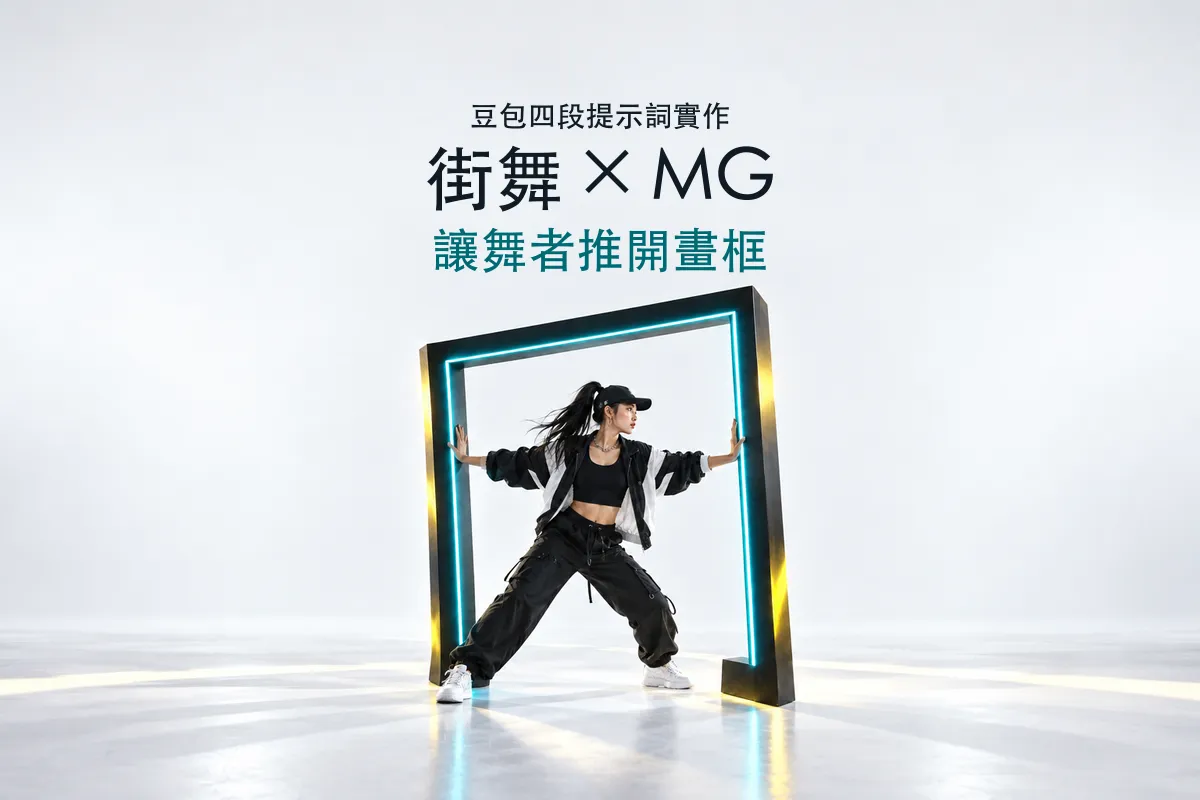
    豆包街舞 × MG 四段提示詞教學:讓舞者推開畫框,做出 40 秒雙版本合輯

    看過一支好看的 AI 跳舞影片,最值得研究的不是「對方用了多少特效」,而是: 人物做了什麼,畫面為什麼跟著變化? 手臂向外揮,畫框隨之展開;雙掌往兩側推,黑色框邊真的被推開;最後一個重拍,立體文字碎裂,留下清楚的人物與主標。 這種「動作與圖像有因果關係」的設計,就是這次要練習的重點。 參考作品:〈YUNA|MOVE THE FRAME〉40 秒雙版本合輯 本文的畫面分析依據,是提供的 0–19 秒與 20–39 秒逐秒截圖;本次未取得可播放影片或音軌,Facebook 頁面也未能直接讀取。截圖可用來觀察構圖與元素變化,不能據此確認動作流暢、精準接觸或音畫同步。以下提示詞是根據參考畫面重新設計的教學版本,不是取得原作者的提示詞,也不能據此判定對方使用的模型或後製工具。 如果還沒做過單段練習,可以先看豆包 AI 跳舞影片與 MG 入門教學。本篇進一步拆解四段實作,重點是觸發時機、立體空間與手掌接觸。本文及下載包均為教學試作提示詞,尚未執行影片生成與成片驗收。 一、先看懂這 40 秒:我們要練習的是兩輪製作、四段影片逐秒截圖涵蓋 0–39 秒,約 20 秒處再次出現主標與相近的舞台元素。本教學將這組畫面解讀為前後兩輪練習的參考;這是教學編排,不代表已確認原作者的生成段數或剪輯方式。因此,這次採用的安排是:先做一個 20 秒版本,再做一個加強後的 20 秒版本。 段落 對照參考片的時間 原片值得注意的內容 本次實作目標 A1:啟動畫框 0–10 秒 畫框、腳步、大型 MOVE、逐漸增加的空間層次 學會讓舞步觸發圖像 A2:推框收尾 10–20 秒 框架傾斜、BEAT、雙手推框、片名揭示 學會接觸互動與收尾 B1:空間升級 20–30 秒 更突出的文字厚度、透視與框架變化 在 A1 基礎上加強立體感 B2:互動升級 30–40 秒 框架開合、近距離推框、碎裂與最後主標 在 A2 基礎上加強因果關係 這些分段是方便教學的近似範圍,畫面依據可對照下方兩組逐秒截圖。MG 是 Motion Graphics 的縮寫,指文字、線條、框架與幾何元素等動態圖像。 前半段參考截圖:可觀察框架層次、景別與手掌位置;實際動作先後仍需回到影片驗證。 後半段參考截圖:本教學據此設計立體空間與接觸互動的加強版本。截圖來源為使用者提供的參考作品畫面,原作品連結見上方。 最後的組合是: A1+A2=20 秒 A 版 B1+B2=20 秒 B 版 A 版+B 版=40 秒比較合輯 這樣除了完成作品,還能看出「改了哪個條件,帶來什麼差異」。文末也會說明如何改成一支不重新開場的連續 40 秒影片。 二、先改變提示詞的寫法:不要列特效,要寫事件原本的英文提示詞已經有很好的方向,例如角色一致、腳步清楚、特效跟著動作,以及逐漸增強的節奏。 這次要做的是,把抽象要求改成可以看見、可以檢查的事件。 原本比較抽象的寫法 改成具體事件 想得到的效果 加入炫酷的動態圖像 手臂向外揮時,後方畫框沿同方向展開 觀眾看懂動作與圖像的關係 大型動態文字 MOVE 有厚實側面、透視與地面投影 文字像舞台裝置,而不是字幕 畫框跟著舞者互動 雙掌先碰到框邊,再向外施力,框邊才移動 看起來真的在推框 最後所有效果一起爆發 只爆發一次,接著清空中央,留下人物與主標 高潮之後有清楚收尾 全程禁止切鏡 固定同一攝影棚,允許少量有目的的景別切換 可以看舞步,也可以看清手部互動 這次最重要的提示詞公式是: 人物動作 → 圖像回應 → 結束狀態。 例如: 舞者雙掌貼住左右框邊,接著向外推開。框邊隨手掌移動,中央空間逐漸變寬;動作完成後,框架停在兩側,中央保持乾淨。 這一句同時交代了開始、過程和結果,比「加入推框特效」更容易拿來驗收。 三、豆包新手怎麼開始?先分清楚兩個工作你會用到兩種操作,不要混在一起: **一般對話:**請豆包協助分析、寫提示詞、檢查矛盾。**影片生成:**上傳素材、設定規格,再把完成的提示詞送進影片模型。 Seedance 2.0 官方曾列出的豆包入口是「豆包 App 對話框 → Seedance 2.0 → 選擇模型」。實際按鈕、可選模型與素材模式,仍應以你的帳號介面為準,不必為了跟教學畫面完全相同而更換版本。字節跳動 Seed 本次建議操作順序: 步驟 你要做什麼 先規劃 在一般對話貼上下面的「導演提示詞」 準備人物 選好角色圖片,再建立白色棚景的全身起始圖 生成 A1 上傳人物素材,只貼 A1,不要一次貼四段 接著做 A2 使用 A1 合格的結束畫面協助接續 製作 B1、B2 保留角色與主要設定,測試加強版本 驗收與合併 比較兩版,再組成 40 秒合輯 Seedance 2.0 的技術報告列有 4–15 秒的直接生成範圍,因此 10 秒是合理的練習單位;這不代表所有 Seedance 版本都只能生成這個長度,也不代表每個平台開放完全相同的設定。arXiv 先讓豆包幫你規劃,而不是立即生成把以下文字貼進一般對話,並提供人物圖、參考影片或本文的分段描述。 123456789101112131415161718192021222324252627282930313233343536你是一位舞蹈MV導演與MG動態圖像設計師。請先規劃並撰寫提示詞,不要直接生成影片。我想參考一支40秒雙版本舞蹈影片,製作四支各10秒的練習片:A1:動作啟動畫框。A2:雙手推開畫框,完成第一次收尾。B1:保留A1的主要舞步,加強文字與框架的立體空間。B2:保留A2的概念,加強手掌接觸、推框因果與乾淨收尾。A1+A2構成20秒A版。B1+B2構成20秒B版。使用我上傳的成年街舞女孩圖片,固定人物與服裝,不要改成參考影片中的人物。場景固定白色攝影棚。主要元素為黑色立體矩形框、電光青色邊緣、少量螢光黃,以及MOVE、BEAT設計文字。請先列出每段的:主要舞步、鏡頭、MG事件、起始狀態、結束狀態、預期效果與驗收方法。接著輸出四份中文影片提示詞。每份都使用局部0–10秒時間,不要混用整片時間。每段只安排少量主要事件,用「人物動作→圖像回應→結束狀態」描述,不要只是羅列特效名稱。最後檢查動作是否過多、接觸是否合理、首尾是否能銜接、指令是否矛盾。看不到影片或無法分析音訊的地方請明說,不要宣稱已實測成功。 這段是在教 AI「如何幫我們寫」,不是要直接送進影片生成框。 四、先準備一張適合跳舞的起始圖若手上的人物圖採用低角度、蹲姿或鞋子靠近鏡頭的構圖,可以留作造型參考;這次的目標是看清楚全身舞步,應另外準備一張正面全身起始圖。本文不附角色身分參考圖,請自行準備符合下列服裝設定的成年角色圖片,再開始生成。 角色參考圖負責「長什麼樣子」;起始圖負責「從什麼構圖與姿勢開始」。 Seedance 官方說明支援圖片、影片與音訊等參考,可以分別提供人物、構圖、動作與聲音資訊;實際能否同時指定不同素材角色,仍要看使用入口。字節跳動 Seed 生圖提示詞12345678910111213141516171819202122以上傳圖片中的成年街舞女孩為人物與服裝參考,建立一張16:9橫式、單人全身的舞蹈影片起始圖。保留五官、高馬尾、黑色帽子、銀色耳環、黑色短版上衣、黑白寬鬆外套、黑色工裝褲、褲鏈與白色球鞋。不要改成參考MV中的另一位人物或另一套服裝。將場景改為明亮乾淨的白色攝影棚,地面柔和反光。人物站在中央,雙腳錯開、膝蓋微彎,手臂處於即將向外揮動的舞蹈起勢。使用正面自然視角,頭頂與鞋底完整入鏡,左右保留跨步空間。不要蹲姿、極端低角度或巨大近景鞋子的構圖。人物後方只有一個厚實的黑色矩形框,框邊帶細青色亮線。只畫一位人物,不要多角度拼版,不放文字。先確保手指、雙腳與服裝結構自然。 起始圖確認之後再生影片。不要帶著已經變形的手指、裁掉的鞋子,期待後面生成時一定會自行修好。 五、四段共用設定:每次都要帶上,不要假設模型記得下面的四段提示詞,使用方式是: 共用設定+當次段落提示詞。 不要把四段一次貼進同一個 10 秒生成任務,也不要直接接在舊英文提示詞後面,否則可能同時出現「禁止切鏡」與「切到半身」等矛盾。 共用設定123456789101112131415161718192021222324生成一支10秒、16:9橫式的單人街舞MV。以本次上傳的角色圖片為人物與服裝依據,固定成年女性角色的五官、髮型、服裝、配件與身材比例。場景固定為明亮白色攝影棚,地面柔和反光。主要圖像為黑色立體矩形畫框、電光青色邊緣、少量螢光黃,以及本段指定的MOVE或BEAT文字。文字是舞台設計,不是字幕。人物、舞步與接觸關係的清楚程度,優先於特效數量。重心轉移自然,雙腳落地穩定。腳步組合使用全身鏡頭,手部互動可以使用半身鏡頭。每段最多三次有目的的切鏡,但不更換攝影棚。不要混亂旋轉、頻繁閃光或長時間遮住臉與雙腳。有上傳節奏音訊時,以該段音訊為節奏參考。沒有音訊參考時,生成原創4/4拍、目標120 BPM的電子嘻哈練習器樂,無演唱、無對白。人物自然閉口或呼吸,不做演唱口型。下面的秒數都是這次10秒生成任務的局部時間。依順序呈現事件,主要發力與圖像變化盡量對應重拍。 為什麼這次把 125 BPM 改成 120 BPM?這是為了方便練習,不是參考片的實測速度,也不是 120 BPM 比較好看。 假設使用 4/4 拍、以四分音符計拍,120 BPM 就是每拍 0.5 秒、每小節 2 秒。音樂從小節起點開始時,10 秒正好是五小節,方便對照 0、2、4、6、8 秒的分段。 但這只是時間計算。提示詞寫了 120 BPM,不代表生成音樂一定精確符合,仍要聽、看節拍或量測確認。 六、第一段 A1:先讓動作「啟動畫框」這段在學什麼?參考片前段有黑框、腳部特寫、大型 MOVE,以及逐步增加的框架層次。我們先取其中最容易辨認的關係:手臂展開,框架也展開;腳步落下,文字出現。 這一輪先不追求滿場碎片、複雜旋轉和大量特寫。 **預期效果:**舞者仍是主角,但觀眾能明確感覺她的動作正在啟動畫面。 A1 中文提示詞請接在「共用設定」後使用。 123456789101112131415161718192021222324252627282930313233【A1:動作啟動畫框】核心:先建立「我一動,畫框就回應」的關係。本段只練習畫框展開、MOVE出現和短追蹤線。0–2秒:中全身鏡頭。舞者由起勢直接接肩膀重擊與手臂向外揮動,不要額外站著等待。身後一個黑色矩形畫框隨手臂展開,青色邊緣短暫亮起。2–4秒:切到正面全身。左腳側跨、右腳跟進,再做一次清楚的腳跟腳尖切換。落腳重拍時,厚實的黑色MOVE文字從後方浮現,位於人物背後,鞋子保持可見。4–6秒:交叉步接向外手臂重擊。一條短青色線沿著揮臂方向延伸,完成後消失,不留下滿場光線。6–8秒:舞者向側邊跨步,背景單一畫框沿深度方向展開成三層。人物保持在最前方,不被框架穿過。8–10秒:完成簡單換腳,回到中央全身構圖。MOVE退場,保留身後三層矩形畫框。最後以重心穩定、雙手落在腰側的過渡姿勢收尾,不做片尾字卡,為下一段接續預留構圖。 看什麼才算有做到?先看手臂揮出與畫框展開是否有關係,再看 MOVE 出現時有沒有遮住人物。只要這兩件事還不清楚,就先不要增加其他效果。 常見失敗:人物跳得很正常,但框架自己轉個不停。 把相關段落改成: 1234畫框只在手臂向外展開的那一次重拍擴張,方向跟手臂一致。其餘時間保持穩定,取消額外旋轉和持續閃爍。 這不是把效果變少而已,而是把「什麼時候才能動」寫得更清楚。 七、第二段 A2:讓人物真的「推開畫框」這段在學什麼?參考片約 16–17 秒的重點,是雙手貼近左右框邊,再向外展開。相比「伸手時出現一道光」,這種構圖更容易被理解為人物在操作圖像;手掌是否持續貼住框邊,仍需播放影片才能確認。 我們要練習三件事: 碰到 → 推動 → 打開。 **預期效果:**不是背景自動開門,而是舞者用雙手把空間推開。 A2 中文提示詞本段在合輯中是 10–20 秒,但送進生成工具時,時間仍由 0 秒開始。 123456789101112131415161718192021222324252627282930313233343536【A2:推框與第一次結尾】核心:框架旋轉、雙手推框、乾淨收尾。有上傳A1接續圖片時,從其人物姿勢、位置、鏡頭尺度和三層畫框接著表演。沒有接續圖片時,從正面中央全身構圖開始。0–2秒:全身鏡頭。舞者交叉步接一次受控的四分之一轉身,身後多層畫框順時針緩慢傾斜。人物保持直立、地板水平,攝影機不翻滾。2–4秒:舞者回正,胸口做一次清楚的向前、收回動作。框架也輕微向內縮,再恢復原狀。短暫出現立體BEAT文字後退場。4–7秒:切到半身鏡頭。兩側框邊已在雙手可接觸的距離。舞者雙掌先抵住框邊,再伸展手臂向外推開。框邊跟著手掌移動,中央開口逐漸變寬。接觸處有短暫青色亮線,不要手掌穿模。7–9秒:回到全身。舞者向外跨步、打開雙臂,背景出現一次向外擴散的震波。其餘圖像退到兩側,不淹沒人物。9–10秒:舞者強力定格,背景留下單一MOVE主標。保留乾淨白色空間,結尾不再新增粒子、框架或其他文字。 為什麼要安排半身鏡頭?因為本段最重要的不是腳步速度,而是手掌有沒有接觸框邊。 這是有目的的景別切換:看舞步時用全身,看接觸時拉近。 常見失敗:框架一旋轉,人物和地板也跟著歪掉。 修改成: 123只有身後畫框旋轉。地板保持水平,舞者保持直立,攝影機不翻滾。取消舞者轉身,只保留側向跨步。 這一輪先分清楚「誰在動」,不要讓人物、背景、攝影機同時搶著旋轉。 八、第三段 B1:不要增加舞步,先升級「立體空間」這段在學什麼?參考片後半段的 MOVE 更突出文字厚度與透視,框架也逐漸形成向後延伸的通道。 這次保留 A1 的主要舞步,只加強圖像的空間關係。 這裡幾個名詞,可以直接用白話寫進提示詞: 想描述的特徵 中文可以怎麼寫 厚度 看得到文字側面,不是一張薄片 倒角 字體邊緣有斜面,能接住反光 透視 遠處的框架較小,向後形成通道 前後遮擋 人物在前、文字在後,不要穿過身體 光影一致 文字與人物像處於同一個攝影棚 **預期效果:**文字與框架不像貼在影片上的裝飾,而像舞者身後的大型舞台裝置。 B1 中文提示詞這是 B 版的開場,請使用與 A1 相同的角色起始圖,而不是接 A2 的片尾定格。 123456789101112131415161718192021222324252627282930313233343536【B1:A1的空間深度升級版】這是另一個20秒版本的開場,不接續A2片尾姿勢。使用與A1相同的角色起始圖片、舞步安排、配色及音樂片段。主要升級只有圖像的空間深度,不增加舞步數量。0–2秒:中全身鏡頭。肩膀重擊接手臂向外揮動,啟動身後黑色畫框。框邊具有清楚厚度、側面與斜面反光,不像貼在畫面上的黑色線條。2–4秒:切到正面全身。左腳側跨、右腳跟進,再做腳跟腳尖切換。落腳重拍時,巨大MOVE出現在人物背後,帶有厚實側面、倒角、透視和地面投影。文字傾斜少量角度以看見厚度,保持完整可讀,不翻到背面。4–6秒:交叉步接手臂重擊,短追蹤線只出現一次。MOVE輕微側向轉動,保持字形不變。人物在前、文字在後,遮擋關係明確。6–8秒:舞者向側邊跨步,畫框沿深度方向展開成四層,由近到遠逐漸縮小,形成透視通道。青色邊緣光依序由前向後亮起。8–10秒:舞者回到中央全身構圖。MOVE退場,保留四層框架。最後採用與A1相近的穩定過渡姿勢,不要突然換場景或放入結尾字卡。 這段怎麼比較?把 A1 和 B1 放在一起,先不問哪支「比較炫」,而是問: 文字的厚度有沒有更清楚?框架有沒有更明確的遠近?人物是否仍然好看、好辨認? 這不是嚴格控制所有條件的模型實驗,重新生成的舞步仍可能不同;但把主要修改集中在空間深度,至少比較容易理解修改方向。 常見失敗:字體一轉動,就變成其他字母。 修改成: 12345MOVE全程保留正面可讀字形,只做小角度側轉,不翻背面、不拆字、不融化。仍不穩定時,取消轉動,只保留文字厚度與側面光影。 官方也指出文字還原精度仍有改善空間,所以不要把「提示詞寫了正確拼字」當成生成結果一定正確。品牌名稱需要逐次檢查;重要字樣也可以留到後製處理。字節跳動 Seed 九、第四段 B2:升級接觸細節,讓高潮「有原因、有結果」這段在學什麼?參考片最後一段包含框架開合、雙手互動、碎塊與主標揭示。我們不把所有效果原封不動塞進去,而是選一個主要事件:雙手推開框架,才觸發最後的爆發。 B2 的升級,不一定是更多效果。 更重要的是留出時間,讓觀眾看見: 手靠近 → 手碰到 → 手開始推 → 框架打開 → 效果退場。 **預期效果:**畫面像一段完整的小表演,而不是舞蹈旁邊剛好有特效。 B2 中文提示詞123456789101112131415161718192021222324252627282930313233343536373839404142434445【B2:A2的接觸與收尾升級版】核心:先接觸,再受力,再展開,最後清空。寧可減少舞步,也要讓手掌與框邊互動清楚。有上傳B1接續圖片時,從該姿勢、鏡頭尺度與四層框架接著表演。沒有時,從中央全身、身後四層框架開始。0–2秒:正面全身。舞者做簡短交叉步和肩膀重擊,畫框收回正面。兩側框邊向舞者靠近,但不接觸軀幹。2–4秒:切到半身。舞者雙手移向左右框邊,手掌貼住內側邊緣,接觸處出現細小青色亮線。此時框架停止移動,明確呈現「手已碰到,尚未推開」。4–7秒:雙掌向外施力,手肘逐漸伸直。兩側框邊跟隨手掌向左右移動。手掌始終貼在框邊,不穿透、不離開接觸面。隨開口變寬,後方青色光線逐漸露出。不要在雙手開始施力前,就讓框架自行打開。7–9秒:切回全身,舞者跨步打開雙臂。框架完全展開後,後方BEAT短暫出現並只碎裂一次。少量大塊碎片向兩側與後方離開,中央維持清楚。接著一次圓形震波向後方擴散。9–10秒:碎片與框架完全退場,舞者定格,留下單一MOVE主標。此時不要再增加效果。無法同時完成碎裂與震波時,保留震波、取消碎裂,優先保住人物與結尾可讀性。 這段最重要的取捨推框時,手臂不能一邊高速甩動、一邊始終貼住同一個接觸面。因此,我刻意讓中段互動較慢、較清楚,前後再用舞步維持節奏。 不是整支影片每一秒都要最快,才會有力量。 常見失敗:手掌穿過框架,或框架比手先移動。 先把這一輪縮減成: 12345678本輪只做雙掌貼住框邊後向外推開,使用穩定半身鏡頭。取消碎裂、文字和鏡頭移動。手掌持續貼住內側邊緣,框架跟隨手掌向外移動。接觸動作自然,優先於其他視覺效果。 等推框成功,再逐項加回震波、文字或碎裂。不要一次把所有問題綁在一起重試。 十、生成前與生成後,分別要驗證什麼?生成前檢查的是指令;生成後檢查的才是影片。 讓 AI 給提示詞 95 分,不能證明手掌真的碰得到框架,也不能證明音樂已經精準同步。 生成前:檢查矛盾123456789101112131415161718請審查以下10秒影片提示詞,先不要生成。檢查:人物與服裝是否衝突;10秒內是否塞入太多動作;是否禁止切鏡卻安排特寫;舞者與鏡頭是否同時快速旋轉;手掌與框邊的距離是否合理;是否有特效遮住腳步;局部時間是否超過10秒;是否引用了實際未上傳的素材;開頭和結尾是否能與相鄰片段接續。用「問題→原句→替換句」輸出。只修改有問題的地方,不要因為要優化就增加更多效果。不要用主觀總分代替檢查。 生成後:用可見現象驗收 驗收項目 具體看什麼 人物一致 帽子、髮型、臉部、外套與鞋子有沒有改變 舞步自然 換腳是否合理,支撐腳有沒有不自然滑動 圖像因果 是手先動、框才動,還是兩者各做各的 接觸成立 手掌有沒有穿框、懸空或突然離開 空間成立 人物、文字、框架的前後位置有沒有跳來跳去 文字正確 MOVE、BEAT 是否拼對,旋轉後是否變字 結尾乾淨 最後是否真的留下人物與單一主標 音畫節奏 主要動作、圖像與鼓點是否對得上 建議先正常播放看整體,再靜音看動作,最後專門檢查音樂與圖像的重拍。 交給豆包分析時,可以補上這段: 1234567891011請分析我上傳的生成影片,不是只評價提示詞。依時間列出:秒數、可見問題、是否能確認、一個最值得優先修改的提示詞句子。本輪只選三個主要問題,不重新設計整支影片。沒有音訊分析能力時,不要判定BPM或逐拍同步。只有截圖時,不要宣稱動作流暢。無法確認的項目請標示「無法驗證」。 十一、四段怎麼接?畫面與音樂要分開處理畫面:A1 接 A2,B1 接 B2若使用入口支援首幀或接續模式,可以從 A1 的結尾選一張人物清楚、手腳正常、構圖合適的畫面,作為 A2 起點;B1 接 B2 也是相同做法。 但一張結束圖片只能提供某一刻的畫面,沒有完整的前後運動資訊,因此不要把「尾幀接首幀」當成保證無縫的功能。 接不上時,先檢查人物位置、鏡頭遠近與手臂姿勢。必要時在重拍上安排明確切鏡,比硬做一個看得出破綻的假連續鏡頭更適合這次練習。 Seedance 官方另有說明影片延長能力;不過,只有在你的使用入口實際提供該功能時,才把它當成可用的接續方法。字節跳動 Seed 音樂:同樣 BPM,不等於同一首歌四次都要求「120 BPM 電子嘻哈」,仍可能得到四段不同旋律、不同鼓組與不同音色。 這次製作比較合輯,我建議: 先準備同一段 20 秒配樂,A 版使用一次,B 版再使用一次。 支援音訊參考時,可以把前後兩個 10 秒片段分別提供給對應的生成任務;不支援時,就把生成音訊當成練習參考,最後在剪輯時間軸統一使用選定的配樂,再調整可用剪點。不要直接把四段生成音樂接起來,卻期待它自然成為同一首歌。 對拍仍不理想時,優先調整片段起點、剪點與特效落點,不要大幅改變播放速度,把原本自然的舞步拉壞。 十二、要做成單一連續 40 秒,改這三個地方前面的設計是兩個 20 秒版本。要改成從頭到尾持續推進的一支影片,不是直接把四段接起來就好。 要修改的位置 修改內容 A2 最後一秒 取消片尾主標與長定格,保留人物、框架與過渡動作 B1 開頭 取消「第二版本重新開場」,改成承接 A2 的結束狀態 全片音樂 使用單一 40 秒音軌,只有 B2 最後一秒是真正結尾 可以把這段交給豆包,請它調整現有四份稿: 12345678910111213141516171819請將A1、A2、B1、B2改編成一支連續40秒影片,仍分成四次、每次10秒生成。不要重新設計人物與場景。A2最後一秒不做片尾,改成中央全身、雙臂回收、身後保留三層畫框的過渡構圖。B1不重新開場,從A2合格結束畫面的姿勢、鏡頭尺度與框架狀態接續,先延續動作,再逐步增加文字厚度與空間深度。只有B2最後一秒做真正的片尾。四段都使用同一首配樂的對應時間片段。請逐段列出起始狀態與結束狀態,檢查是否發生人物瞬間換位置、框架突然增加、姿勢重設或音樂重新開始。 這樣,四段的敘事才會變成: 啟動畫框 → 打開空間 → 加強立體舞台 → 最後爆發與收尾。 最後:先學會控制一個效果,再追求整支影片都很精彩這次四段練習,其實是在學四種不同的控制: A1 控制觸發時機;A2 控制人物與圖像互動;B1 控制空間層次;B2 控制接觸順序與收尾。 提示詞不必每次越寫越長。當你已經知道問題在哪,最有效的修改往往只有一句: 「框架要等手掌開始施力才打開。」 或是: 「最後一秒不要再新增效果。」 第一次實作先做 A1。人物穩定、腳步看得清楚、MOVE 與框架的出現有理由,再進到 A2。 四段已包含共用設定、可分別複製使用的完整中文提示詞,連同生圖、審查、局部修正與使用者提供的英文提示詞範例,已整理為實作包。英文範例僅供對照,不是原作者已證實使用的提示詞;不要與新版中文稿混貼。 下載四段完整中文提示詞實作包(TXT) 內文示範「共用設定+單段腳本」的組合方式;下載包的 A1、A2、B1、B2 已各自包含共用設定,每次只需複製其中一段。角色圖需自行準備並實際上傳,本文參考截圖用於畫面分析,不是提示詞中黑帽、高馬尾、工裝褲角色的身分參考。 常見問答 (FAQ)Q1:四段提示詞可以一次貼上,直接生成連續 40 秒嗎?本篇設計為四次各 10 秒生成,A1 接 A2 組成 20 秒 A 版,B1 接 B2 組成 20 秒 B 版,再做比較合輯。要改成連續 40 秒,須修改 A2 結尾、B1 開頭並使用單一 40 秒音軌;實際可選長度以模型與介面為準。 Q2:A1、A2、B1、B2 每段都要貼共用設定嗎?使用內文分段稿時,要先貼共用設定再貼當次腳本。下載包的四份獨立提示詞已包含共用設定,每次複製一份即可,不要一次貼四份,也不要接在規則不同的舊英文稿後面。 Q3:120 BPM 是參考影片量測出的速度嗎?不是。120 BPM 是方便分段的練習目標:4/4 拍以四分音符計拍時,每拍 0.5 秒、每小節 2 秒。生成音訊仍需量測或核對;四次要求同樣 BPM,也不會自動得到同一首歌。 Q4:手掌穿過畫框時,應該先改哪裡?先取消文字、碎裂與鏡頭移動,只保留穩定半身鏡頭中的貼框、施力與推開。明確要求手掌持續貼住框邊,框架在施力後才移動,接觸自然後再逐項加回效果。 Q5:這些提示詞是參考作品原作者使用的版本嗎?不是。這是依提供的逐秒截圖重新設計的教學改編,無法據此確認原作者使用的模型、參考素材、後製方法或音樂流程。本文也未取得可播放影片或音軌,因此沒有宣稱動作流暢或逐拍同步已驗證。

  • article-豆包 AI 跳舞影片完整教學:從角色生圖、中文提示詞到 10 秒 K-pop 街舞+MG 動態特效

    2026/10/10

    AI工具 影音行銷 Seedance
    豆包 AI 跳舞影片完整教學:從角色生圖、中文提示詞到 10 秒 K-pop 街舞+MG 動態特效

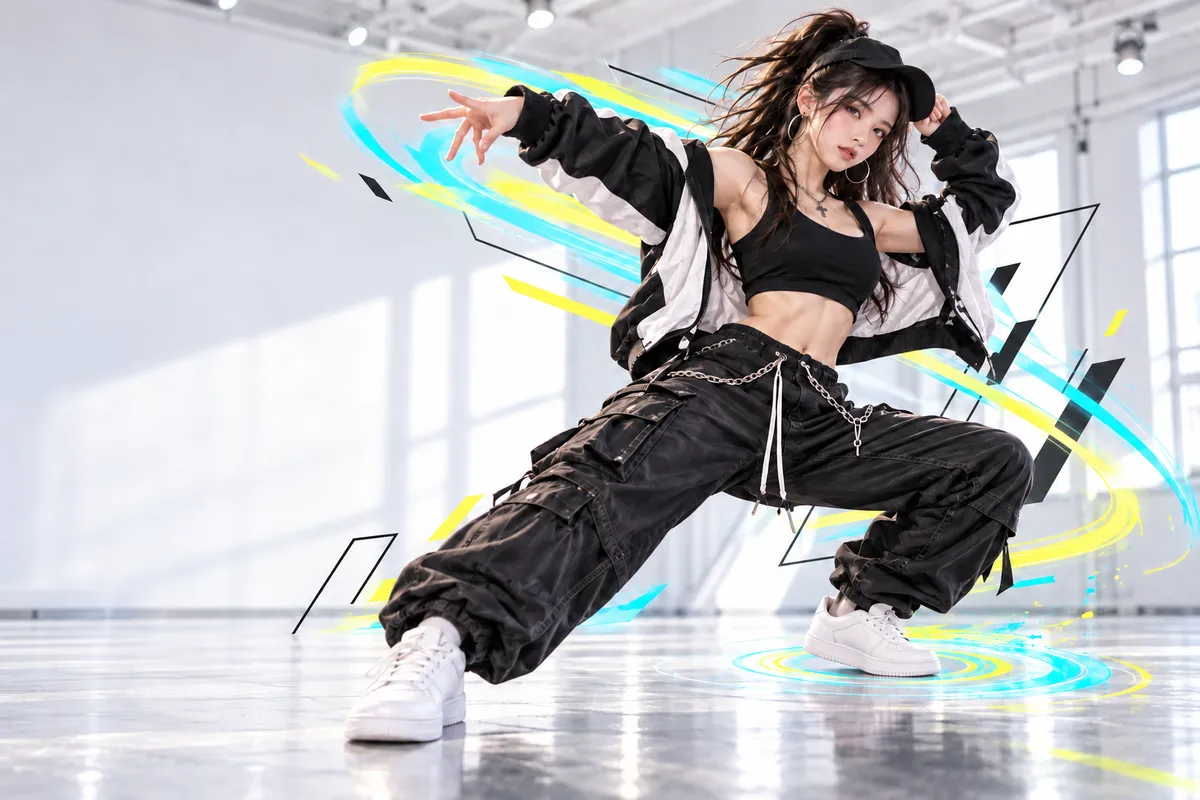
    想做一支 AI 跳舞影片:舞者跟著節奏快速換腳,手臂揮出去時出現追蹤線,踩下重拍時背景爆出文字與震波,最後一個動作俐落定格。真正需要設計的,不只是「請 AI 做一支很帥的影片」,還包括角色外觀、舞步順序、鏡頭、音樂和特效之間的關係。 這篇以一位成年韓系街舞女孩為範例,整理一套從角色參考圖、分鏡、提示詞到生成後檢查的流程。影片目標是 10 秒、16:9、K-pop × Hip-hop,並加入與動作有關的 Motion Graphics(MG,動態圖像)。文中的提示詞是可修改的練習稿,並非已生成影片的實測保證。 如果你想先練習基本舞步描述,可以先看零基礎 AI 跳舞影片教學;本文聚焦在進階一點的角色參考、MG 觸發規則與分段驗收。 先定義這支影片要完成什麼 項目 本文示範設定 長度與比例 10 秒、16:9 橫式;實際可選秒數依模型與介面而異 主角 一位成年街舞女孩,以參考圖鎖定髮型、服裝與配件 舞蹈 K-pop 女團主舞氣質,結合 Hip-hop 街舞 場景 明亮白色攝影棚;參考圖只用來描述角色時,需明確說明不要沿用原背景 音樂 約 125 BPM 的電子嘻哈器樂,無人聲;BPM 是創作目標,不代表模型會精準照拍 運鏡 正面全身鏡頭為主,輕微推近或平移,重要腳步保持可見 MG 動態文字、手臂追蹤線、衝擊環、震波與幾何分割 結尾 最後半秒在重拍上定格,背景只安排一次主要爆發 MG 是 Motion Graphics 的縮寫,指文字、線條、色塊或幾何圖形等視覺元素的動態設計。重點不是把特效塞滿畫面,而是設計觸發關係:手臂揮出時有追蹤線,腳步落地時有震波,舞者旋轉時幾何圓環才跟著轉。 舞者動作 可對應的 MG 手臂快速揮出 沿手臂方向出現一條短暫追蹤線 腳步重踩 從落腳位置向外擴散圓形震波 大幅跨步 畫面邊框向外展開,保持雙腳完整可見 身體半圈旋轉 幾何圓環跟著旋轉方向短暫轉動 音樂重拍 背景文字與一次節奏閃動同步出現 先認識工具名稱也能避免把入口和模型混在一起: 名稱 在本文中的意思 豆包 Doubao 用來討論、整理分鏡和提示詞的 AI 助理;影片入口依帳號介面而異 Seedance 字節跳動的影片生成模型系列 即夢 AI 可提供圖像或影片創作功能的平台之一,當下可用模型依帳號與地區而異 Dola 若在其他市場或產品頁看到這個名稱,請依當地官方頁面確認其服務與入口;本文不把 Dola 視為豆包或 Seedance 的同義詞 Motion Graphics 影片裡配合動作出現的文字、線條、形狀與節奏視覺 截至本文整理時,字節跳動 Seed 官方資料說明 Seedance 2.0 支援文字、圖片、音訊與影片參考,並列出豆包與即夢 AI 等體驗入口;Seedance 2.5 則提升了單次生成長度與可用參考素材數量。火山方舟文件也列出 API 的秒數、比例與首幀設定。這些規格不代表每個帳號、地區或產品介面都有同一組選項,實作前請以目前可見的模型和設定為準。Seedance 2.0 發布說明|Seedance 2.5 發布說明|火山方舟影片生成教學 第一階段:先請豆包當分鏡助理新手容易一次把「漂亮、舞很快、鏡頭很多、特效很多」全寫進提示詞,讓模型自行猜測動作順序。可以先請豆包把需求拆成時間軸,再檢查安排是否太密集。 提示詞 1:先規劃舞蹈 MV1234567891011121314151617181920212223242526你是一位 K-pop 舞蹈 MV 導演、街舞編舞師、攝影指導與 Motion Graphics 動態設計師。我想用影片生成模型製作一支 10 秒、16:9 橫式的 K-pop × Hip-hop 街舞 MV。主角是一位成年韓系街舞女孩,人物外觀以我提供的角色參考圖為準。場景是明亮白色攝影棚,音樂目標約 125 BPM、電子嘻哈器樂、無人聲。請把這些內容視為創作規格,不要宣稱影片已經生成或測試。編舞條件:- 第一秒就開始跳舞,不先站著擺姿勢。- 動作包含肩膀重擊、手臂重擊、腳跟腳尖切換、快速換腳、交叉步、身體局部控制、側向跨步與短距離半圈旋轉。- 每段動作要能自然銜接,保留合理重心轉移。- 舞步期間以正面全身鏡頭為主,腳和鞋子保持完整可見。MG 條件:- 手臂揮出時才出現追蹤線。- 腳步落地時才出現衝擊環或震波。- 身體旋轉時才讓幾何圓環跟著轉。- 可使用 MOVE、BEAT、GO 三個短字作為動態文字;文字放在人物後方,不遮臉或雙腳。- 每個特效都要對應動作或節拍,沒有觸發動作時保持畫面乾淨。請依序輸出:1. 影片創作規格摘要。2. 每兩秒一段的分鏡表,列出舞步、運鏡、MG 與音樂節奏。3. 可直接修改的完整中文影片提示詞。4. 由中文版本翻譯整理的英文對照稿。5. 可能失敗的地方與具體修改方向。6. 600 字以內的精簡中文提示詞。請用繁體中文解釋,專業名詞第一次出現時附上白話說明。先完成規劃,不要直接生成影片。 這個提示詞把創作目標和交付格式分開,讓 AI 先交分鏡,再交影片提示詞。時間軸是編排參考,不是逐格控制保證;需要非常精準的節拍或文字時間,應安排後製。 提示詞 2:讓 AI 審查提示詞第一版寫完後,不要立刻生成。先要求 AI 檢查動作密度、構圖和特效是否互相衝突: 1234567891011121314請擔任 Seedance 影片提示詞品質審查員,嚴格檢查上一版 10 秒舞蹈+MG 提示詞。這是文字規劃審查,不是影片實測。請檢查:1. 10 秒內是否安排太多舞蹈動作,動作之間能否自然銜接?2. 旋轉或運鏡是否可能增加人物外觀不穩定的風險?3. 腳步動作期間是否有足夠的全身鏡頭?4. 每個 MG 效果是否有明確的舞蹈或音樂觸發條件?5. 文字或特效是否可能遮住臉部與雙腳?6. 125 BPM 是否只是創作目標,提示詞有沒有誤稱為精準同步?7. 是否有互相矛盾或難以同時完成的要求?8. 結尾高潮是否簡潔、清楚、可執行?請用表格列出「檢查項目、風險程度、原因、修改建議」。最後提供修正後的中文提示詞、600 字內精簡版、主要修改差異,以及生成後優先觀察的五個重點。不要宣稱已經驗證影片成功,也不要加入原提示詞沒有的角色或場景。 第二階段:準備角色參考圖先固定角色外觀,再讓角色動起來,通常比只靠文字重複描述更容易檢查一致性。本文提供兩張參考圖:第一張呈現低角度街舞姿勢與服裝;第二張整理正面、側面、背面、表情和細節。它們是角色與視覺參考,不代表影片生成結果。 如果要把角色放進白色攝影棚,提示詞要明確說「只參考人物外觀和服裝,不沿用參考圖背景」。不過參考圖仍可能影響場景;若白色背景很重要,可以先另外生成乾淨的 16:9 全身首幀,再用它製作影片。 提示詞 3:建立可用於圖生影片的全身角色圖12345678請生成一張寫實時尚攝影風格的成年東亞女性街舞舞者全身照,作為後續圖生影片的角色參考。人物外觀:深棕色眼睛、黑色長髮綁高馬尾、黑色運動帽、銀色圈形耳環與十字架項鍊。服裝:黑色短版運動上衣、黑白拼色寬鬆街舞外套、黑色寬鬆工裝褲、銀色褲鏈與白色街舞運動鞋。場景:明亮乾淨的白色舞蹈攝影棚,地面有柔和反光。姿勢:身體微微下沉,雙腳自然錯開,膝蓋微彎,手臂保持準備發力的動態張力。構圖:16:9 橫式、正面全身、人物置中,完整呈現頭部、雙手和雙腳,四周保留留白。限制:人物為明確成年者,保持自然人體比例;只有一人。不要文字、Logo、浮水印、裁切鞋子或額外人物。 提示詞 4:生成角色設定參考圖12345請以我上傳的街舞女孩圖片作為唯一角色外觀參考,製作一張乾淨易讀的角色設定板。保持同一張臉、髮型、身材比例、帽子、耳環、項鍊、服裝與鞋子。版面包含正面全身、右側面全身、背面全身、臉部近照、四種表情,以及服裝和配件細節。使用統一攝影棚光線與乾淨背景,各視圖清楚分區,不要新增人物、文字、Logo 或浮水印。角色設定圖用來補充外觀參考,不保證後續影片完全不變臉,也不一定適合直接當影片首幀。 三視圖是補充資訊,不是角色一致性的保證。影片入口如果只能上傳一張圖片,優先選擇全身、鞋子清楚、姿勢適合開始舞蹈的單人圖片;多視圖上傳則先確認每張圖在介面中的用途。 第三階段:選擇影片生成設定在目前帳號可用的豆包或即夢 AI 介面中,選擇影片生成入口,先確認模型名稱、時長、比例、首幀或參考圖模式、音訊選項,再貼上提示詞。API 文件和一般使用者介面的選項可能不同。 Seedance 官方資料目前分別列出 2.0 與 2.5 的參考素材能力;火山方舟文件也說明首幀圖片的角色設定及影片比例規則。若使用首幀生影片,比例可能依首幀圖片而定;若要 16:9,先準備相同比例的完整人物圖。10 秒和 125 BPM 都是本篇示範設定,請以實際介面可選值為準。Seedance 2.0 提示詞指南|Seedance 2.5 功能文件 提示詞 5:中文完整版以下提示詞以你選定的角色參考圖為主。若介面提供素材引用標記,請按介面實際產生的名稱替換「角色參考圖」;本文中的描述不是 API 欄位語法。 123456789101112131415161718192021222324252627282930313233343536【影片目標】製作一支 10 秒、16:9 橫式的 K-pop × Hip-hop 街舞 MV,呈現俐落舞蹈、節奏明確的電子嘻哈器樂,以及與動作同步的 Motion Graphics 動態圖像。【人物】使用上傳圖片作為角色外觀參考,只參考人物臉部、髮型、身材比例、帽子、耳環、項鍊、服裝與鞋子。主角是一位成年街舞女孩,黑色高馬尾、黑色運動帽、黑色短版上衣、黑白拼色外套、黑色寬鬆工裝褲、銀色褲鏈與白色球鞋。全程只有一位舞者,保持外觀和服裝一致。【場景與風格】明亮、乾淨的白色攝影棚,地面帶柔和反光。畫面結合高級 K-pop MV、街舞時尚攝影與現代動態圖像設計。主色為黑、白、電光青與螢光黃,少量紅色作強調。人物是視覺中心。【攝影機】以正面全身表演鏡頭為主,搭配輕微向前推近或左右平移。主要腳步期間完整保留雙腳和鞋子。使用穩定、連續的鏡頭,不突然換景,不大幅旋轉,不讓文字或特效遮住臉和腳。【舞蹈】K-pop 女團主舞結合 Hip-hop 街舞。動作包含肩膀重擊、手臂重擊、腳跟腳尖切換、快速換腳、交叉步、胸部局部控制、側向跨步和短距離半圈旋轉。動作從第一秒開始,清楚呈現重心轉移,逐漸加速,最後形成高潮。舞步之間保持連續,不瞬間跳接。【MG 動態圖像】使用 MOVE、BEAT、GO 三個短字,搭配手臂追蹤線、圓形衝擊環、幾何畫面分割和重拍震波。手臂快速揮出時,沿手臂方向出現一條短暫電光青追蹤線。腳步重踩時,從落腳位置向外擴散圓形震波。大幅跨步時,幾何框架向外展開,但不要裁掉鞋子。身體半圈旋轉時,圓環沿同方向短暫旋轉。音樂重拍落下時,背景才出現動態文字與一次震波。所有圖像效果位於人物後方或畫面周圍;沒有對應動作時保持背景乾淨。文字需保持簡短,若無法穩定生成正確字形,優先保留舞蹈和構圖。【時間軸】0–2 秒:第一幀立即開始舞蹈。肩膀重擊、手臂伸出、腳跟腳尖切換和快速換腳;鏡頭輕微推近,背景短暫出現 MOVE。2–4 秒:交叉步、胸部局部控制、手臂橫向揮動、側向跨步;追蹤線跟隨手臂,BEAT 在一次明確重拍出現。4–6 秒:自然完成半圈旋轉,接續短距離滑步與肩膀重擊;圓環跟著旋轉,腳步重踩時出現一次震波。6–8 秒:大幅跨步、快速換腳與強力手臂重擊;GO 在人物後方放大,幾何框架短暫向外展開。8–10 秒:最後一組快速腳步和手臂重擊;特效逐步加強,最後半秒在重拍上完成強力定格,背景只出現一次乾淨震波。【音樂】目標為約 125 BPM 的高能量電子嘻哈器樂,包含清晰鼓點、低音與 Hi-hat,不要人聲或對白。BPM 和卡點是音樂方向,不要求模型逐拍精準同步。【限制】全程單人、單一場景;保持自然人體結構、穩定角色外觀、連續舞步與完整腳部構圖。不要換裝、變臉、場景切換、隨機粒子、過度閃爍或混亂運鏡。優先確保人物、舞蹈和腳步清楚,再呈現特效。 英文對照提示詞以下英文版是依上方中文提示詞翻譯整理的對照稿,不是平台官方英文模板。先用中文理解和修改,再視模型介面或個人習慣選用英文。 12345678910111213141516171819Create a 10-second, 16:9 widescreen K-pop and hip-hop dance MV with crisp choreography, energetic instrumental hip-hop, and motion graphics that react to the dancer's movement.Use the uploaded image only as a reference for the adult dancer's face, hairstyle, body proportions, cap, earrings, necklace, outfit, and shoes. The performer is one adult street dancer with a black high ponytail, black cap, black cropped top, black-and-white jacket, loose black cargo pants, a silver chain, and white sneakers. Keep the same appearance and outfit throughout.Set the video in a bright, clean white dance studio with a softly reflective floor. Use a polished K-pop MV and fashion-editorial look. Keep the dancer as the visual focus. Use a stable frontal full-body camera, with only a gentle push-in or small lateral move. Keep both feet and shoes visible during footwork. Avoid sudden scene changes and large camera rotations.The choreography combines K-pop performance and hip-hop: sharp shoulder hits, arm hits, heel-toe switches, quick foot changes, cross-steps, controlled torso isolations, lateral steps, and one short half-turn. Start dancing in the first second. Show clear weight shifts and connect each move smoothly while gradually building intensity.Use the short words MOVE, BEAT, and GO with arm-tracking lines, circular impact rings, geometric splits, and beat pulses. When an arm swings, add one brief cyan trail along its direction. When a foot lands firmly, add a circular ripple from the landing point. When the dancer takes a wide step, expand a geometric frame without cropping the shoes. During the half-turn, rotate a ring briefly in the same direction. Show a short word and a pulse only on a clear beat. Keep all graphics behind or around the dancer; keep the face and feet unobstructed. If accurate text is unreliable, prioritize the dancer and composition.0–2 seconds: Start dancing immediately with shoulder hits, an arm extension, heel-toe switches, and quick foot changes. Add a gentle push-in and a brief MOVE graphic.2–4 seconds: Cross-step, torso isolation, a lateral arm swing, and a side step. Add an arm trail and show BEAT on one clear accent.4–6 seconds: Complete a natural half-turn, then continue with short sliding steps and a shoulder hit. Let a ring follow the turn and add one ripple on a firm landing.6–8 seconds: Use a wide step, quick foot changes, and a strong arm hit. Enlarge GO behind the dancer and briefly expand the geometric frame.8–10 seconds: Finish with one short sequence of quick footwork and a strong arm hit. Build the graphics gradually, then hold a powerful final pose for the last half-second on a beat, with one clean ripple behind the dancer.Target an instrumental electronic hip-hop track around 125 BPM, with clear drums, bass, and hi-hats, and no vocals or dialogue. Treat the BPM and beat sync as creative guidance, not frame-accurate timing.Keep one performer and one location. Preserve natural anatomy, consistent appearance, continuous movement, and a full-body composition. Do not change the outfit, face, or scene. Avoid random particles, excessive flicker, and chaotic camera motion. Prioritize clear movement and visible footwork over extra effects. 提示詞 6:600 字內精簡版12345製作 10 秒、16:9 的 K-pop × Hip-hop 街舞 MV。以參考圖中的成年女孩為唯一主角,保持臉、黑色高馬尾、帽子、黑白街舞服和白鞋一致;白色攝影棚,正面全身鏡頭,腳步完整可見。第一秒立即跳舞。0–2 秒肩膀重擊、手臂伸出、腳跟腳尖切換;2–4 秒交叉步、胸部控制、側向跨步;4–6 秒自然半圈旋轉和短滑步;6–8 秒大幅跨步、快速換腳;8–10 秒手臂重擊,最後半秒在重拍定格。手臂揮出時出現短追蹤線,腳步重踩時出現圓形震波,旋轉時圓環跟著轉。MOVE、BEAT、GO 只在明確重拍出現,特效不遮住臉和雙腳。音樂以約 125 BPM 電子嘻哈器樂為目標,不要求逐拍精準同步。保持單人、單一場景、動作連續和自然人體比例。 生成後怎麼檢查?提示詞寫得完整,不代表影片會完全照做。第一次生成後可以看三遍:先看整體節奏;第二遍靜音看動作和腳步;第三遍觀察重拍、動作和 MG 是否有關聯。把錯誤記下來,每次只先改一個主要問題。 提示詞生成前檢查表 角色外觀、髮型與服裝說明一致 每個時間段只安排少數主要動作 腳步期間有全身構圖要求 每項 MG 都有觸發動作或節拍 音樂速度是創作目標,沒有誇稱精準同步 沒有互相矛盾的鏡頭或場景要求 結尾動作與定格時間清楚 這是本文的實作檢查表,不是 Seedance 官方門檻。 影片 QA 評分表每項 0–10 分,總分 70 分,用來比較自己不同版本,不是平台評分或客觀品質標準。 項目 檢查方式 人物一致性 臉、髮型、服裝與配件有沒有明顯變化 人體與舞蹈 手腳自然,重心轉移合理,動作沒有突然跳接 全身構圖 重要舞步時雙腳和鞋子完整可見 節奏 主要動作是否大致跟著音樂段落變化 MG 關聯 追蹤線、文字和震波是否回應具體動作 運鏡 鏡頭不亂轉、不遮擋舞步、不過度震動 結尾 最後有清楚高潮和定格 提示詞 7:請 AI 分析生成結果如果使用的平台能讀取影片,可以上傳生成結果並使用這段提示詞。若模型不能讀取音訊或逐格影片,需把無法確認的項目列出來;不要把幾張截圖的判讀說成已驗證動作流暢或音畫同步。 12345我上傳了一支 10 秒的街舞+MG 影片。請擔任 AI 影片導演與品質審查員,只根據實際可讀取的畫面和音訊分析,不要猜測看不到或聽不到的內容。請檢查人物外觀、肢體與腳步、動作銜接、音樂拍點、MG 與舞者動作的關係、特效遮擋、運鏡和結尾高潮。請用時間軸表格列出具體秒數、觀察到的問題和影響。最後只選出最值得先修改的三個問題,分別提供對應的中文提示詞修改句。不要重設整支影片或改變人物設定。若無法實際分析音訊或影片動態,請明確列出不能驗證的部分。 常見失敗時,先修改哪一句? 看到的問題 常見原因 優先修改方式 舞者動作偏慢 只有「跟著節奏跳」,缺少明確腳步 指出快速換腳、腳跟腳尖切換和發生的時間段 手腳變形或動作跳接 一段中同時要求太多動作,旋轉也太複雜 減少動作數,先移除連續旋轉,再補清楚重心轉移 特效漂亮但沒有跟動作 只列出特效種類,沒有寫觸發條件 改成「手臂伸出時出現追蹤線;腳步落地時從落點出現震波」 MG 遮住人物 沒有指定人物優先或效果位置 指定圖形放在人物後方,臉和雙腳保持清晰 畫面一直切換 同時要求推進、平移、旋轉與多景別 保留正面全身鏡頭,只加入一種輕微移動 人物外觀變化 參考圖用途不明,轉身與遮擋太多 說明圖片只參考角色外觀,減少大幅轉身與長時間遮擋 結尾沒有重點 最後兩秒安排太多事件 尾段只保留一個主要重拍、一個定格和一次震波 文字拼錯或變形 影片模型生成文字不穩定 先生成乾淨舞蹈畫面,再用剪輯軟體加入正確文字 提示詞 8:局部微調,不要整篇重寫12345678請只協助微調上一版舞蹈 MV 提示詞中的一個問題。問題:2–8 秒的腳步不夠快。希望改善:加入清楚的快速換腳、腳跟腳尖切換與短距離滑步,讓雙腳保持可見。必須保持不變:角色臉部與服裝、10 秒長度、16:9 比例、白色攝影棚、MG 配色和最後一秒高潮。請先指出要替換的原提示詞段落,再提供新段落和整合後的完整版本。不要增加無關內容,也不要重設角色或場景。 進階:參考舞蹈影片或音樂如果當前模型和帳號支援多模態參考,可以分別提供角色圖片、舞蹈參考影片和音訊。提示詞要說清楚每份素材只負責什麼:圖片鎖定外觀,影片參考節奏或動作風格,音訊提供音樂方向。不要讓參考影片的人物或場景覆蓋自己的角色設定。 123456789請製作一支 10 秒、16:9 的 K-pop 街舞+MG 影片。角色圖片:只參考人物外觀、髮型、服裝與配件。舞蹈影片:只參考動作節奏、身體控制、腳步速度與動作銜接,不複製其中的人物、衣服或場景。音訊:只作為音樂節奏與情緒參考;不保證每個舞步都會精準對拍。場景使用白色攝影棚。舞者從第一秒開始表演,以正面全身構圖為主,完整呈現雙腳。動作包含肩膀重擊、手臂重擊、快速換腳、腳跟腳尖切換、短距離滑步與自然半圈旋轉。手臂揮出時加短追蹤線,腳步重踩時加圓形震波,旋轉時讓幾何圓環短暫跟轉。MOVE、BEAT、GO 只在對應重拍出現,不能遮住臉和腳。最後半秒完成定格。 「角色圖片、舞蹈影片、音訊」是素材用途示意。實際引用標記和可上傳數量要以平台顯示為準;Seedance 2.0 與 2.5 的參考能力和限制並不完全相同。 進一步提高控制度:把舞蹈和 MG 分開做一次生成可以快速試方向,但如果文字、震波、節奏和畫面位置都要精準,分段製作比較容易修改: 先讓模型產生角色穩定、腳步清楚的純舞蹈影片。 取得可用舞蹈版本後,標記重拍、手臂揮動和落腳時間。 在剪輯或動態圖形工具加入文字、追蹤線、震波和畫面分割。 檢查文字是否正確、特效有沒有蓋住臉和腳,再輸出 16:9 或另製 9:16 版本。 初學時可以先不加特效,確認人物和動作成立,再加入 MOVE、BEAT、GO,最後才試追蹤線和震波。這樣比較容易判斷哪個修改真正改善了結果。 今天可以做的三個練習 練習 內容 觀察重點 A:純舞蹈 單人、固定鏡頭、白色攝影棚,不加 MG 人物一致、腳步完整、動作順序清楚 B:動態文字 保留舞蹈,只加入 MOVE、BEAT、GO 文字出現是否和重拍大致相關,是否遮擋人物 C:完整舞蹈+MG 加入追蹤線、震波、幾何分割與結尾定格 每項效果是否有動作觸發條件 保留每次的提示詞、角色圖片、影片和 QA 分數。每次只改一項,例如先改腳步速度,再改 MG 同步,最後才調運鏡和結尾。 開始前記住五件事 先讓豆包幫你規劃分鏡,再把分鏡整理成影片提示詞。 先準備清楚的全身角色圖,影片期間仍要檢查人物是否穩定。 舞步要有先後順序與重心移動,不要只堆舞蹈名詞。 MG 要有對應動作,並把人物和雙腳的可見度放在前面。 生成後逐項驗收;提示詞審查不能代替實際影片檢查。 這套流程的價值不在於提示詞越長越好,而是把角色、舞蹈、鏡頭、音樂與特效拆開,讓你知道生成失敗時先改哪一段。 常見問答 (FAQ)Q1:豆包可以直接選 Seedance 2.0 或 2.5 嗎?要看所在地、帳號、方案與當下介面。官方曾說明 Seedance 2.0 和 2.5 陸續提供於豆包、即夢 AI 等入口,但不同入口的模型版本和功能可能不同;請以目前帳號實際顯示為準。 Q2:10 秒、16:9 和 125 BPM 一定會被模型精準遵守嗎?不一定。時長與比例要看模型和入口提供哪些選項;BPM 和時間軸則是創作指引,不等於逐格或逐拍控制。需要精確節奏時,生成後仍要檢查並在後製調整。 Q3:角色三視圖能保證影片不變臉嗎?不能。多視角圖片能補充角色外觀資訊,但結果仍受模型、參考圖品質、鏡頭角度和動作影響。請在生成後檢查臉部、髮型、服裝和配件。 Q4:影片模型可以正確生成 MOVE、BEAT、GO 嗎?文字可能出現拼寫或字形錯誤。若需要確保字詞正確、位置固定或精準卡點,建議先生成舞蹈,再用剪輯或動態圖形工具疊加文字。 Q5:可以用任何歌曲或別人的舞蹈影片當參考嗎?請先確認自己有使用音樂、影片和人物素材的權利,並遵守平台規則。想公開或商用時,優先使用已授權素材或自行創作的音訊與動作參考。 官方與原始參考資料 字節跳動 Seed:Seedance 2.0 正式發布 字節跳動 Seed:Seedance 2.5 正式發布 火山方舟:影片生成教學 火山方舟:Seedance 2.0 系列提示詞指南 火山方舟:Seedance 2.5 功能說明 豆包官方網站 即夢 AI 官方網站

  • article-零基礎 AI 跳舞影片教學:用豆包寫專業舞蹈提示詞,10 秒也能跳出節奏感

    2026/10/9

    AI工具 影音行銷
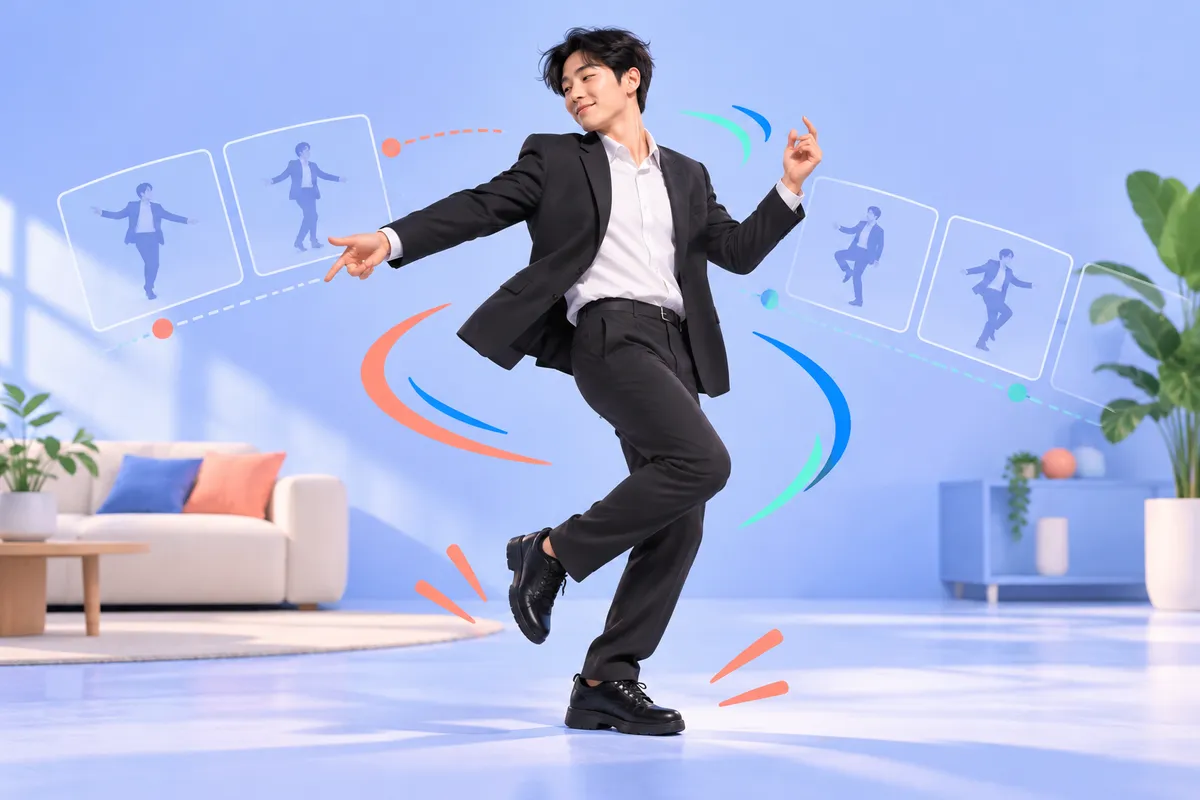
    零基礎 AI 跳舞影片教學:用豆包寫專業舞蹈提示詞,10 秒也能跳出節奏感

    想做一支跟著音樂擺動、甩手、轉身的 AI 跳舞短片,卻不知道要怎麼把腦中的動作說清楚?可以先把舞蹈拆成幾個簡單步驟,再交代每個動作何時發生、身體重心怎麼移動,以及鏡頭要怎麼拍。 這篇從零開始介紹如何用豆包規劃舞蹈分鏡,再把整理好的提示詞交給 Seedance 影片生成功能。即使不會跳舞,也能先用固定鏡頭、單人和簡單動作做第一版,再依生成結果逐次調整。 本文中的提示詞是練習範例,沒有逐一實測保證成功。豆包與 Seedance 的介面、模型版本、生成秒數、參考素材和額度會依帳號及平台調整,操作時請以目前可用的選項為準。 先認識豆包與 Seedance豆包(Doubao)可以協助整理想法與編排分鏡;Seedance 則是字節跳動的影片生成模型。官方在 2026 年 2 月發布 Seedance 2.0,說明模型支援文字、圖片、音訊與影片參考,也公告已在豆包等平台提供體驗。 官方後續也介紹了 Seedance 2.5。不同版本與平台提供的功能並不一定相同,因此本文以 Seedance 2.0 的提示詞概念為例;如果帳號介面已提供其他版本,仍可沿用「動作、時間、重心、表情、鏡頭」的描述方式,並依實際介面調整。 先弄懂 12 個常見舞蹈與影片名詞 名詞 白話解釋 例子 Prompt(提示詞) 交代 AI 要生成什麼的文字指令 一位男子跳 10 秒街舞 Seedance 根據提示與參考素材生成影片的模型 用人物照製作舞蹈短片 文生影片 只用文字描述生成影片 描述一位穿黑西裝的男子跳舞 圖生影片 提供圖片作為人物或畫面參考 上傳取得授權的人物照 分鏡 Storyboard 把影片拆成不同時間段,規劃每段畫面 0–2 秒推掌,2–4 秒甩臂 BPM 每分鐘的拍數 120 BPM 約每 0.5 秒一拍 BGM 背景音樂 電子舞曲 卡點 Beat Sync 讓動作變化配合音樂拍點 鼓聲落下時甩手 重拍/弱拍 音樂中較強與較輕的拍點 重拍發力,弱拍放鬆 坐胯 膝蓋微彎、降低重心並把重量放到一側髖部 左腿承重,身體稍向左沉 頂胯 髖部隨動作往某個方向推出 右手甩出時,右胯同步推出 運鏡 攝影機移動或改變取景的方式 固定鏡頭或緩慢推近 「冷感鬆弛拽風」不是嚴格定義的舞種,而是表演氣質的描述:表情冷靜、動作不僵硬,同時帶有自信的態度。提示詞可以把這種抽象形容拆成模型比較容易理解的行為,例如「眼神半垂、嘴角平直、肩膀自然律動」。 重拍定神、弱拍放鬆也只是編排提示。不同歌曲的重拍位置和節奏都可能不同,不能假設每首音樂都剛好是強、弱、強、弱的固定排列。 如何用豆包做第一支 10 秒跳舞影片?第一次練習先選擇單人、固定鏡頭與少量大動作。若要使用真人照片,請用自己的照片或已取得使用許可的素材;能否上傳及作為影片參考,仍要看當前平台規則。沒有合適照片時,可以改用文字描述虛構人物。 1. 準備人物與場景人物照片建議包含全身或膝蓋以上,正面站立、手腳清楚。場景可以先用明亮客廳或簡單背景,避免初次生成就加入頻繁換景、複雜道具和多人互動。 2. 選擇影片生成模式與設定在豆包 App 或目前可用的影片生成入口,確認要用文字生成影片或圖片生成影片,再查看可選模型、畫面比例、片長與參考素材欄位。本文範例以 9:16 直式、10 秒作為練習設定;若介面沒有相同選項,請改用帳號目前提供的設定。 3. 先貼上簡單提示詞第一版先看主要動作是否清楚,不必同時要求複雜手勢、連續轉身與精準卡點。 1234567891011生成一支 10 秒、9:16 直式、真人寫實風格的跳舞影片。一位穿黑色西裝、白色襯衫的成年東亞男性,在明亮的現代客廳跳舞。0–2 秒:人物站立,肩膀隨著節奏輕輕晃動。2–4 秒:右手向右側甩出,腰胯跟著向右移動。4–6 秒:雙手在胸前交叉,再向左右兩側打開。6–8 秒:向左跨一步,右手指向鏡頭。8–10 秒:雙手向前推出,最後停在穩定站姿,眼神看向鏡頭。全程固定鏡頭,全身入鏡,動作自然流暢,身體與手部協調,搭配節奏明確的 Funky House 電子舞曲,畫面清晰。 這是讓模型理解動作順序的起點,不是每次都會逐秒精確執行的保證。先看人物、動作和構圖有沒有大致符合,再決定要修改哪一項。 怎麼把普通提示詞寫得更有舞感?普通提示詞只說「做什麼」;較清楚的提示詞還會說明「怎麼做」、「何時做」以及「身體其他部位怎麼配合」。 普通描述 更具體的描述 男子用力甩手 右手向右上方快速甩出,右胯同步向右推出 他看著鏡頭 重拍落下時抬眼,短暫看向鏡頭 身體跟著音樂動 膝蓋微彎,肩膀與胯部隨節奏交替律動 表情很酷 眼皮稍微下垂、嘴角放鬆,保持冷靜表情 最後帥氣結束 雙掌向前推出,最後半秒停在穩定站姿 可以用這個順序組合舞蹈提示詞: 人物與場景 → 動作與重心 → 節奏與表情 → 鏡頭與時長 先交代誰在什麼地方,再描述手、腳和身體重心怎麼配合;接著補充表情與節奏,最後限定片長、畫面比例、景別和鏡頭是否移動。 不會編舞?先讓豆包幫你拆分鏡可以把豆包當作分鏡助理,先請它把簡單的動作分配到不同時間段,再把結果整理成影片提示詞。 第一階段:請豆包規劃舞蹈12345678910111213141516你是一位短影音舞蹈分鏡助理,請用初學者看得懂的白話文,設計一支 10 秒、9:16 直式的單人跳舞影片。條件:1. 人物:穿黑色西裝的成年男性。2. 場景:明亮的現代客廳。3. 風格:冷靜、自信、動作自然。4. 音樂:節奏明確的 Funky House 電子舞曲。5. 動作:推掌、甩臂、坐胯、頂胯、撤步。6. 表情:重拍時短暫看向鏡頭,其他時間自然放鬆。7. 鏡頭:固定鏡頭,全身入鏡。8. 安排 5–6 組主要動作,讓動作之間能自然銜接。請用表格輸出:時間|手部動作|腳步與身體重心|眼神與表情|節奏提示接著把表格整理成一段可以貼到影片生成入口的完整提示詞,並用白話文解釋專業舞蹈名詞。 如果看不懂模型產生的舞步,可以追問:「把動作改成一般人也能理解的白話文,並說明重心應該放在哪隻腳。」 第二階段:把分鏡整理成影片提示詞以下是一份可以再依人物或場景修改的範例: 1234567891011129:16 直式影片,10 秒,真人寫實風格。參考人物圖中的外貌、髮型與服裝,場景為明亮的現代客廳。舞蹈氣質冷靜、自然、自信,搭配節奏明確的 Funky House 電子舞曲。全程保持人物外貌與服裝一致,身體動作連貫。0–1.5 秒:身體微微前傾,左手向前推掌,左腿承受主要重心,表情放鬆。1.5–3 秒:右手快速向右上方甩出,右胯同步向右推出;動作到位時短暫看向鏡頭。3–4.5 秒:右手收回胸前,再向右側緩慢拉開;身體回正,肩膀自然律動。4.5–6 秒:雙手向前推出,膝蓋微彎,身體向前發力;重拍時看向鏡頭。6–8 秒:右手指向鏡頭,左腳向左後方撤一步,右臂順勢向後上方甩出。8–10 秒:雙手在胸前合起,再向前推出,回到穩定站姿並停住。固定鏡頭,中遠景,全身完整入鏡;舞步清楚,手臂、肩膀、腰胯與腿部自然配合,光線明亮。時間分段是動作安排參考,不要求逐格精確。 三種難度的練習題每次只增加一種技巧,比較容易判斷生成結果是被哪個描述影響。 Level 1:客廳律動目標是看懂基本肢體動作。先不用複雜表情或換景: 123456789生成一支 10 秒、9:16 直式的真人跳舞影片。一位穿白色 T 恤與黑色長褲的成年男性,在明亮客廳隨電子舞曲跳舞。0–2 秒:肩膀左右自然晃動。2–4 秒:右手向右伸出,身體重心向右移。4–6 秒:雙手在胸前交叉,再向兩側打開。6–8 秒:左腳跨出一步,雙手自然擺動。8–10 秒:身體回正,雙手向前推出,微笑收尾。固定鏡頭,全身入鏡,動作自然連貫。 Level 2:野柳冷感街舞目標是練習舞蹈氣質、重心和眼神配合: 123456789生成一支 10 秒、9:16 直式的真人舞蹈影片。一位穿黑色西裝的成年男性,在台灣野柳海岸的岩石步道上跳舞,背景保留自然海岸與海景。0–2 秒:身體微微下沉,左手向前推掌,表情冷靜。2–4 秒:右臂向右甩出,右側頂胯,短暫看向鏡頭。4–6 秒:雙手在胸前交叉後緩慢打開,眼神放鬆。6–8 秒:左腳向後撤一步,右手向斜上方甩出。8–10 秒:身體回正,雙手向前推出,穩定定格。舞步有強弱變化,身體重心自然移動。固定鏡頭,全身入鏡。 Level 3:霓虹節奏舞目標是嘗試節奏變化與簡單運鏡。動作穩定後,再加入鏡頭推近: 12345678910生成一支 10 秒、9:16 直式的真人街舞短片。成年男性舞者穿黑色時尚西裝,在紫藍色霓虹燈下的都市街頭跳舞,風格冷靜、時尚、自信。搭配節奏明確的 Funky House 電子舞曲,動作重拍發力、弱拍放鬆。0–2 秒:肩膀緩慢律動,左手向前推掌。2–4 秒:右臂向右上方甩出,右側頂胯,短暫看向鏡頭。4–6 秒:雙手在胸前交叉後張開,身體下沉再回正。6–8 秒:右手指向鏡頭,左腳向後撤步,右臂順勢甩出。8–10 秒:雙手向前推出,保持穩定站姿收尾。前 8 秒固定中遠景並讓全身入鏡,最後 2 秒鏡頭緩慢推近。動作連貫,身體保持自然平衡。 用五個項目檢查生成結果每項 0–2 分,總分 10 分。分數用來比較自己的不同版本,不代表專業舞蹈評定。 項目 0 分 1 分 2 分 人物一致性 臉、髮型或衣服大幅變化 大致相同但有明顯跳動 外觀大致穩定 動作完整性 多個主要動作沒有出現 部分完成或順序改變 多數主要動作可辨認 身體連動 手腳動作互不協調 有些動作自然、有些不連貫 手、腳與重心大致配合 節奏與表情 動作和表情沒有層次 有少數節奏變化 強弱與眼神安排清楚 鏡頭與構圖 人物常出畫或鏡頭混亂 大多入鏡但構圖不穩 全身清楚、鏡頭符合設定 如果結果不理想,可以先回到 Level 1:固定鏡頭、減少動作數量,一次只調整一個問題。 常見問題排查:為什麼影片動作不自然? 看到的問題 可能原因 可以怎麼改 手指或手掌變形 手勢太細、動作變化太快 改成推掌、握拳等較大的動作 手在動,身體卻不跟著動 沒有交代重心轉移 補上哪隻腳承重,以及腰胯如何配合 動作接不起來 10 秒內安排太多動作 先留下 4–6 組主要動作,描述動作之間如何回到下一個姿勢 舞步看起來僵硬 只有動作結果,沒有過渡 加上膝蓋微彎、肩膀自然律動或重心轉移 人物跳出畫面 動作幅度太大或鏡頭太近 改用固定中遠景並要求全身入鏡 臉或服裝改變 快速轉身或動作太複雜 簡化轉身,使用清楚且獲准的參考圖 沒有準確卡到鼓點 模型未必取得或理解指定音訊 使用平台支援的音訊參考,或在剪輯時依實際音檔對拍 請豆包協助修改提示詞若第一次生成有具體問題,可以把原提示詞和觀察到的現象一起交給豆包,並要求它只優先修正一兩項: 1234567891011你是一位 AI 舞蹈影片提示詞優化助理。原本的提示詞:【貼上原本的提示詞】生成後發現的問題:【描述問題,例如:甩手時腳沒有移動、動作不連貫、眼神沒有配合節奏】請保留原本的人物、場景與舞蹈風格,優先修正我描述的問題。減少複雜手指動作,明確寫出重心與動作銜接,維持原本的影片時長和比例。每次只改動必要部分,方便比較。請提供問題與修改方向,以及一段可以直接複製的新提示詞。 AI 寫了「跟著音樂跳」,就會真的卡點嗎?不一定。只寫「跟著 DJ 音樂跳」,模型需要自行推測音樂節奏;如果入口支援音訊參考,提供實際音檔可能有幫助,但結果仍要檢查。要求精準對特定歌曲卡點時,應先確認實際音檔的 BPM、重拍位置與起始偏移,再於剪輯時微調。 以 120 BPM 為例,每拍約 0.5 秒;10 秒約有 20 個拍點。這不代表要安排 20 個不同動作,可以每 4 拍形成一組,大約每 2 秒換一組主要動作,比每拍都換動作更容易控制。 在提示詞中寫上歌名,不代表模型一定會取得或使用該歌曲的原始音訊。公開分享影片前,也要確認所用音樂具有相應授權,避免平台的版權限制。 開始創作前記住這五件事 先簡單,再增加難度: 從單人、固定鏡頭和少量動作開始。 交代身體連動: 不只寫手勢,也說清楚腳步、腰胯與重心。 安排節奏強弱: 重拍發力、弱拍放鬆可作為提示,但要依實際音樂調整。 把分鏡當作引導: 秒數能幫助描述順序,不保證模型逐格照做。 把編排與生成分開: 先請豆包整理動作,再把清楚的提示詞交給影片模型。 製作 AI 跳舞影片不只是「叫 AI 做影片」,也包含把動作、節奏和鏡頭整理成清楚的指令。先建立一支容易檢查的短片,再根據結果逐步修正,比一次塞入很多形容詞更容易看出進步。 常見問答 (FAQ)Q1:不會跳舞,也能寫出 AI 跳舞提示詞嗎?可以。先用推掌、甩臂、跨步等容易描述的大動作,依時間排序,再補充身體重心與鏡頭安排。看不懂專業舞蹈詞彙時,請豆包改成白話說明即可。 Q2:提示詞寫了 10 秒和每段動作時間,模型就會完全照做嗎?不保證。時間分段是幫助模型理解動作順序的引導,生成結果仍可能改變動作或節奏。建議從少量動作開始,生成後再按實際問題調整。 Q3:可以上傳任何人的照片當作跳舞影片主角嗎?不應假設任何照片都能使用。請使用自己的照片或已取得明確許可的素材,並確認目前平台對真人照片、身分驗證及影片生成的規則;若不支援,改用虛構人物的文字描述。 Q4:只在提示詞寫歌曲名稱,能讓影片精準卡點嗎?不能保證。模型不一定能取得該歌曲的原始音訊或理解正確拍點。若入口支援音訊參考,可依規則提供音檔;需要精準卡點時,仍應在剪輯中對照實際音檔調整,並確認音樂授權。 Q5:舞蹈越複雜,生成影片就會越專業嗎?不一定。短片內放入太多手勢、轉身、換景和運鏡,可能讓動作難以銜接。先完成 4–6 組清楚的主要動作,再一次增加一種技巧,通常更容易比較結果。 官方與原始參考資料 字節跳動 Seed:Seedance 2.0 正式發布 字節跳動 Seed:Seedance 2.0 模型介紹 字節跳動 Seed:Seedance 2.5 介紹 豆包官方網站 原始舞蹈提示詞分享影片(Facebook)

  • article-不會剪片也能做 MG 動畫:用 Codex、Claude、Canvas 與 FFmpeg 從零入門

    2026/10/9

    AI工具 Codex 影音行銷
    不會剪片也能做 MG 動畫:用 Codex、Claude、Canvas 與 FFmpeg 從零入門

    以前要做一支漂亮的動態圖形影片,可能得學 After Effects、研究關鍵影格、調整動畫曲線,甚至還要懂一點 3D。 現在還有另一種做法:讓 AI Coding Agent 撰寫動畫程式,由瀏覽器繪製畫面,再用影片工具輸出 MP4。 Claude Code 或 Codex 可以協助規劃畫面、修改程式和執行工具;實際渲染仍由瀏覽器與 FFmpeg 等工具完成。能不能自動跑完整流程,取決於你的專案、工具安裝與權限設定。最後也要自己播放影片,確認畫面和聲音。 更有趣的是,同一套動畫技術也能拿來做網站首頁、互動式教學頁面、產品展示和動態資訊圖表。 這篇文章會從完全零基礎開始,一步一步帶大家了解: MG 動畫是什麼?與 AI 生成影片有什麼不同? 需要準備哪些工具?哪些可以免費使用? 如何利用 Claude 製作第一個動畫作品? 如何讓 Codex 或 Claude Code 自動產出 MP4? 如何加入旁白、音效與自動品質檢查? 同一套技術怎麼用在網站、課程和商業行銷? 常見專業名詞究竟代表什麼? 整篇文章的目標不是讓你成為動畫工程師,而是讓你學會指揮 AI 完成一個真正能交付的作品。 如果你想先看 AI Agent 如何串起完整影片工作流,可接著讀Claude Opus 5.5 影片工作流解析;若想從作品反推動畫提示詞,則可參考Claude 程式碼動畫與 Motion Design Skill。本文聚焦在實際搭建、逐格輸出與互動網站。 一、什麼是 MG?為什麼現在 AI 可以做?MG 是 Motion Graphics 的縮寫,中文通常稱為「動態圖形」。 它不是一般拍攝的影片,而是利用文字、幾何圖形、線條、數字、圖示與動畫效果,呈現內容或傳達資訊。 例如: 一個 Logo 從粒子聚合成形、一句標語隨著音樂節奏跳出、複雜的 AI 工作流程逐步展開,或是網站首頁充滿科技感的動態背景。 這些都屬於 MG 的常見應用。 與 AI 生成影片有什麼差別?一般的 AI 生成影片,例如利用文字提示詞生成寫實人物、風景或電影場景,核心是由 AI 模型直接生成影像。 MG 的程式化製作則是另一條路線。 我們讓 AI 撰寫 JavaScript、Canvas、SVG 或 Three.js 程式碼,再交給瀏覽器繪製動畫。 比較項目 一般 AI 生成影片 程式化 MG 動畫 生成方式 AI 直接生成影像 AI 寫程式,由瀏覽器繪圖 文字正確性 依模型能力,可能出錯 可以精確指定文字 修改品牌顏色 有時需要重新生成 可直接修改色碼 動畫時間 取決於模型控制能力 可精準到影格 角色寫實度 通常較有優勢 不擅長複雜寫實人物 重複製作 可能每次結果不同 可重複產生一致畫面 最適合 人物、情境、電影感 資訊動畫、品牌、產品介紹 所以,並不是 MG 一定比 AI 影片好,而是兩者擅長的事情不同。 想拍一隻狐狸在雪地奔跑,通常適合影像生成模型;想用漂亮的動畫講解 RAG、AI Agent 或行銷流程,就非常適合 MG。 二、一句提示詞,就能讓 AI 展現動畫能力?這次看到一個很有意思的示範。 它的提示詞大意是: 製作一段充滿動感的 15 秒 Motion Graphics 影片,展現你身為頂尖動態設計師的實力,就像求職作品集中的 Showreel。全力以赴。 Showreel 指的是設計師或動畫師用來展示自己能力的精華作品集。 這種提示詞的巧妙之處,不是指定每個特效,而是直接告訴 AI: 「我要看到你最好的動態設計作品。」 AI 就可能自行規劃動態文字、幾何變形、粒子特效、轉場以及視覺節奏。 相關示範可參考這個 Claude Artifact 動畫作品。 如果開啟時要求登入,或無法檢視程式碼,仍可依照下面的方法製作自己的版本。 第一個實驗:直接讓 Claude 做動畫前往 Claude,開啟新的對話。 貼上以下提示詞: 提示詞 A:15 秒 MG 作品集 12345678910111213141516171819202122232425你是一位世界級 Motion Graphics 動態設計師。請製作一段充滿動感的 15 秒 MG 動畫,如同專業動態設計師求職時展示的 Showreel。動畫必須包含:1. Kinetic Typography 動態文字2. Geometric Morphing 幾何變形3. 流暢且富有節奏感的轉場4. 具有空間感的動態構圖5. 強烈且一致的視覺風格6. 令人印象深刻的結尾畫面比例 16:9。請使用 HTML、CSS、SVG、Canvas或適合的 JavaScript 動畫技術製作。優先產生可以在瀏覽器預覽的動畫。請注意:此階段的目標是確認動畫創意,不必假裝已經完成 MP4 匯出。請發揮你的最佳動態設計能力。 如果 Claude 產生可以預覽的 Artifact,就先播放,看看作品的視覺表現。 這時候不必急著追求完美。 我們先學會一件事: AI 可以把文字描述變成真正會動的網頁。 截至 2026 年 10 月,Claude Motion 仍是 Beta 範本,官方說明列在 Team 與 Enterprise 方案,並支援將動畫匯出成 MP4;一般互動式 Artifact 或 HTML/JavaScript 程式碼,不代表一定有相同的 MP4 匯出功能。方案與功能會調整,使用前請查看Claude Artifacts 官方說明。 三、真正的重點:怎麼把網頁動畫變成 MP4?剛剛我們做的是「網頁動畫」。 它可以播放,但如果想上傳 YouTube、Facebook、Instagram,通常還是需要 MP4 影片。 這時就要認識整個流程中最重要的五個階段。 提出需求 → 編寫動畫 → 渲染合成 → 檢查改進 → 匯出 MP4 這裡會用到三個非常重要的工具。 工具 白話解釋 負責工作 Canvas 瀏覽器裡的一張數位畫布 繪製每一個動畫畫面 Playwright 能自動操作瀏覽器的工具 控制動畫時間並擷取影格 FFmpeg 影音處理工具 把影格和聲音合成影片 可以把整個過程想像成拍動畫片。 Canvas 是畫師,負責把每一格畫面畫出來。 Playwright 是攝影師,負責把每一格拍下來。 FFmpeg 是剪輯輸出師,負責把所有照片變成影片,再加入聲音。 例如我們要做 30 秒、每秒 30 格的影片,就需要: 30 × 30 = 900 個影格。 程式可以產生這 900 張畫面,再由 FFmpeg 合成 30 秒影片。 但要注意,正式渲染時應該讓每一格的畫面由固定時間決定,而不是靠電腦即時播放 30 秒再錄影。 這樣即使電腦運算速度不同,也不容易造成動畫長度與節奏不一致。 四、開始實作!先準備工具這裡以 Mac 為主要示範環境,Windows 也可以操作。 我們需要準備四項工具。 工具 做什麼 官方網址 Claude Code 或 Codex 幫忙寫動畫程式碼 Claude Code/Codex Node.js 讓電腦執行 JavaScript 工具 nodejs.org Playwright 控制瀏覽器、擷取畫面 playwright.dev FFmpeg 合成 MP4 與音訊 ffmpeg.org 如果已經安裝 Codex 或 Claude Code,就不用重新安裝。 步驟 1:安裝 Node.js前往 Node.js 官方網站: https://nodejs.org/en/download 新手建議使用 LTS 長期支援版本。 下載適合自己作業系統的安裝程式,依照指示完成。 安裝完畢後打開「終端機」。 Mac 可使用 Terminal,Windows 可以使用 PowerShell。 輸入: 12node -vnpm -v 如果分別顯示版本號碼,代表安裝成功。 npm 是 Node.js 的套件管理工具,接下來會用它安裝 Playwright。 步驟 2:安裝 FFmpegMac 如果已經安裝 Homebrew,可以輸入: 1brew install ffmpeg 如果沒有 Homebrew,先到 https://brew.sh/ 查看官方安裝方式。 Windows 使用者可從 FFmpeg 官方下載頁 選擇適合自己的 Windows build。不同發行版本可能包含不同編碼器;安裝後確認 ffmpeg 和 ffprobe 都能在終端機呼叫。 安裝完成後,重新開啟終端機並輸入: 12ffmpeg -versionffprobe -version 如果看到版本資訊,就代表 FFmpeg 可以正常使用。 步驟 3:建立第一個動畫專案在 Mac 的終端機輸入: 123456mkdir -p ~/Desktop/mg-studio/agent-explainercd ~/Desktop/mg-studio/agent-explainernpm init -ynpm install --save-dev playwrightnpx playwright install chromium 這幾行指令的意思是: 建立一個新的動畫工作資料夾。 進入資料夾。 初始化 Node.js 專案。 安裝 Playwright。 安裝 Playwright 使用的 Chromium 瀏覽器。 Windows 不需要照抄 Mac 的資料夾路徑,可以先在桌面建立 mg-studio 資料夾,再用 Codex 或編輯器開啟。 現在我們已經準備好讓 AI 開始製作動畫了。 五、第一支作品:用 MG 講解什麼是 AI Agent第一次不建議直接做 30 秒。 因為動畫每增加一秒,就需要更多影格和渲染時間。 我會先做 5 秒、1280 × 720 的短版測試,確定流程通了,再擴充到 30 秒、1920 × 1080。 這次選擇的主題是: 「AI Agent 就像你的數位員工。」 我們希望觀眾看到三個畫面: 時間 畫面 想表達的概念 0–1.5 秒 AI Agent 標題進場 吸引注意 1.5–3.5 秒 AI 接收任務、執行任務 自動化工作 3.5–5 秒 三個工作節點連線 展示多步驟流程 步驟 4:開啟 Codex 或 Claude Code在 AI Coding 工具中,開啟剛剛建立的專案資料夾。 貼上以下提示詞。 提示詞 B:建立第一個可播放的 MG 動畫 123456789101112131415161718192021222324252627282930313233343536373839404142434445464748495051525354你是一位 Motion Graphics 動態設計師,也是熟悉 JavaScript Canvas 的前端工程師。請在目前專案資料夾內,幫我製作第一支 MG 知識講解動畫。【主題】什麼是 AI Agent?核心比喻:AI Agent 就像數位員工,能接收任務並執行多個工作步驟。【第一階段規格】影片長度:5 秒畫面大小:1280 × 720比例:16:9影格率:30 FPS語言:正體中文【分鏡】0–1.5 秒:顯示大標題「什麼是 AI Agent?」使用動態文字和幾何圖形進場。1.5–3.5 秒:展示使用者將任務交給 AI Agent,再由 Agent 自動執行的流程。3.5–5 秒:畫面展開「理解 → 執行 → 回報」三個工作節點,最後收尾。【技術規範】1. 使用 JavaScript + HTML Canvas。2. 建立 index.html 和動畫程式碼。3. 必須可以在瀏覽器中預覽。4. 提供 window.renderFrame(frame) 函式。5. 每個影格都依 frame / fps 計算畫面。6. 不得依賴 requestAnimationFrame 的實際執行速度決定輸出畫面。7. 動畫使用固定亂數種子。8. 所有字體必須支援正體中文。9. 文字不可超出安全區域。10. 所有動畫必須可重複產生相同結果。【視覺風格】高級科技感、深色背景、藍紫色強調、簡潔文字、流暢但不過度花俏。請先完成可以預覽的動畫,並告訴我如何在本機開啟。目前先不要加入音訊,也不要直接製作 30 秒完整版。 這個提示詞最重要的地方,其實不是視覺設計,而是: window.renderFrame(frame) 這個函式代表我們可以要求動畫跳到指定影格。 例如第 0 格、第 30 格、第 90 格。 這是後面能夠穩定渲染 MP4 的基礎。 步驟 5:預覽動畫讓 Codex 完成程式碼後,可以請它啟動本機預覽伺服器。 也可以在專案目錄執行: 1python3 -m http.server 3000 --bind 127.0.0.1 開啟瀏覽器進入: http://127.0.0.1:3000 如果看到會動的動畫,代表第一階段完成。 如果沒有看到動畫,不必急著重新建立專案。直接告訴 Codex: 1234567891011請檢查目前動畫為什麼無法正常顯示。請自行檢查:1. 瀏覽器 Console 錯誤2. Canvas 是否正確初始化3. 動畫是否正常播放4. 中文字體是否正常5. 本機伺服器是否啟動修正後重新預覽,不要只修改程式碼就宣稱完成。 六、讓 AI 把動畫輸出成 MP4現在動畫已經可以在網站播放了。 接下來要做最重要的一件事: 讓 Playwright 一格一格擷取畫面,再讓 FFmpeg 合成影片。 步驟 6:要求 AI 建立自動渲染程式提示詞 C:Playwright + FFmpeg 自動匯出 123456789101112131415161718192021222324252627282930313233343536373839404142目前專案已有可播放的 Canvas 動畫。請建立完整的 MP4 輸出流程。【渲染要求】使用 Playwright 控制 Chromium,呼叫 window.renderFrame(frame)產生每個指定影格。請建立 render.mjs,讓它完成:1. 啟動或連接本機預覽頁面。2. 等待字體和素材載入完成。3. 逐格呼叫 renderFrame(frame)。4. 將 Canvas 擷取成 PNG。5. 存放至 frames/ 資料夾。6. 使用連續影格檔名。7. 發生錯誤時停止並回報。【影片規格】5 秒1280 × 72030 FPS總共 150 個影格【輸出】使用 FFmpeg 編碼成 H.264 MP4。輸出路徑:out/agent-intro-5s.mp4【驗收】必須實際確認:- PNG 影格數量正確- MP4 可以播放- 影片長度正確- 解析度正確- 無明顯黑格- 沒有文字被裁切請提供我可直接執行的指令。不要只產生程式碼而不驗證。 如果 AI 依照要求建立了 render.mjs,通常就可以執行: 1node render.mjs 但要以 AI 實際建立的檔案與執行說明為準。 有些專案需要先保持本機伺服器執行,有些則會由渲染腳本自行啟動伺服器。 如果採用逐幀 PNG 的方式,FFmpeg 合成影片的基本指令如下。這裡假設你的 FFmpeg build 包含 libx264;若指令回報找不到 encoder,請使用包含該編碼器的 FFmpeg build。 1234567ffmpeg -y \ -framerate 30 \ -i frames/frame_%05d.png \ -c:v libx264 \ -pix_fmt yuv420p \ -movflags +faststart \ out/agent-intro-5s.mp4 這裡的 %05d 代表五位數的連續編號,例如 frame_00000.png。 如果你的 AI 使用其他檔名,記得請它同步調整指令。 完成後,應該可以在 out 資料夾找到第一支 MP4。 恭喜!如果真的可以正常播放,你就已經完成一次從程式碼到影片的製作流程。 七、從 5 秒升級成 30 秒知識講解影片現在不要重新建立專案。 只需要讓 Codex 延伸既有動畫即可。 這次我們把內容變得更完整。 時間 主題 動畫內容 0–4 秒 開場 Hook AI Agent 是什麼? 4–9 秒 傳統 AI 人問一次,AI 回答一次 9–15 秒 AI Agent 接收目標,自行規劃步驟 15–22 秒 實際案例 收集資料、整理、回報 22–27 秒 比較 Chatbot 與 Agent 差別 27–30 秒 結尾 AI Agent = 數位工作夥伴 提示詞 D:擴充成 30 秒完整版 1234567891011121314151617181920212223242526272829303132請以目前已驗證成功的 5 秒動畫專案為基礎,擴充為完整 30 秒 MG 知識講解影片。主題:什麼是 AI Agent?規格:- 1920 × 1080- 16:9- 30 FPS- 共 900 個影格- 正體中文- H.264 MP4請依照以下分鏡製作:0–4 秒:提出問題4–9 秒:傳統 AI 對話模式9–15 秒:AI Agent 自主規劃15–22 秒:三步驟任務示範22–27 秒:Chatbot 與 Agent 比較27–30 秒:核心概念與結尾請保持:1. 視覺設計一致2. 每個場景有明確資訊重點3. 文字有足夠閱讀時間4. 動畫轉場流暢5. 畫面不得裁切6. 所有影格可以獨立渲染先完成動畫與無聲 MP4。確認正常後,再進行音訊階段。 我特別建議「先做無聲版本」。 因為動畫、音樂、旁白同時出問題時,新手很難知道該從哪裡修正。 分階段完成,成功率反而比較高。 八、進階:加入旁白與音樂動畫完成後,接下來可以讓它變成真正的知識講解短片。 這裡有兩種方式。 方法 A:沒有旁白,只有配樂適合品牌影片、科技產品展示、視覺 Showreel。 可以請 AI 使用 Web Audio API 或程式化音效生成方式,製作簡單的背景節奏,再透過 FFmpeg 合成。 提示詞 E:加入程式化配樂 1234567891011121314151617請為目前的 30 秒 MG 動畫加入配樂。音樂風格:現代科技感、電子節奏、簡潔俐落。請優先使用可合法使用的原創音效,可利用程式碼合成音訊。要求:1. 配樂長度與影片一致。2. 場景切換盡量對齊音樂節拍。3. 主要轉場可加入簡潔音效。4. 音量不能過大。5. 開頭與結尾避免突兀切斷。6. 輸出合成後的 MP4。請保留無聲版本作為備份。 這種做法通常不需要購買商業音樂素材,但程式生成的聲音品質仍需要實際聆聽。 方法 B:加入 AI 旁白或真人旁白如果要做知識教學影片,我會更推薦旁白版本。 先用自己的聲音錄製,或利用授權合適的文字轉語音服務產生旁白。 把音訊檔命名成: voice.mp3 放進專案的 assets 資料夾。 接著讓 AI 進行語音轉文字,並取得時間資訊。 這裡要認識 Whisper 與 WhisperX。 工具 用途 Whisper 語音辨識,取得逐字稿與時間區段 WhisperX 結合時間對齊模型,提供更細的詞級時間資訊 Forced Alignment 將已知文字與音訊時間位置進行對齊 Whisper 原始輸出主要以語音片段時間為主;如果需要逐詞同步,可評估 WhisperX 或其他強制對齊工具。WhisperX 需要相應語言的對齊模型;中文及臺灣華語的可用模型與結果都要先確認,辨識和對齊結果仍需人工檢查。 提示詞 F:讓動畫跟著旁白同步 123456789101112131415161718192021222324專案 assets/voice.mp3 是正式旁白音訊。請將它與 30 秒 MG 動畫整合。工作流程:1. 使用合適的語音辨識工具取得逐字稿。2. 取得句子與重要詞語的時間資訊。3. 需要精細同步時,使用適合中文的 Forced Alignment 工具。4. 將旁白時間對應動畫場景。5. 調整文字、圖形及重點動畫出現時間。6. 保持旁白與畫面語意一致。7. 合成旁白、背景音樂與 MP4。如果旁白長度不是 30 秒,請先回報並提出調整建議,不要自行裁切重要內容。如對齊結果不精準,請標記需要人工確認的段落。完成後檢查音訊有無缺失、爆音與音量失衡問題。 這也是為什麼我們需要前面提到的固定時間軸。 因為有了絕對時間,就可以在旁白說到某句話時,精準顯示對應圖形。 九、影片做完還不夠!要讓 AI 自己檢查品質這次教學最讓我感興趣的,其實是它的檢查循環。 抽取關鍵影格 → 查看拼圖 → 修正問題 → 重新渲染 這個流程可以降低 AI 宣稱完成、實際影片卻有問題的機率。 什麼是 Contact Sheet?Contact Sheet 就是把不同時間點的影片影格,排列成一張圖片。 原本要看完 30 秒影片才能檢查畫面,現在一張圖就可以快速看到整體分鏡、構圖和視覺一致性。 例如我們要每五秒擷取一格,可使用: 12345ffmpeg -y \ -i out/agent-explainer-30s.mp4 \ -vf "fps=1/5,scale=480:-1,tile=3x2" \ -frames:v 1 \ out/contact-sheet.png 以上假設影片檔已經正確產生,而且輸出資料夾存在。 如果要檢查轉場,還應該多擷取轉場前後的畫面,而不只是每五秒一張。 提示詞 G:讓 AI 自動驗收12345678910111213141516171819202122232425262728293031323334353637383940請對最終 MG 影片執行完整 QA。QA 工作包括:1. 使用 FFprobe 檢查影片: - 解析度 - FPS - 實際長度 - 音訊是否存在2. 使用 FFmpeg 製作 Contact Sheet。3. 針對每個場景轉場, 額外擷取前後影格。4. 檢查: - 文字是否裁切 - 中文字是否缺字 - 是否有黑格 - 是否有畫面閃爍 - 是否有元素重疊 - 音訊與畫面是否同步 - 結尾是否完整5. 將問題分級: P0:無法交付 P1:明顯品質問題 P2:可改進項目6. 自動修正可以明確判斷的問題。7. 修正後重新渲染並重新檢查。8. 輸出 qa-report.md。請不要只根據程式執行成功就判定影片通過驗收。視覺與節奏等主觀項目,請保留人工審片狀態。 我會建議把這個提示詞保留下來,未來每次製作影片都使用。 因為真正商業化的差異,不只是 AI 能不能做出影片,而是能不能持續做出品質穩定的影片。 十、除了製作影片,還能拿來做網站?這裡就是我認為 MG 很值得延伸的地方。 如果已經有一套 JavaScript 動畫,不一定要全部轉成 MP4;同一組圖形、文字與動態概念,也能成為網站的一部分。 但要記得,Canvas 本身是點陣畫布,畫在裡面的文字和圖形不會自動成為螢幕閱讀器可讀的語意內容。網站的重要標題、說明與操作控制應使用 HTML 元素,並提供動畫暫停、重播和減少動態效果等選項。 不過要先區分三種用途。 應用 建議方式 特點 網站純裝飾動畫 CSS/SVG/GSAP 載入相對輕量,易控制 複雜互動式動畫 Canvas/Three.js 可跟隨滑鼠、點擊或捲動 固定的影片展示 MP4/WebM 結果穩定、容易嵌入 案例一:企業官網的科技感首頁假設我們正在做一家 AI 顧問公司的網站。 一般首頁可能只有一張大圖,加上標題和服務介紹。 如果改用 MG,就可以讓首頁出現: 粒子聚合成品牌 Logo。 服務項目隨動畫展開。 AI、資料、自動化三個節點彼此連結。 使用者往下捲動時,流程逐步展開。 點選服務時,動畫切換對應內容。 這就不再只是看影片,而是變成真正可以互動的網站。 提示詞 H:建立 MG 動態首頁 1234567891011121314151617181920212223242526272829303132333435363738394041424344454647你是一位 Creative Frontend Developer,擅長 Motion Graphics、GSAP、Canvas 和互動式網站設計。請幫我製作一個具有高級 MG 動畫效果的AI 顧問公司官方網站首頁。【網站目的】展示 AI 顧問公司的專業能力,並引導訪客預約諮詢。【網站內容】主標題:讓 AI 從工具,變成你的工作夥伴。副標題:AI 工作流、自動化行銷與企業應用。服務項目:1. AI 教育訓練2. AI 自動化工作流3. AI 行銷與內容製作【動態效果】- 首頁標題採用 Kinetic Typography- 背景具有科技感的粒子動畫- 服務項目使用 Scroll Animation- 工作流程使用動態節點連線- 按鈕具有精緻 Hover 效果【技術要求】可使用 HTML、CSS、JavaScript、GSAP、Canvas、SVG。請依照必要性選擇工具。【效能要求】1. 支援手機與桌面。2. 不得讓動畫阻塞頁面操作。3. 提供 prefers-reduced-motion 支援。4. 文字必須是真正可讀取的 HTML 內容。5. 不因動畫而犧牲基本 SEO 與無障礙性。6. 不要自動播放有聲音的內容。7. 動畫失敗時仍可正常瀏覽網站。請先製作首頁原型,完成後使用瀏覽器實際驗收。 這裡有一個很重要的觀念: 網站動畫應該服務內容,而不是讓內容變成動畫的陪襯。 如果每個元素都在跳動、旋轉,訪客可能連資訊都看不清楚。 所以真正專業的 MG 網站,還是要重視閱讀動線、速度與使用者體驗。 案例二:互動式教學網站想像我們要教學員理解「AI Agent 工作流程」。 一般簡報可能就是一張流程圖: 使用者 → AI Agent → 工具 → 結果 但如果用程式化動畫,可以讓學員點選每一個步驟。 例如點選「工具」,就展示 AI 如何呼叫搜尋工具;點選「結果」,就顯示任務回報。 這樣就不只是動畫,而是互動式教材。 提示詞 I:製作互動式 MG 教學網頁 12345678910111213141516171819202122232425262728293031323334請製作一個互動式教學網頁。主題:AI Agent 如何工作?教學對象:沒有程式背景的一般職場工作者。請設計四個步驟:1. 接收目標2. 規劃任務3. 呼叫工具4. 檢查結果每一個步驟都要有:- 動態圖形- 簡短白話說明- 真實工作案例- 下一步按鈕使用者可以:- 暫停動畫- 重播動畫- 切換步驟- 控制動畫進度- 回到上一個畫面請製作適合投影教學的桌面版,並支援手機操作。使用 HTML、CSS、JavaScript,必要時可以使用 GSAP 或 Canvas。請特別注意中文字體、畫面安全區域和可讀性。 做完之後,這個網站不只可以拿來上課,也能放到官網,成為公開的互動教材。 十一、MG 網站怎麼發布?Cloudflare 可以嗎?可以。 如果成品只是 HTML、CSS、JavaScript 與靜態素材,可以部署到 Cloudflare Pages 等靜態網站託管服務。 基本流程是: 請 Codex 整理可以獨立運作的網站輸出資料夾。 確認裡面有 index.html 和必要素材。 在 Cloudflare 開啟 Workers & Pages。 使用 Direct Upload 或 Git 整合進行部署。 部署後取得 pages.dev 網址並測試。 有需要再設定自己的網域。 選擇前先想好部署方式:Direct Upload 專案之後不能直接切換成 Git 整合;若希望每次 push 後自動建置與部署,建立專案時就選 Git 整合。詳情見 Cloudflare Pages Direct Upload 說明。 Cloudflare 官方文件: https://developers.cloudflare.com/pages/get-started/direct-upload/ 要特別注意: 部署網站動畫,不等於 Cloudflare 會自動替你渲染 MP4。 網站上的 Canvas 動畫可以由使用者的瀏覽器執行。 但若要在雲端大量產出 MP4,還需要額外規劃影片渲染環境,例如本機、CI 工作流程或專用渲染服務。 因此,新手最簡單的方式是: 本機製作影片 → 本機輸出 MP4 → 將完成的影片或網站素材部署到 Cloudflare。 不需要第一天就把整套影片工廠搬到雲端。 十二、進階工具:GSAP、Three.js、GLSL、Remotion 怎麼選?前面使用 Canvas,是為了讓大家先理解核心原理。 但實際開始製作更多作品後,就會發現不同動畫,適合不同工具。 工具 最適合做什麼 新手建議 CSS Animation 簡單淡入、移動、縮放 最容易開始 SVG Logo、圖示、線條動畫 適合品牌與教學 Canvas 粒子、幾何、資訊動畫 很適合這篇教學 GSAP 時間軸、緩動、捲動動畫 網站動畫值得學 Three.js 3D 物件、鏡頭、空間場景 有需要再使用 GLSL Shader、光影、液態與特殊材質 進階視覺效果 Remotion React 動畫、影片編排與輸出 適合規模化影片製作 如果目標是互動網站,通常先評估 CSS、SVG、GSAP,再視需求使用 Canvas 或 Three.js。 如果目標是大量產出可以下載的影片,我會優先評估 Remotion。 Remotion 是什麼?Remotion 是一套利用 React 程式碼製作影片的框架。 它可以讓每一個畫面依照影格編號產生,再輸出成正式影片。 也支援將文字、圖片、動畫、音訊組合成可以重複使用的影片元件。 而且官方提供 Agent Skills,讓 Claude Code、Codex 等 Coding Agent 在 Remotion 專案中參考官方慣例。安裝前仍要確認來源和版本,閱讀 Skill 的檔案與會執行的步驟,不要把任何第三方安裝器當成免檢查的捷徑。 如何開始使用 Remotion?先確認 Node.js 已安裝,再執行官方提供的專案初始化指令: 1234npx create-video@latest --yes --blank my-videocd my-videonpx remotion skills addnpm run dev 這個流程會建立新專案,並啟動 Remotion 的開發預覽介面。 如果要額外使用官方 Agent Skills,可參考: 1npx skills add remotion-dev/skills 官方說明: https://www.remotion.dev/docs/ai/skills 之後可以要求 Codex 使用 Remotion 建立具有固定解析度、影格率與長度的動畫。 例如: 123456789101112131415161718192021請使用目前 Remotion 專案,製作一支 30 秒正體中文 MG 教學短片。主題:什麼是 AI Agent?請採用可重複使用的 React 元件,使用固定影格時間控制動畫。包含:- 開場標題- 動態流程圖- 概念比較- 文字重點動畫- 結尾 CTA請先在 Remotion Studio 預覽,確認 Composition 正確,再輸出 H.264 MP4。請使用官方 Remotion Skills,並提供完成的檔案及 QA 報告。 截至 2026 年 10 月 9 日,Remotion 官方的免費授權適用於個人與符合條件的三人以下組織,商業用途仍須遵守官方條款;四人以上組織及自動化服務可能適用不同方案與費用。GSAP 的標準授權目前允許一般商業專案免費使用,但仍有使用範圍限制。正式使用前,請重新查看 Remotion 授權與價格及 GSAP 標準授權。 這條路線和前面的 Canvas + Playwright + FFmpeg 都可行。 但對初學者,我建議一次先學一條。 想理解網頁動畫原理,從 Canvas 開始;想建立大量影片生產流程,再研究 Remotion。 十三、五種最值得落地的商業應用學會這套技術後,我認為可以從以下幾種場景開始。 應用場景 實際作品 商業價值 AI 知識短影音 30 秒解釋 RAG、Agent 社群曝光、建立專業形象 課程動畫 教學開場、章節動畫 提升教材表現與重複使用性 企業官網 動態首頁、品牌視覺 增加品牌識別與互動 SaaS 產品介紹 功能流程、介面展示 讓客戶快速理解產品 電商與活動行銷 商品賣點、倒數、促銷動畫 大量生產不同版本素材 應用 A:AI 知識短影音工廠輸入:「什麼是 RAG?」 AI 自動把概念拆解成幾個畫面。 接著製作圖形、文字與動畫,最後輸出一支 30 秒短片。 當這套流程成熟,就可以更換主題,繼續製作: 什麼是 MCP? 什麼是 AI Agent? 什麼是 Vibe Coding? 什麼是向量資料庫? Chatbot 與 Agent 有何不同? 其中動畫框架可以共用,改變的只有腳本、文字、圖示與內容。 應用 B:產品操作動畫例如製作 LINE 自動化行銷系統。 不一定要拍攝真實系統操作。 可以用 MG 呈現: 客戶加入 LINE → 填寫資料 → 系統建立名單 → AI 自動分類 → 發送通知。 這種動畫非常適合放在銷售頁,讓客戶快速理解一套複雜的系統。 如果要展示真實產品,記得使用正確的系統截圖與功能資訊,不要讓 AI 自行編造尚未存在的功能。 應用 C:品牌動態識別假設我們有固定的 Logo、色彩與品牌字型。 就可以將它們做成: 3 秒 Logo 片頭。 5 秒品牌結尾。 課程片頭動畫。 社群貼文動態版本。 網站首頁動畫。 未來只要更換標題與內容,就不必重新設計整套視覺。 應用 D:互動式教學頁面對教育訓練而言,這可能是最有潛力的用途。 因為同一個流程可以產出兩種成果: 第一種是固定時間的 MP4,拿來上傳社群、放進簡報。 第二種是可以點擊、暫停、拖曳、互動的網站,拿來實際教學。 同一份概念設計,變成影片與互動式教材,這才是內容資產的真正重複使用。 應用 E:大量客製化動畫假設我們要替十家企業製作品牌短片。 如果每支影片都從零開始,修改成本很高。 但如果先建立可參數化的動畫範本,就可以讓不同企業使用: 不同 Logo。 不同品牌顏色。 不同標語。 不同產品圖片。 不同 CTA。 不同影片尺寸。 這樣就能把動畫製作從「一次性的創作」,逐步變成「可重複的生產流程」。 十四、遇到問題先檢查哪裡? 症狀 優先檢查 完全不會 JavaScript Coding Agent 可以代寫程式,但仍要會開啟資料夾、執行指令、預覽結果,並確認輸出檔真的存在。 動畫能在瀏覽器播放,MP4 卻是黑畫面 確認 Canvas 已完成初始化、字型和圖片已載入,Playwright 有呼叫指定影格函式,並檢查擷取的是正確的 Canvas。 輸出影片節奏不穩 讓每一格由影格編號或絕對時間計算,避免只依賴即時播放速度;確認輸入與輸出的 FPS 一致。 中文變成方塊 使用支援繁體中文的字型,並在擷取畫面前等待字型載入;檢查該字型是否真的安裝或能由頁面取得。 網站動畫無法互動或不易閱讀 將重要文字和控制項做成 HTML,加入暫停與減少動態效果,並以手機尺寸檢查版面。 想把網站放到 Cloudflare 靜態網站可以託管在 Pages;雲端大量渲染影片則要另備執行環境。建立 Pages 專案時也要先選 Direct Upload 或 Git 整合。 不確定實際費用 分開計算 Coding Agent 方案或 API、語音服務、運算時間、儲存空間與商業授權;工具可免費取得,不代表整體製作零成本。 想安裝 Animation Skill 優先查官方文件;安裝前讀取來源、版本、檔案存取與執行步驟,再決定是否採用。 十五、專業名詞懶人包下面把這篇用到的重要名詞整理成表格,之後忘記可以直接回來查。 專業名詞 中文說法 白話解釋 MG 動態圖形 讓文字、圖形和資訊動起來 Motion Graphics 動態圖形設計 MG 的英文全名 Showreel 作品精華集 設計師展示能力的短片 Kinetic Typography 動態文字排版 讓文字配合節奏移動與變化 Morphing 形狀變形 圓形逐漸變成方形等效果 Particle Animation 粒子動畫 利用大量小點組成動態效果 Easing 緩動曲線 控制動畫加速、減速的感覺 Timeline 時間軸 安排每個動畫何時出現 Keyframe 關鍵影格 動畫中特別指定的狀態或時間點 Frame 影格 影片中的單一畫面 FPS 每秒影格數 30 FPS 就是一秒 30 格 Render 渲染 把動畫資料轉換成實際畫面 Canvas 網頁繪圖畫布 使用 JavaScript 繪圖的技術 SVG 向量圖形 放大不容易失真的圖形格式 GSAP JavaScript 動畫函式庫 控制動畫與時間軸的工具 Three.js 3D 圖形函式庫 在網頁中製作 3D 場景 GLSL Shader 程式語言 控制 GPU 圖形與特效 Shader 著色器 計算材質、顏色、光影的程式 Playwright 瀏覽器自動化工具 自動操作瀏覽器與擷取畫面 FFmpeg 影音處理工具 影片編碼、轉檔、音訊合成 FFprobe 影音資訊檢查工具 查詢影片長度、編碼與解析度 Codec 編碼格式 將影像與聲音壓縮儲存的方法 H.264 影片編碼標準 常見且相容性高的影片格式 MP4 多媒體容器格式 常見的影片交付格式 Whisper 語音辨識模型 將語音轉成文字 WhisperX 語音辨識與對齊工具 用於更細緻的語音時間對齊 Forced Alignment 強制時間對齊 將文字與實際語音時間對應 Contact Sheet 關鍵影格拼圖 將多張影片截圖排列成一張 QA 品質驗收 檢查作品是否符合標準 CTA 行動呼籲 例如「立即預約」「了解更多」 Hero Section 網站首頁主視覺區 訪客進站時最先看到的大區塊 Scroll Animation 捲動動畫 隨著頁面捲動觸發動畫 Hover 滑鼠懸停狀態 游標移到元素上時的效果 Responsive Design 響應式設計 自動適應手機與電腦畫面 Remotion React 影片框架 利用程式碼編排與渲染影片 Composition 影片組合定義 指定影片內容、長度和解析度 Skills AI 工作技能指引 讓 AI 依特定規則執行工作的指引 十六、從做一支影片,到建立自己的 MG 影片工廠如果只想體驗 AI 動畫,可以停在 Claude Artifact。 如果想做社群短片,可以學會 Canvas、Playwright、FFmpeg。 如果想做互動網站,就可以繼續研究 GSAP、SVG 和 Three.js。 如果想長期、大量製作影片,則值得進一步研究 Remotion、參數化模板與自動品質驗收。 我會把整個學習過程分成四個階段: 階段 目標 應該完成的作品 Level 1 讓 AI 產生動畫 5–15 秒網頁動畫 Level 2 自動輸出影片 30 秒 MP4 知識短片 Level 3 重複使用動畫技術 網站首頁與互動教材 Level 4 建立生產流程 可替換內容的 MG 影片模板 當做到第四階段,真正重要的就不是這次用了哪一個模型。 而是已經擁有一套能夠持續使用的動畫製作方法。 例如先建立一套視覺規則,讓不同影片都能沿用同樣的字體、配色、鏡頭語言與轉場風格。 之後只要更換主題和旁白,就能用相近的品質持續產出新作品。 這也很適合延伸成線上課程、教材製作或品牌行銷的自動化工作流。 十七、我的最後建議:先完成一支影片,再開始追求特效很多人第一次看到 AI 做出的 MG,就會想立刻加入更多功能。 要 3D、要粒子、要液態金屬、要音樂、要自動旁白,最好還能一次做十支。 但對初學者而言,我反而建議先照著這個順序: 第一天: 完成 5 秒 Canvas 動畫,並確定可以在瀏覽器播放。 第二天: 使用 Playwright 與 FFmpeg,真的產生第一支 MP4。 第三天: 把內容延伸成 30 秒,加上旁白與品質檢查。 第四天: 把動畫改造成一個互動式網站,或製作第二支不同主題的短片。 四個階段完成後,才開始研究更複雜的動態設計和批量生成。 因為 AI Coding 最有價值的地方,不是把所有最新技術塞進同一個專案,而是把一個能運作的成果,慢慢變成可以重複使用的系統。 以前做影片,我們要學的是「怎麼把動畫做出來」。 現在多了一種可能: 我們可以先讓 AI 幫忙建立一套會做動畫的工具,再利用這套工具不斷產生新的作品。 這也許才是 AI 對影片製作流程更深遠的改變。 常見問答 (FAQ)Q1:完全不會 JavaScript,也能用 AI 做 MG 動畫嗎?可以先讓 Claude Code 或 Codex 協助撰寫動畫程式,但你仍需要建立專案、執行指令、預覽成品,並確認 MP4 的畫面、長度和聲音。AI 產生程式不等於成品已驗收。 Q2:Claude Artifact 會動,為什麼還要 Playwright 和 FFmpeg?互動式網頁動畫與影片檔是不同輸出。Claude Motion Beta 範本可依帳號方案直接匯出 MP4;若是一般 HTML/Canvas 動畫,就可以用 Playwright 固定影格、擷取 PNG,再由 FFmpeg 合成影片。 Q3:5 秒、30 FPS 的動畫需要幾格?需要 150 格,計算方式是秒數乘上每秒影格數。若從第 0 格開始編號,影格索引會是 0 到 149。 Q4:Remotion 可以免費用於商業專案嗎?官方目前對個人與符合條件的三人以下組織提供免費授權,商業使用仍受條款限制。組織規模或服務型態不同時,費用也可能不同;請在採用前查看官方最新授權頁。 Q5:可以把 MG 網站部署到 Cloudflare Pages,順便在雲端輸出影片嗎?Pages 可以部署靜態網站,但不會自動替網站執行大量影片渲染。要在雲端輸出影片,需要另外準備渲染服務或自動化執行環境。 參考資料與延伸閱讀以下整理這次研究與實作相關的公開資源。 原始示範與案例 Claude Artifact 動畫示範 Claude Opus 5.5 的 13 個動態影片案例與原始提示詞(Zenn) Claude Artifacts 官方使用說明(包含 Motion Beta 方案與 MP4 匯出說明) 動畫與影片製作技術 MDN:Canvas API Playwright 官方文件 FFmpeg 官方文件 GSAP 官方文件 Three.js 官方網站 Remotion 官方文件 Remotion Agent Skills 語音與網站部署 OpenAI Whisper WhisperX GitHub Cloudflare Pages Direct Upload 授權與成本 Remotion License & Pricing GSAP Standard License 本文於 2026 年 10 月 9 日依官方文件與公開案例整理。工具功能、方案、授權條件與免費額度都可能變動,正式商業使用前請再次確認。