MiniMax H3 提示詞怎麼寫?用 Codex Skill 建立 AI 影片工作流
- 從一句畫面構想到 Shot Manifest、參考圖與生成佇列,整理一套能持續改進的 H3 影片提示詞工作流。 -
做 AI 影片時,很多人會先研究「提示詞要怎麼寫」。但影片做得越多,越容易發現真正重複消耗時間的,是每次都得重新想:人物怎麼描述、鏡頭如何移動、動作要拆幾段、台詞怎麼保留、參考圖怎麼指定,以及哪些限制值得寫進提示詞。
與其每次從頭整理,不如把這些經驗交給一個可重複使用的 Skill。本文以 MiniMax H3 Prompt Standardizer 為例,介紹如何把一句畫面構想整理成較完整的影片提示詞,並說明如何在前面加上 Shot Manifest、在後面接續生成佇列與檢討紀錄,逐步建立一套自己的 AI 影片工作流。
先說清楚範圍:這個專案是 Codex Skill,負責整理提示詞與分段規劃;它本身不是 MiniMax H3,也不會直接生成或剪輯影片。提示詞是否能達到預期,仍取決於實際使用的模型、參考素材、產品版本與生成設定,不能保證一次成功。
MiniMax H3 Prompt Standardizer 在解決什麼問題?
可以把這個 Skill 想成一個「Prompt Compiler」:使用者用自然語言描述想法,它再把人物、場景、動作、運鏡、聲音和限制整理成比較清楚、可複製的提示詞。
沒有固定整理流程時,工作大致是:
1 | 畫面想法 |
使用 Skill 後,提示詞整理步驟可以變得可重複:
1 | 畫面想法或劇本 |
專案的 SKILL.md 說明,它可以處理一句話、既有長提示詞、故事、劇本、對白、廣告構想、分鏡清單,以及參考圖片等輸入;依需求擴寫、精簡、修補提示詞,或規劃多段生成。它也把文字生成影片、圖片參考、多張參考圖、首尾幀、對白與聲音等列為提示詞整理情境。這些是 Skill 的提示詞工作範圍,不代表每個 MiniMax H3 介面或帳號都支援相同功能;使用前仍要確認目前產品可用的輸入模式與限制。
比方說,輸入:
1 | 一個女生在雨夜車站等人,8 秒,16:9。 |
Skill 可以補出一份較清楚的描述,涵蓋人物、場景、主要事件、鏡頭流程、光線、色彩、聲音和必要的防錯條件。重點不在於把一句話變得很長,而是讓每一項資訊都有明確作用。
先決定一段影片要完成什麼,再寫提示詞
這個 Skill 的一個實用做法,是在輸出前先判斷需求形狀:要用哪種生成方式、內容是對話還是動作、適合一鏡到底還是多鏡、需要什麼時長、故事是否要拆段,以及每段在哪個畫面節點結束。
它的規則建議在沒有指定時,為單次生成挑選合理時長,並以每段最多約 15 秒作為規劃參考。這是 Skill 的工作流建議,不是 MiniMax H3 的官方時長上限;實際能輸入的秒數要看當下使用的產品與模型設定。
故事很長時,切段也不應只依字數平均分配。每段最好是一個可以完整看見的微事件或情緒節點,避免把尚未完成的動作、姿勢或情緒硬拆在兩次生成之間。可以優先在下列變化處切開:
- 鏡頭景別或視角改變。
- 場景、時間或主要人物改變。
- 一個動作已經完成,下一段開始新的事件。
- 角色完成一個情緒節點,後面進入新的反應。
例如「跑進咖啡廳、認出前任、停下來對望、哭泣、放下戒指、轉身離開」其實包含場景建立、跑步、視線互動、表情變化、道具互動和情緒轉折。把所有事件都塞進短短幾秒,模型需要同時安排太多變化。可以先找出哪些動作能構成一個完整鏡頭,再決定每段提示詞要負責的內容。
這裡的關鍵是先定義 Generation Unit(單次生成單位),再寫 Prompt。與運鏡、攝影語言有關的延伸閱讀,可參考從 Google Flow 的 /orbit 學 AI 影片運鏡提示詞;更完整的 Skill 製片流程則可看從 Prompt 到專家 Skill 的 AI 影片製片工作流。
如何安裝與第一次使用?
這個 GitHub 專案的根目錄包含 SKILL.md,因此可以從該 repo 安裝。若你的 Codex 版本提供內建 $skill-installer,可以在 Codex 輸入:
1 | $skill-installer install https://github.com/sengseng123/minimax-h3-prompt-standardizer |
也可以把 Skill 放進個人技能資料夾。Codex 目前文件列出的個人本機 Skill 位置是 $HOME/.agents/skills:
1 | mkdir -p "$HOME/.agents/skills" |
安裝前先檢視 repo 裡的 SKILL.md 與其他檔案,確認這份指示適合你的工作方式。這個專案的核心內容集中在 SKILL.md,另有 agents/openai.yaml 供支援該格式的介面顯示名稱或描述。Codex 會自動偵測本機 Skill;若清單沒有出現,再依目前版本文件重新啟動 Codex。安裝目錄可能隨 Codex 版本與安裝方式不同,請以官方技能文件列出的載入位置為準。
第一次使用時,可以在 Codex 輸入:
1 | 使用 $minimax-h3-prompt-standardizer: |
短構想提供了主角、事件、時間、比例和一項畫面限制,其他細節再由 Skill 依規則補齊。若結果偏離原意,直接指出要改的人物、鏡頭、節奏或風格,不需要先學會專業術語。
什麼情況適合直接交給 Skill?
單一情境、短時間、只有一個主要事件時,可以直接請它整理提示詞。例如:
1 | 使用 $minimax-h3-prompt-standardizer: |
輸入可以口語、簡短,也可以是一段既有提示詞。使用者不必先決定所有鏡頭術語;若某個缺少的資訊真的會改變結果,Skill 才應該提出簡短問題。這符合專案的方向:讓人描述想完成的畫面,而不是要求每個人先學會 Prompt 工程。
長故事先加一層 Shot Manifest
如果要做 MV、短劇、品牌影片、多場景廣告或一段較長的連續劇情,我會在提示詞整理前先建立 Shot Manifest(鏡頭規格表):
1 | 故事或腳本 |
Shot Manifest 是本文建議加在工作流前段的規格,不是這個 GitHub 專案內建的功能。它的用途是把故事邏輯和模型生成條件分開:編劇先決定角色、情節和情緒;分鏡規格再交代每一鏡的人物狀態、具體事件、動作方向和結尾。
我會讓每個 Shot 至少包含:
- Shot ID 與目的:這個鏡頭在故事裡要完成什麼?
- 建議時長與場景:預計生成多久、在哪裡、什麼時間?
- 人物與參考素材:畫面有哪些角色,哪些參考圖要鎖定人物或環境?
- 核心事件:這一鏡只需要讓觀眾看懂哪件事?
- 起始狀態與結束狀態:鏡頭開始時是什麼畫面,最後停在哪裡?
- 動作流程與運鏡:人物朝哪裡移動,鏡頭如何配合?
- 聲音:有哪些對白、環境聲、動作聲或配樂?
- 連續性與銜接點:服裝、道具、人物方向與光線如何延續?下一鏡從什麼畫面接起?
例如,故事「女孩走進空蕩的月台,停下來等待」可先拆成:
1 | SHOT 01 |
完成後再逐鏡轉成 H3 提示詞:
1 | 使用 $minimax-h3-prompt-standardizer, |
這多一層整理,能先發現故事分段和素材規劃問題,不必等影片生成後才發現一段裡安排了太多事件。
多張參考圖要先標明各自用途
如果會上傳多張圖片,先說清楚每張圖負責什麼,並指定有衝突時以哪張為準。比如:
1 | 使用 $minimax-h3-prompt-standardizer。 |
專案的規則建議在正式提示詞前,先以 @圖片1、@圖片2 等標記列出上傳順序、主要參考和鎖定資訊。參考圖可能彼此衝突,也可能帶著不需要的背景、姿勢、浮水印或介面文字;要說明哪些視覺資訊應保留,哪些應忽略。不要指示 Skill 描述它沒有收到的素材。
對白與 Lip Sync 要提供可執行的細節
如果畫面裡有人說話,只提供一句台詞通常不夠。可以補充說話者、說話時間、視線、呼吸、停頓、情緒與聲音質地:
1 | 說話者:台灣女生,約 25 歲,聲音自然,不要播音腔。 |
這個 Skill 的規則明確要求,除非使用者要求改寫,否則保留原始台詞;也建議交代誰在何時說話、聲音情緒、停頓和嘴型同步。實際對嘴表現仍受生成工具和素材影響,提示詞只能交代目標,不能保證結果。
把抽象形容詞換成看得見的描述
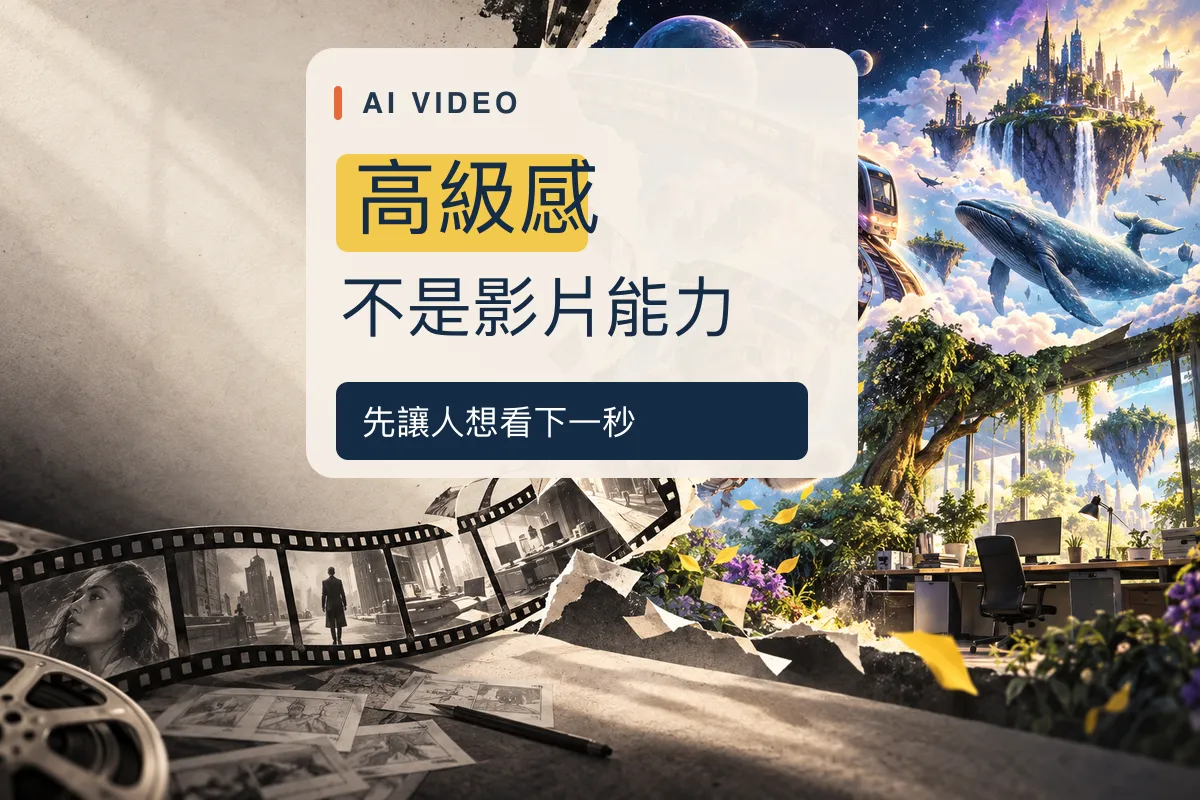
「電影感」、「高級感」、「震撼」、「史詩」或「絲滑」,本身很難告訴模型畫面該如何安排。試著把這些詞拆成可以觀察的鏡位、動作、光線、色彩、節奏與材質。
例如:
1 | 模糊:人物以很有電影感的方式走過來。 |
如果要描述角色動作,則交代方向、重心、原因、反應、與環境的互動,以及動作結束時的姿勢。例如「男子向左揮拳,女子側身閃避,身體重心轉到左腳;拳頭擦過肩膀,碰倒後方桌上的紙杯,男子收拳後停在她右前方。」比「兩個人激烈打架」更容易讓人看懂要生成的事件。
轉場用畫面元素銜接,而不是只喊「絲滑」
要接兩個場景,可以先找一個可見元素作為轉場錨點,也就是 Match Element。例如第一鏡推近一把紅色雨傘,直到傘面填滿畫面;下一鏡從相似的紅色開始,再拉遠揭露那是咖啡廳的紅牆。這樣交代了前後畫面如何匹配,不必只寫「使用絲滑轉場」。
長故事也可以記錄前一鏡的結尾姿勢、人物方向、道具位置和光線,並指定下一鏡從哪裡接續。每段可以獨立生成,但規格表仍保留全片的連續性資訊。
聲音分層,提示詞會更清楚
聲音可以分成三層描述:
- 對白:角色說話或旁白,包括內容、說話者、時機、語氣和停頓。
- 畫面內聲音(Diegetic Sound):角色也處在其中的雨聲、腳步聲、門鈴、杯子碰撞或遠處車聲。
- 畫面外配樂(Non-diegetic Sound):觀眾聽得到、但不是場景裡物件發出的背景音樂。
不要把三種聲音混成「加一點有氛圍的音效」。可以指定哪些聲音要突出、哪些只當背景,並只保留這個鏡頭真正需要的聲音設計。
防錯限制要針對場景挑選
人物一致性、服裝變化、道具重複、手指異常、口型不符、人物瞬移、軸線反轉、鏡頭跳動、光線不連續、意外文字或風格漂移,都是常見的影片生成問題。不代表每個提示詞都要把整份負面限制貼一遍。
先想清楚當前 Shot 最可能失敗的地方,再補對應限制。例如人物拿著一杯咖啡並轉身時,可能要注意杯子不要複製、人物轉向保持一致;若只有遠景空景,手指或 Lip Sync 就不是需要處理的條件。限制越貼近畫面任務,越容易看懂它要避免哪種錯誤。
把單次生成接成可管理的工作流
如果一部影片包含許多鏡頭,我會把它擴充成以下流程。這是本文整理的工作流建議;Generation Queue 與失敗知識庫不是這個 Skill repo 的內建功能:
1 | 想法 |
Queue 可以用 Markdown 或試算表記錄每一鏡的提示詞檔案、參考素材、狀態與失敗原因:
1 | SHOT 001 |
狀態名稱可以依自己的流程調整,例如 Ready、Generated、Approved、Regenerate。記錄可以回答:哪些還沒生成、哪些已通過、哪些要重做,避免只靠記憶管理一長串鏡頭。
每次重生前也可以先寫一筆 Review:
1 | SHOT 07 Review |
累積一段時間後,失敗紀錄便能整理成自己的 Failure Knowledge Base:哪些動作容易失敗、哪些運鏡會影響角色一致性、哪些參考圖組合較合適。這些紀錄是團隊自己的經驗,不應直接當成 MiniMax H3 的永久規則。
讓 Skill 符合自己的製作習慣
原版 Skill 可以作為起點。若想做個人版本,可以複製後再加入自己的偏好,例如預設使用繁體中文、預設不加字幕、人物一致性優先、長故事先產生 Shot Manifest,或對話鏡頭避免劇烈環繞運鏡。
建議把「普遍有幫助的規則」和「特定專案偏好」分開。工作流規則可以告訴 Skill 如何判斷、如何輸出;專案偏好則描述你的影片風格與製作要求。無論如何擴充,都要清楚標示必要條件與可選建議,避免把過去某次成功的設定說成每個模型都適用。
可以直接保存的短片提示詞指令
1 | 使用 $minimax-h3-prompt-standardizer。 |
長故事先產生規格,再逐鏡產生提示詞
若要處理 MV、短劇或多場景廣告,可以先要求 Codex 不要立即輸出影片提示詞:
1 | 以下是一個完整故事,請先建立 Shot Manifest,不要直接產生影片 Prompt。 |
這個順序先把「故事如何拆鏡」和「每一鏡如何寫成模型提示詞」分成兩個任務。若想從更完整的製片視角延伸,也可以參考AI 影片製片工作流。
五分鐘快速操作
1 | 1. 安裝並檢視 MiniMax H3 Prompt Standardizer。 |
影片模型會更新,某些特定提示詞寫法也可能隨產品調整;但把故事、鏡頭、參考素材、生成與檢查拆成清楚步驟,能讓經驗留在工作流裡。與其每次從頭重寫 Prompt,不如把可重複的判斷整理成 Skill,把影片製作變成可檢視、可修正的流程。
常見問答 (FAQ)
Q1:MiniMax H3 Prompt Standardizer 會直接生成影片嗎?
不會。它是給 Codex 使用的 Skill,負責把畫面想法、故事或現有提示詞整理成影片提示詞;要生成或剪輯影片,仍需使用支援相應功能的影片工具。
Q2:只輸入一句話也能使用嗎?
可以。專案設計上接受一句話構想,會依可合理推定的資訊整理提示詞。若時長、比例或其他缺漏會明顯改變結果,再補充條件即可;不用先掌握專業提示詞術語。
Q3:每段 15 秒是 MiniMax H3 的硬性上限嗎?
不是。約 15 秒是這個 Skill 用來規劃單次生成的建議,不是 MiniMax H3 的官方產品限制。實際可用時長、參考素材模式與生成參數,請查看目前使用的 MiniMax 介面說明。
Q4:Shot Manifest 和 Generation Queue 是 Skill 內建功能嗎?
不是。MiniMax H3 Prompt Standardizer 的核心是提示詞整理與分段建議;Shot Manifest、Generation Queue 和失敗紀錄是本文建議加上的工作流層,可以用 Markdown 或試算表自行管理。
Q5:安裝後沒有看到這個 Skill 怎麼辦?
先確認 SKILL.md 位於 Codex 目前會掃描的本機 Skill 資料夾,並查看 Codex 的 Skill 清單;如果尚未載入,再依官方文件重新啟動 Codex,或更新資料夾位置。個人和專案層級的載入路徑可能不同,安裝前請先檢查目前版本的說明。