2026/8/26
AI自動化 n8n n8n新手教學n8n 自架版 AI Assistant:One-line setup、Sandbox 與 Zeabur 架構
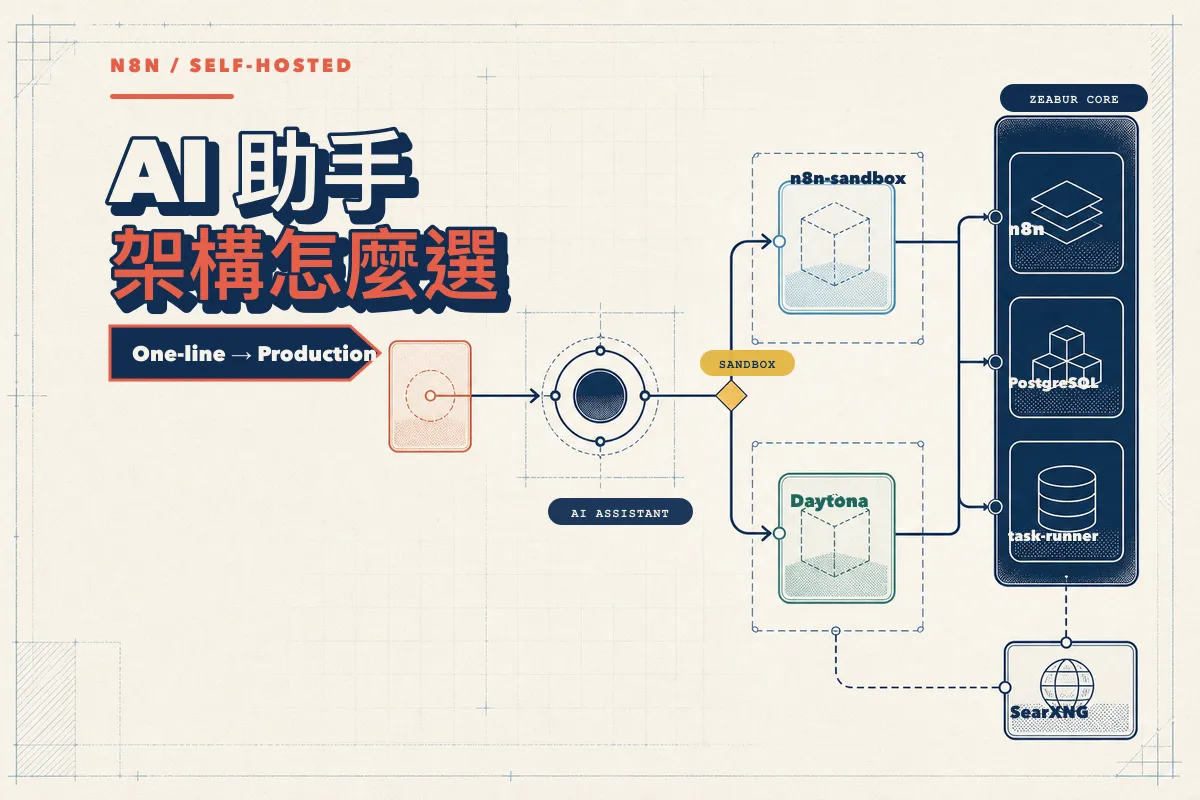
如果你跟我一樣是自己架 n8n,最近這個更新很值得注意。 n8n 官方社群公告指出,從 n8n 2.35 開始,Self-hosted AI Assistant 的設定流程變得簡單許多。以前要自己開啟相關模組、準備 Sandbox、設定模型,再視需要接上 Web Search;現在新的 Docker-based n8n instance 可以透過 One-line setup 預先建立 Sandbox、SearXNG 與 AI Assistant,最後再由你在 UI 中連接模型提供者。 不過,這次更新真正重要的地方,不只是「安裝變簡單」。 它讓 n8n 的使用方式開始從: 我自己拖 Node、寫 Expression、測試 Workflow。 慢慢走向: 我先把需求描述清楚,再讓 AI 協助我建構 Workflow。 官方目前仍將 Self-hosted AI Assistant 標示為 preview,功能與行為可能持續變動。本文因此會把版本與環境變數視為「目前文件的設定方式」,正式環境升級前仍要重新確認官方說明、備份與資料邊界。 先說結論:One-line setup 解決快速開始,不等於完成 Production 架構新的 One-line setup 適合: 第一次在本機學習 n8n。 想快速測試 AI Assistant 的 Workflow Builder。 想做 Demo 或驗證自動化想法。 不想一開始就手寫完整的 Docker Compose。 它不會替你完成所有事情。Docker 仍然要先安裝並啟動,模型 API 金鑰仍然要自己準備;SQLite、HTTPS、備份、權限與 Sandbox 隔離,也要按照正式環境需求重新設計。 可以先用這張表定位自己的路線: 你的情境 先選哪一條路線 判斷重點 新環境、本機測試或短期 Demo One-line setup + n8n-sandbox 先快速驗證 AI Workflow Builder。 已有 Zeabur + n8n + PostgreSQL + task-runner 保留既有服務,Sandbox 評估 Daytona 不必為了 AI Assistant 重建整套正式環境。 資料不能離開指定基礎設施 自架 n8n-sandbox,或暫不啟用 Builder 先確認 privileged Runner、資料政策與隔離邊界。 如果你已經有一套正在運作的 Zeabur + n8n + PostgreSQL 架構,也不需要為了 AI Assistant 直接打掉重來。比較合理的做法是先理解既有元件的責任,再決定要把 Sandbox 放在哪裡。 AI Assistant 不是 AI Agent Node:先分清楚兩個層次這兩個名字很像,但負責的工作不同。 AI Agent Node:工作流裡的一個節點以前我們在 n8n 裡使用 AI,通常會把 AI Agent 拉進 Workflow: 123456789Webhook ↓AI Agent ↓OpenAI / Claude / Gemini ↓Google Sheets ↓LINE 這裡的 AI Agent 是 Workflow 裡的一個處理步驟。它可以理解輸入、呼叫工具、查詢資料,再把結果傳給下一個 Node。 AI Assistant:幫你製作 Workflow 的助手AI Assistant 位於另一個層次。它不是你最後交付給使用者的 Workflow,而是協助你規劃、建立與修正 Workflow 的建構助手。 你可以這樣描述需求: 幫我建立一個 LINE 預約系統。收到 LINE Webhook 後判斷使用者操作;如果使用者要預約,就讀取 Google Calendar 的可預約時段,再產生 LINE Flex Message;預約成功後,把資料寫進 Google Sheets。 以前你可能要自己完成: 123456789找 Node ↓設定 Credential ↓寫 Expression ↓查 API 文件 ↓測試與除錯 AI Assistant 想協助的是: 12345678910111213理解需求 ↓規劃 Workflow ↓產生 Workflow 程式碼 ↓在 Sandbox 中編譯與測試 ↓修正錯誤 ↓產生有效的 Workflow JSON ↓儲存到 n8n 所以 n8n 的學習重點,會逐漸從「我知道每個 Node 在哪裡」延伸到「我能不能把需求、資料結構與限制描述清楚」。 如果你想先理解 LLM 與 AI Agent Node 的選擇差異,也可以延伸閱讀 何時該用 LLM?何時該派 AI Agent 上場?。 Self-hosted AI Assistant 其實由三個部分組成可以先用這個架構理解: 123456789101112 ┌─ OpenAI ├─ Anthropic你 → n8n AI Assistant ─ OpenRouter └─ OpenAI-compatible API │ ├──────── Web Search │ ├─ Brave Search │ └─ SearXNG │ └──────── Sandbox ├─ n8n-sandbox └─ Daytona 1. Model Provider:AI 的大腦你仍然要自行選擇模型提供者並準備 API Key,例如: Anthropic。 OpenAI。 OpenRouter。 其他 OpenAI-compatible API。 n8n 不會附送模型,也不會替你支付模型使用費。One-line setup 做的是準備 AI Assistant 所需的執行環境;模型連線與費用仍然由你的模型提供者決定。 2. Sandbox:AI 的隔離工作區AI Assistant 的 Workflow Builder 不是只回傳一段文字。它可能需要建立檔案、寫入 TypeScript、執行編譯器、安裝套件、執行程式,再根據錯誤反覆修正。 這些工作不應直接在正式 n8n Host 上執行,因此需要一個專用 Sandbox: 123456789AI Assistant ↓寫入 workflow.ts ↓TypeScript type-check ↓執行並產生 Workflow JSON ↓驗證成功後才交回 n8n 如果沒有可用的 Sandbox,Workflow Builder 的能力就無法完整使用。要注意的是,Sandbox 提供的是程式碼執行隔離,不等於自動完成權限控管、資料遮罩或人工作業確認。 3. Web Search:讓 AI 查得到最新資料如果你要求 AI 協助串接最新 API,它可能需要查詢官方文件、Endpoint、Authentication 或 Request Format。Web Search 就是提供這一層能力。 依照 n8n 目前的 Instance AI 設定文件,搜尋提供者的優先順序是: 12345Brave API Key ↓ 沒有SearXNG URL ↓ 都沒有Web Search disabled 沒有 Search Provider 時,fetch-url 仍可能可以使用,但 AI Assistant 不會具備主動 Web Search 能力。若希望搜尋也留在自己的基礎設施,可以考慮在同一個網路環境部署 SearXNG;若追求較少維護元件,則可評估 Brave Search。 新環境:One-line setup 會幫你準備什麼?執行前先準備 DockerOne-line setup 不會替你安裝 Docker。先確認 Docker Engine 或 Docker Desktop 已啟動,而且 Docker Compose v2 可以使用: 1docker compose version Windows 使用者若要依照 POSIX shell 流程執行,建議使用 Docker Desktop 搭配 WSL2,並在 WSL Terminal 中操作。不同平台與 Docker 版本仍應以官方文件的當期說明為準。 官方快速指令在準備好的目錄執行: 1curl -fsSL https://get.n8n.io | sh 它不是「免安裝 Docker」,而是把原本要自己撰寫與組合的 Docker Compose 設定、資料卷、Sandbox 與 Web Search 服務整理成較容易開始的流程。完成後通常可以從以下位置開啟 n8n: 1http://localhost:5678 One-line setup 背後的服務官方 Docker Compose 文件中的主要元件包括: 12345n8n├── sandbox-certs├── sandbox-api├── sandbox-runner-1└── searxng n8n:Workflow Editor 與主要應用程式。 sandbox-certs:產生 Sandbox 服務需要的 TLS 憑證。 sandbox-api:n8n 與 Sandbox 溝通的控制層。 sandbox-runner-1:建立與執行 Sandbox 的 Runner。 searxng:AI Assistant 的 Web Search 後端。 這個快速架構預設沒有另外建立 PostgreSQL 服務,測試環境通常會使用 SQLite。若要長期承載團隊或企業工作流,資料庫、備份與復原策略要另外規劃。 遠端腳本不要盲目直接執行curl ... | sh 很方便,但它也代表把遠端下載的內容直接交給 shell。即使來源是官方,重要主機仍可先下載、閱讀,再執行: 123curl -fsSL https://get.n8n.io -o get-n8n.shless get-n8n.shsh get-n8n.sh 正式環境還要確認目前目錄、資料卷、備份與更新策略,不要把測試環境的指令直接套到含有重要資料的主機。 既有 n8n:不要為了 AI Assistant 直接重建整套環境如果你已經使用 Docker 或 Zeabur 部署 n8n,建議採取漸進式流程: 123456789101112131415備份 Workflow、Credentials 與資料庫 ↓確認目前 n8n 版本與升級相容性 ↓升級到支援 AI Assistant 的版本 ↓確認原有 Workflow 正常 ↓設定 Model Provider ↓選擇 Sandbox Provider ↓選擇 Brave Search 或 SearXNG ↓用測試 Workflow 驗證 AI Assistant 官方公告將 n8n 2.35 或更新版本列為 Self-hosted AI Assistant 的前提之一,但版本與設定仍會更新。不要只因為看到一個新的功能,就直接替換正在服務中的 n8n;先確認資料庫、Encryption Key、Webhook、Credentials 與現有 Workflow 都能復原。 Sandbox 有兩種路線:n8n-sandbox 或 Daytona這是整篇最容易被忽略、但最值得先做決策的部分。 方案一:n8n-sandboxn8n-sandbox 是由你自己管理的 Sandbox 服務。以 Docker Compose 部署時,n8n、Sandbox API、Runner 與 SearXNG 可以放在同一套基礎設施中: 1234567自己的 VPS 或 Docker Host│├── n8n├── PostgreSQL├── SearXNG├── sandbox-api└── sandbox-runner-1 它的優點是控制權高,資料與執行環境可以盡量留在自己的 Infrastructure,適合: 本機開發。 課程 Demo。 測試 AI Workflow Builder。 有能力維護 Docker-in-Docker 的自架環境。 公司政策要求資料不能離開指定基礎設施。 但要注意,官方 Compose 中的 sandbox-runner-1 使用 privileged: true,而且透過 Docker-in-Docker 建立與執行其他 Sandbox Container。這不是一般的 PostgreSQL 或 n8n Container;官方文件也提醒不要把 Runner 的連接埠暴露到 Internet,並應將它視為高權限元件。 官方文件目前以至少 4 GB RAM、2 vCPU 作為這套 Compose Sandbox 的起始資源參考。實際需求仍會受到同時執行的 Workflow、模型與 Sandbox 工作量影響,不能把它當成所有 Production 環境的保證規格。 方案二:DaytonaDaytona 是另一個 Sandbox Provider。架構會變成: 1234567891011你的 n8n Host│├── n8n├── PostgreSQL└── Web Search │ │ API ↓ Daytona │ └── AI Sandbox Container n8n 透過 Daytona API 建立或管理隔離的 Sandbox,AI Assistant 在其中寫檔案、執行 TypeScript、檢查錯誤,再把通過驗證的 Workflow 交回 n8n。這樣 AI 建構程式碼的執行環境就不必與正式 n8n Host 共用同一個 Docker-in-Docker Runner。 Daytona 的代價是增加第三方服務依賴、API Key、使用量與費用。更重要的是,AI Assistant 建構過程所需的檔案與資料可能進入外部 Sandbox;如果你的流程包含高度機敏企業資料、金融資料或特殊個資,必須先做資料邊界與供應商政策審查。 兩種 Sandbox 怎麼選? 使用情境 建議與理由 個人電腦測試、課程或短期 Demo 選 n8n-sandbox,先用 Docker Compose 快速重現環境。 完全 Self-hosted、資料希望留在自己的基礎設施 選 n8n-sandbox,但要接受 privileged Docker-in-Docker Runner 的維運與安全責任。 已有正式 n8n、希望降低維運 評估 Daytona,避免自行維護高權限 Sandbox Runner。 Zeabur 上的既有 n8n 保留 n8n、PostgreSQL 與 task-runner,Sandbox 優先評估 Daytona。 資料不得離開指定環境 先以資料政策與隔離要求為前提,評估自架 n8n-sandbox 或暫不啟用 Builder。 Self-hosted 不代表「所有東西都一定要塞在同一台 Server」。比較成熟的判斷方式是:哪些核心資料與自動化服務值得自己管理,哪些短生命週期的 AI 執行環境可以交給專門的 Sandbox Provider。 Zeabur + n8n + PostgreSQL + task-runner:我會怎麼選?如果你的現有架構是: 12345Zeabur Project│├── PostgreSQL├── task-runner└── n8n 我會先保留這套核心環境,讓 AI Assistant 的 Sandbox 走 Daytona: 12345678910Zeabur│├── PostgreSQL├── task-runner├── n8n└── SearXNG(可選) │ └──────── API ──────── Daytona │ └── AI Sandbox 原因不是 Daytona 一定比較安全或一定比較便宜,而是這個選擇與 Zeabur 的部署方式比較相容。 task-runner 不等於 AI Assistant Sandbox這裡非常容易混淆。 官方 task runners 文件把 task runner 定位為執行 Code Node 中 JavaScript 與 Python 程式碼的機制;它可以作為 n8n 的外部 Runner,隔離一般 Workflow 執行時的使用者程式碼。 AI Assistant Sandbox 則負責另一個流程: 123456789AI Assistant ↓建立 workflow.ts ↓執行 TypeScript 編譯與測試 ↓修正錯誤 ↓產生有效 Workflow JSON 因此: 1task-runner ≠ AI Assistant Sandbox 即使 Zeabur 裡已經有 task-runner,也不代表 AI Assistant 的 Workflow Builder 已經具備可用的 Sandbox。兩者可以同時存在,角色也不互相取代。 為什麼不直接把 n8n-sandbox 塞進 Zeabur?Zeabur 官方目前說明,不能直接從 Docker Compose YAML 部署服務;可以改用 Dockerfile、Docker Image 或轉成 Zeabur Template YAML 等方式組合服務。 而 n8n 官方 Sandbox Compose 還包含 sandbox-api、sandbox-runner-1、TLS 憑證,以及 privileged: true 的 Docker-in-Docker Runner。這代表它不是把一個普通 Docker Image 加進專案就結束。 如果你真的想在 Zeabur 部署自架 Sandbox,需要逐項確認: 目前使用的 Server 或 Plan 是否支援所需的高權限容器能力。 Sandbox API 與 Runner 能否以 Zeabur 支援的 Template 或服務方式部署。 內部網路、TLS、Runner 註冊與持久化資料如何配置。 Runner 是否會被錯誤暴露到公開網路。 發生 Sandbox 失敗時,n8n 與 PostgreSQL 是否仍然可用。 如果只是想在既有 Zeabur n8n 上加入 AI Assistant,我不會把這些基礎設施風險當成第一個實驗步驟。 Zeabur + Daytona 的取捨12345678910正式自動化平台Zeabur├── n8n├── PostgreSQL├── task-runner└── SearXNG(可選)AI 建構工作區Daytona└── Sandbox 優點: 不用先改動目前正常運作的 n8n、PostgreSQL 與 task-runner。 不必在 Zeabur 內維護 Docker-in-Docker privileged Runner。 正式 n8n 與 AI 建構程式碼的執行環境分開。 Daytona 發生問題時,主要影響 AI Workflow Builder,不一定等於既有 Workflow Runtime 全部停止。 缺點: 多一個外部服務、帳號、API Key、費用與供應商依賴。 AI Assistant 的 Sandbox 資訊可能進入第三方環境,需要檢查資料政策。 Daytona 的 API、方案、計費與支援範圍會變動,不能把本文的選擇當成永久答案。 所以我的判斷會是: n8n、PostgreSQL、task-runner 與搜尋服務自己控制;AI Assistant 的臨時執行環境交給 Daytona。 但如果企業資料政策不允許資料離開指定 Infrastructure,就應該改評估自架 n8n-sandbox,或先不要啟用 AI Workflow Builder。 Web Search:Brave Search 還是 SearXNG?這個選擇可以獨立於 Sandbox Provider。 選 Brave Search適合希望減少自行維護服務的人: 12345Zeabur└── n8n ├── Model Provider ├── Daytona Sandbox └── Brave Search API 需要管理 API Key 與使用量,也要確認資料是否符合公司的第三方服務政策。 選 SearXNG適合希望把搜尋服務放在自己控制的網路環境的人: 12345Zeabur├── n8n└── SearXNG │ └── 內部網路 SearXNG 是一般服務,與需要 privileged Docker-in-Docker 的 Sandbox Runner 不同。這也是為什麼在 Zeabur 架 SearXNG,通常比直接照搬整套 n8n-sandbox Compose 更容易拆分與管理。 設定時可以參考哪些環境變數?以下只展示名稱與結構,不要把真實 API Key 寫進公開文章、Git Repository 或截圖: 1234N8N_INSTANCE_AI_SANDBOX_ENABLED=trueN8N_INSTANCE_AI_SANDBOX_PROVIDER=daytonaDAYTONA_API_URL=https://app.daytona.io/apiDAYTONA_API_KEY=請填入自己的金鑰 如果採用 n8n-sandbox,則要依目前版本的官方設定文件提供 Sandbox Service URL 與必要的認證資訊。以目前設定文件的概念,可以先理解成: 1234N8N_INSTANCE_AI_SANDBOX_ENABLED=trueN8N_INSTANCE_AI_SANDBOX_PROVIDER=n8n-sandboxN8N_SANDBOX_SERVICE_URL=http://sandbox-api:8080N8N_SANDBOX_SERVICE_API_KEY=請填入自己的 Sandbox 金鑰 不同 n8n 版本的 Compose 範例與環境變數名稱可能調整,不要直接複製舊文章中的設定到 Production;部署前應以當期官方文件與 UI 中的 Sandbox connection 為準。 Web Search 的設定概念則是: 12345# Brave 有設定時優先使用 BraveINSTANCE_AI_BRAVE_SEARCH_API_KEY=請填入自己的金鑰# 或使用自架 SearXNGN8N_INSTANCE_AI_SEARXNG_URL=http://searxng:8080 實際欄位可在 n8n UI 的 Instance AI 設定中管理;如果同時設定兩者,依目前官方 configuration 文件,Brave 會優先於 SearXNG。 我會用這五個能力迎接 Vibe Automation這個更新不代表以後不用學 n8n。相反地,以下五個能力會更重要: 1. 需求描述不要只說「我想自動化」,而要說清楚: 當 A 發生時,取得 B 資料,判斷 C 條件,再執行 D;如果失敗,要通知誰、留下什麼紀錄? 2. 流程設計AI 可以產生 Workflow,但你仍然要判斷流程是否合理: 1234567891011Trigger ↓驗證輸入 ↓讀取資料 ↓判斷條件 ├── 成功路徑 └── 例外路徑 ↓通知與紀錄 3. 資料結構你至少要看得懂輸入與輸出的 JSON,才能判斷 AI 是否接錯欄位: 12345678910{ "customer": { "name": "王小明", "phone": "09xxxxxxxx" }, "appointment": { "date": "2026-09-01", "time": "14:00" }} 4. 系統整合Workflow 的價值不在於 Node 越多,而在於它能否穩定串接 Webhook、資料庫、API、LINE、Google Calendar 與通知服務。 5. 判斷 AI 做得對不對AI 產生的 Workflow 仍然需要測試: 1234567891011正常輸入 ↓邊界條件 ↓Credential 失效 ↓API timeout ↓重複事件 ↓資料是否正確寫入 「可以產生」與「可以安全交付」是兩件不同的事。 我的建議:先保留現在的 n8n,再逐步接上 AI Assistant如果你的 n8n 已經架在 Zeabur,而且 PostgreSQL、task-runner、Webhook 與既有 Workflow 都正常,我會採用以下順序: 12345678910111213① 備份目前 n8n、PostgreSQL 與 Credentials ↓② 確認目前版本與官方 AI Assistant 相容性 ↓③ 升級 n8n,先驗證原有 Workflow ↓④ 在 n8n 設定 OpenAI / Anthropic / OpenRouter 等模型 ↓⑤ Sandbox 選 Daytona,或依資料政策自架 n8n-sandbox ↓⑥ Web Search 選 Brave,或在 Zeabur 部署 SearXNG ↓⑦ 用測試 Workflow 驗證建構、修正與儲存流程 不要因為想玩一個新功能,就先把正常環境打掉重來。 Self-hosted 真正重要的能力,不是「什麼東西都自己架」,而是: 哪些東西值得自己管理,哪些東西交給專門服務反而更合理? 對 Zeabur + n8n 來說,我目前會把界線畫在: 1234567核心自動化平台與資料 ↓由 Zeabur 控制AI Assistant 的短生命週期執行環境 ↓交給 Daytona,或依資料政策自架 Sandbox 這樣既保留 Self-hosted n8n 的控制力,也不必為了 AI Assistant 把所有基礎設施一次複雜化。 參考文件 n8n Community:AI Assistant on self-hosted n8n: easier setup in 2.35 n8n 官方 One-line setup 文件 n8n 官方 Docker Compose 安裝文件 n8n Instance AI configuration n8n Instance AI sandboxing n8n task runners 文件 Zeabur:Deploying with Dockerfile 常見問答 (FAQ)Q1:One-line setup 會自動安裝 Docker 嗎?不會。你必須先安裝並啟動 Docker,且 docker compose version 可以正常執行;One-line setup 主要負責建立 n8n、Sandbox、SearXNG 與相關 Docker Compose 設定。 Q2:n8n 的 task-runner 和 AI Assistant Sandbox 是同一個東西嗎?不是。task-runner 主要負責執行 Workflow 中 Code Node 的 JavaScript 或 Python 程式碼;AI Assistant Sandbox 則提供 Workflow Builder 建立檔案、編譯 TypeScript、執行測試與產生 Workflow JSON 的隔離工作區。 Q3:n8n-sandbox 和 Daytona 該怎麼選?n8n-sandbox 適合本機開發、測試與希望所有資料留在自己 Infrastructure 的環境;Daytona 適合希望把 AI 產生程式碼的執行環境與正式 n8n Host 分開、降低自維護 Docker-in-Docker 複雜度的 Production 情境。若資料不得離開指定環境,應優先評估自架 Sandbox 或暫不啟用 Workflow Builder。 Q4:如果我已經在 Zeabur 使用 n8n 和 task-runner,還需要 Sandbox 嗎?需要。task-runner 不會自動提供 AI Assistant Workflow Builder 所需的 Sandbox;兩者用途不同,可以同時存在。你仍然要另外設定 n8n-sandbox 或 Daytona 作為 Sandbox Provider。 Q5:Daytona 會帶來哪些風險或成本?Daytona 會增加第三方服務依賴、API Key、使用量與費用,而且 AI Assistant 建構過程的檔案與資料可能進入外部 Sandbox。使用前應檢查企業資料政策、供應商條款、敏感資料遮罩與可接受的服務中斷範圍。 Q6:沒有 Web Search Provider 時,AI Assistant 還能使用嗎?可以使用部分功能,但主動 Web Search 會被停用;依目前 n8n 設定文件,fetch-url 仍可能可用。若需要查詢最新 API 文件,應設定 Brave Search 或 SearXNG,並確認搜尋資料的合規要求。 Q7:One-line setup 適合直接拿來跑企業 Production 嗎?它適合快速學習、測試與 Demo,但不等於完整的企業 Production 架構。正式環境仍要評估 PostgreSQL、HTTPS、備份與復原、權限、監控、更新回滾、Sandbox 隔離與資料邊界。