自媒體極速工作流:一支影片如何通吃 FB、YT 與部落格?
做自媒體最痛苦的,不是沒靈感,而是你以為寫文章、拍影片、做圖表是三件事。如果你分別去執行,累死是遲早的事。
你需要的是一套「一次產出,無限分發」的邏輯。核心觀念很簡單:抓準一個痛點,錄完一支影片,剩下的全交給 AI。
靈感來源:從學員痛點獲取素材
不要坐在電腦前空想,直接從學員的問題、社群的痛點下手,這些就是最真實的需求。
針對這個問題,直接錄製一段教學影片。不用追求完美,重點是把問題講清楚。這支影片,就是接下來所有內容的「母體」。
自動化產線:影片轉文字的高效應用
影片錄好了,難道要自己聽打嗎?當然不。透過以下步驟,建立你的自動化產線:
- 把影片直接丟進 Google AI Studio。
- 請它幫你整理出詳細筆記。
- 接著,將這份筆記丟給 Gemini 的「社群文章格式轉換工具」。
轉眼間,一篇結構完整的粉專長文就誕生了。
視覺設計:AI 輔助生成封面與圖表
文字搞定,接下來是視覺呈現。同樣利用 Gemini 的 Nano Banana 工具,可以達成以下效果:
- 資訊圖表:讓它根據內容產出對應的圖表,搭配生成的長文,就是一則高品質的 FB 貼文。
1
2
製作資訊圖表,使用台灣繁體中文,日式可愛風格:
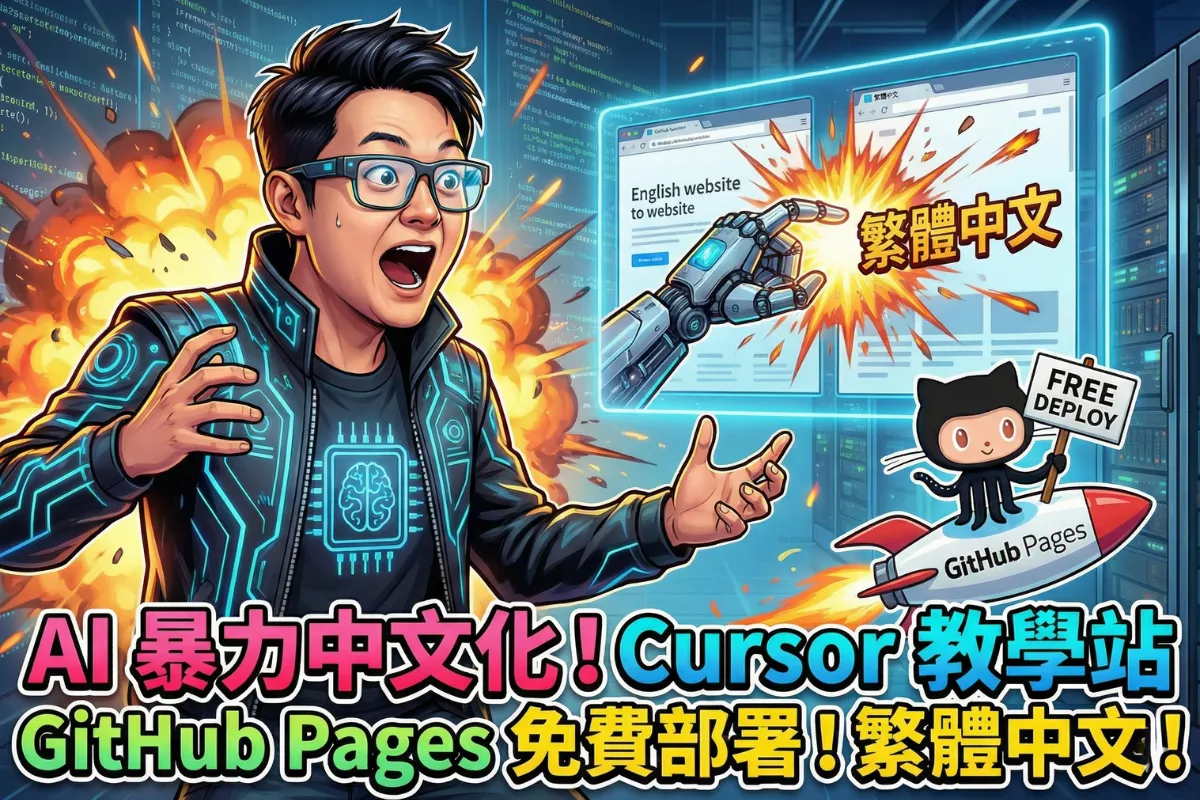
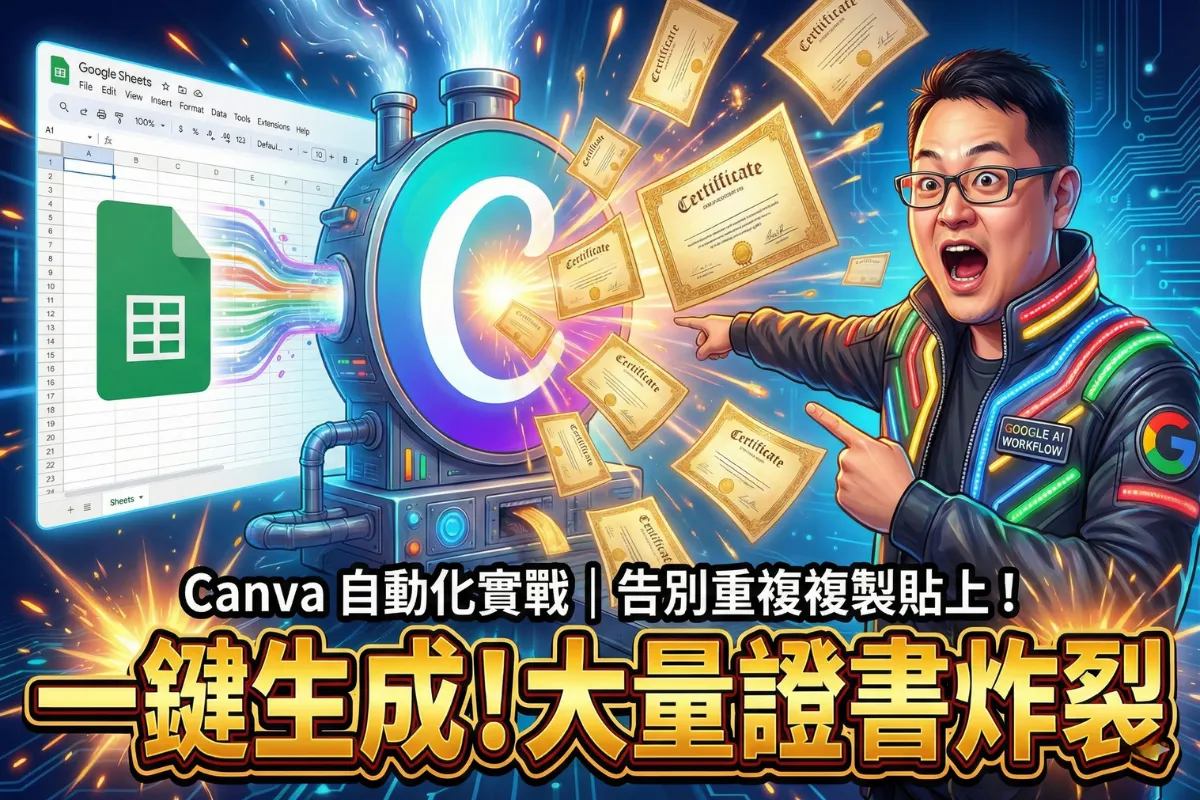
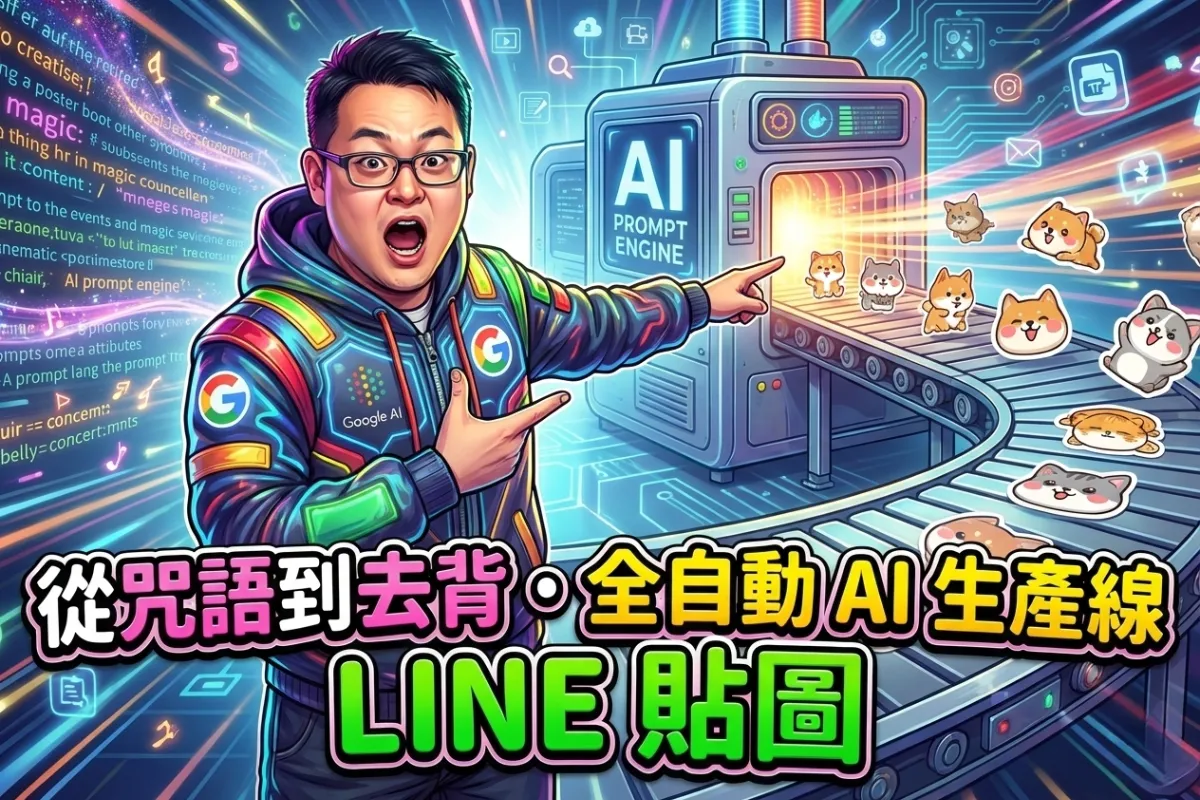
{{文章內容}} - 多尺寸封面:順手生成 16:9 的 YouTube 封面圖,以及 3:2 的部落格封面圖。
1
2
3
4
5
6
7
8
9
10
你是一位專業的 YouTube 封面設計師,專門幫百萬訂閱頻道製作封面
請參考影片主題,幫我設計一張畫面生動、誇張,使用顯眼綜藝字的封面
影片主題:{{舉例:同學問:開會錄音轉成文案,哪個AI比較好用?}}
素材使用:上傳圖片與人物照片 人物照片:請把人物穿搭改成與 AI 工具主題搭配,人物表情則與主題情緒搭配,整體帥氣為主。
尺寸:16:9
注意:人物主體與主題要清晰,文字放左邊底部,右下角不要有字。
“”“
{{影片筆記或粉專長文}}
”“”1
圖片尺寸比例調整成3:2,內容自動擴展
圖片去浮水印工具
Gemini 進階封面圖 Gem 工作流
平台發布:YouTube 影音最終組裝
回到 YouTube 這條線,使用影片字幕工作流,自動產出 SRT 字幕檔。這是標準化動作,不需要耗費腦力。
最後進行組裝:
- 解決痛點的原始影片
- SRT 字幕
- 剛剛做好的封面圖
上傳,發布。你的 YouTube 更新完成了。
AI 影片字幕工作流:結合 Gemini 與剪映的極速上字幕教學
內容變現:部落格文章的最後一哩路
別浪費那篇寫好的粉專長文。把它丟進 Gemini 的「Hexo Markdown 專家轉換器」,讓 AI 幫你潤飾成適合網站閱讀的格式。
搭配那張 3:2 的封面圖,直接發布到部落格。
結論:一次錄影的工,你已經完成了三個平台的內容佈局。
常見問答 (FAQ)
Q1: 一支影片真的可以同時拿來做 Facebook、YouTube 和部落格內容嗎?
可以,前提是你先把影片當成內容母體,再用 AI 將逐字稿或筆記拆解成不同平台需要的格式,像是 FB 長文、YouTube 字幕和 Hexo 文章,這樣就能大幅降低重工成本。
Q2: 影片轉成多平台內容的第一步是什麼?
第一步是先把影片上傳到 Google AI Studio 或其他可讀影片內容的工具,整理出結構化筆記或逐字稿,後續所有平台改寫幾乎都建立在這份文字素材上。
Q3: Gemini 在這套多平台內容工作流中扮演什麼角色?
Gemini 主要負責格式轉換與內容再製,例如把影片筆記改寫成社群貼文、部落格文章、封面提示詞或資訊圖表需求,讓同一份內容能快速適配不同平台。
Q4: 如果我是個人品牌或小型團隊,這種內容分發流程適合嗎?
很適合,因為這套方法本質上是在用 AI 補足人力不足的問題,尤其適合講師、顧問、自媒體經營者與小團隊,把原本要分開完成的文案、字幕與文章整合成同一條生產線。
Q5: 想提升 AI 搜尋或 AEO 表現,文章最後為什麼要加常見問答?
因為 FAQ 內容更接近使用者真實提問,搜尋引擎與 AI 系統也更容易理解這是一組可直接引用的問答內容;在這個 Hexo 主題裡,加入可辨識的 FAQ 區塊後,系統還會自動產出對應的 FAQPage JSON-LD。若你想進一步了解實作方式,也可以延伸閱讀 AEO 實作、工具與優化指南。